
Atelier
1) Objectif
La section Atelier permet de suivre l’état mécanique de l’ensemble du parc, d’afficher les tâches en cours, de consulter les historiques, de créer de nouvelles actions de maintenance et de gérer les entretiens réalisés par les chauffeurs.
Elle centralise toutes les informations techniques des dameuses et motoneiges, synchronisées avec les données de terrain remontées par les tablettes.
2) Vue d’ensemble
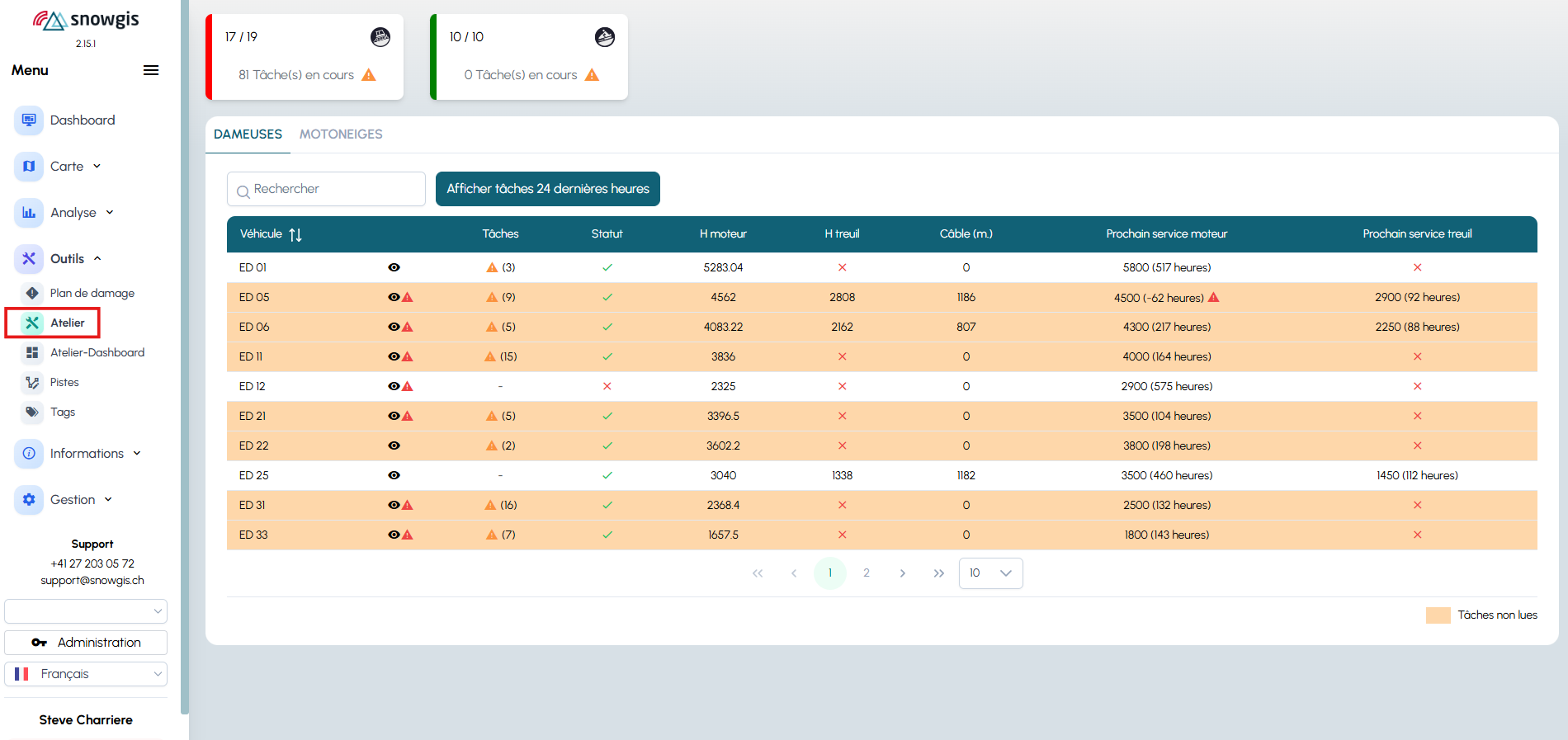
Depuis le menu Outils → Atelier, l’écran principal affiche :
- deux onglets en haut : Dameuses et Motoneiges ;
- une barre de recherche (en haut à gauche) pour filtrer un véhicule ;
- dans les encadrés Dameuses et Motoneiges :
- le nombre de véhicules disponibles ;
- le nombre de tâches en cours ;
- un tableau listant un véhicule par ligne ;
- un bouton Afficher tâches 24 dernières heures qui, lorsqu’on clique dessus, charge les tâches de la période et les affiche dans le bandeau situé en bas de l’écran.
les colonnes principales du tableau :
- Véhicule : nom ou numéro du véhicule ;
- Tâches : nombre de tâches ouvertes associées à ce véhicule ;
- Statut : permet de rendre le véhicule actif ou inactif en cliquant sur l’icône ;
- H moteur : cumul des heures moteur ;
- H treuil : cumul des heures treuil ;
- Câble (m) : longueur de câble ;
- Prochain service moteur : seuil et décompte avant le prochain service ;
- Prochain service treuil : informations équivalentes pour le treuil.
L’icône œil au début de chaque ligne permet d’ouvrir la fiche détaillée du véhicule.
3) Détail d’un véhicule
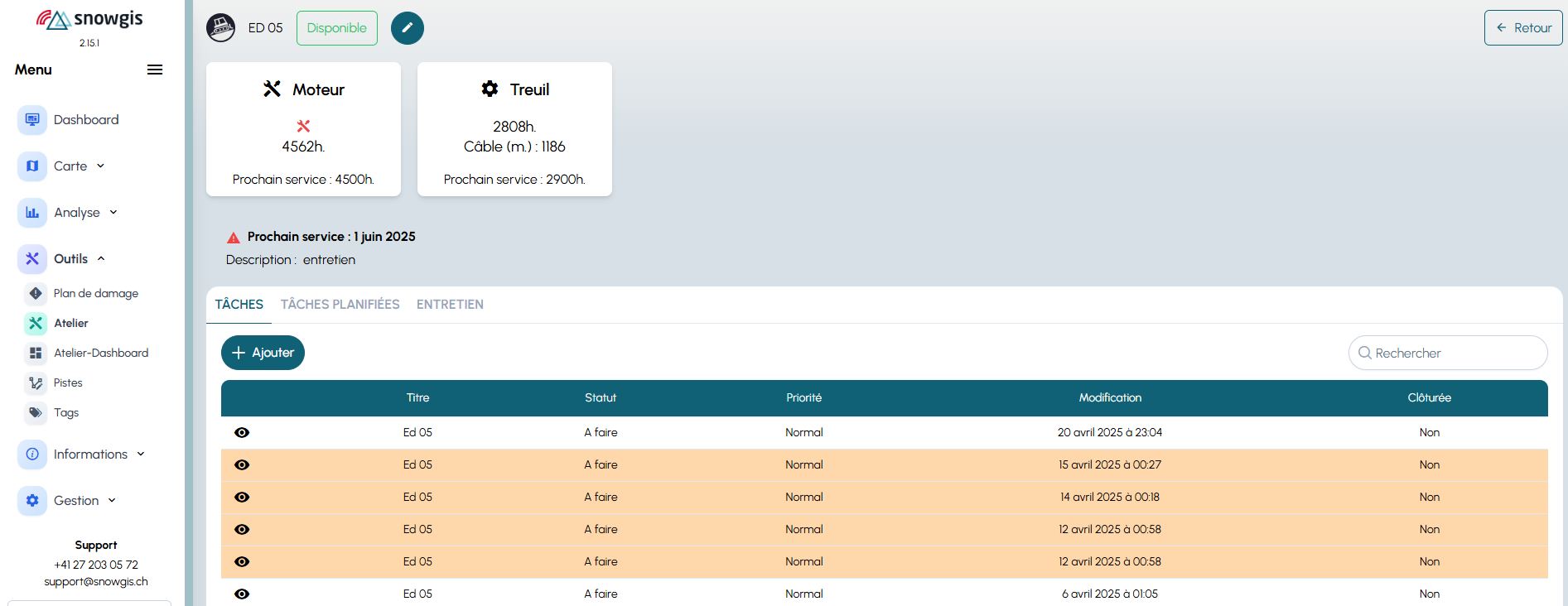
En cliquant sur l’icône œil d’un véhicule, on accède à sa page de détail.
On y retrouve :
- le statut du véhicule (disponible, en maintenance, etc.) ;
- les heures moteur et heures treuil mises à jour ;
- la date du prochain service ;
- une description d’entretien ;
- trois onglets :
- Tâches ;
- Tâches planifiées ;
- Entretien.
Un bouton Modifier (icône stylo) en haut permet d’éditer les informations générales du véhicule et de ses services.
4) Édition d’une tâche existante
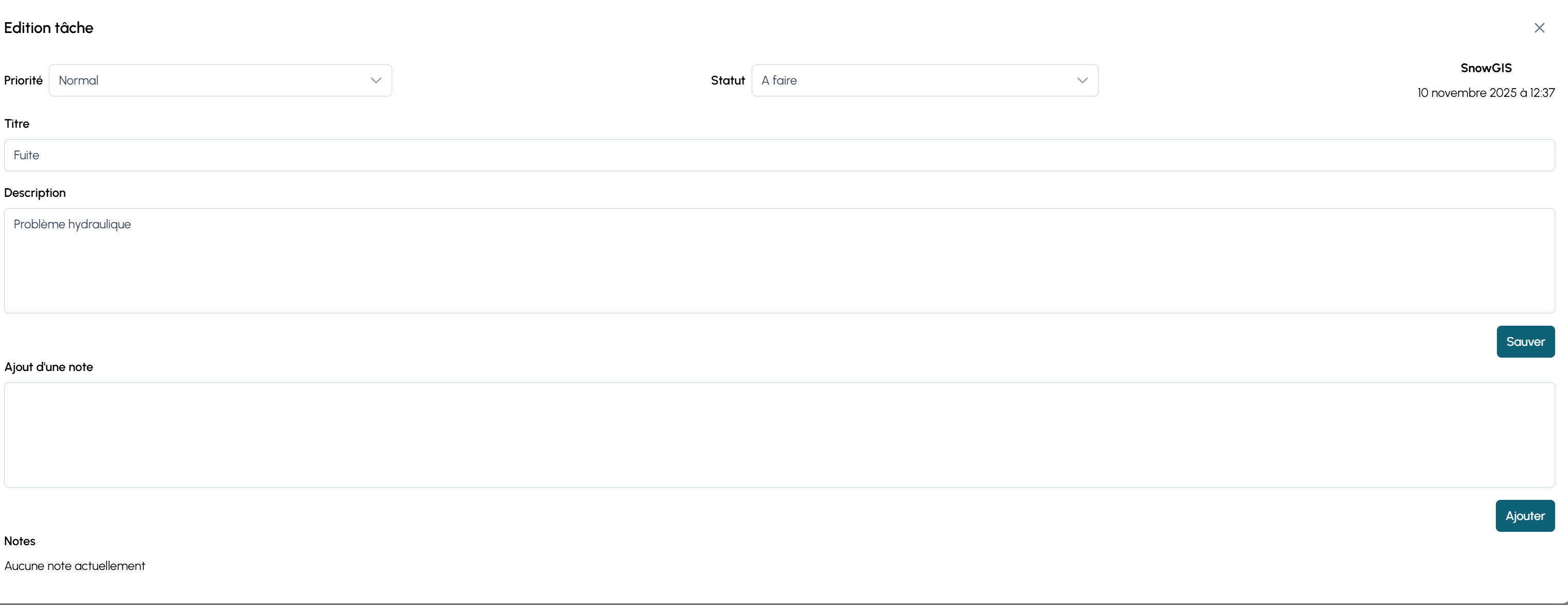
En cliquant sur une ligne dans l’onglet Tâches, une fenêtre d’édition s’ouvre.
Elle permet de modifier :
- la priorité de la tâche ;
- le statut ;
- le titre ;
- la description ;
- les notes associées.
4.1 Priorité de la tâche
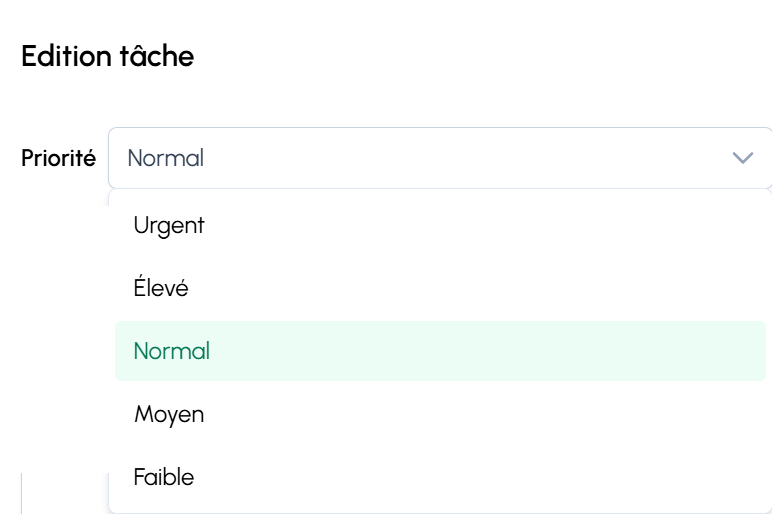
Le champ Priorité propose plusieurs niveaux, par exemple :
- urgent ;
- élevé ;
- normal ;
- moyen ;
- faible.
4.2 Statut de la tâche
Le champ Statut permet de suivre l’avancement :
- en attente de soutien ;
- à faire ;
- en cours ;
- travaux en cours ;
- terminé.
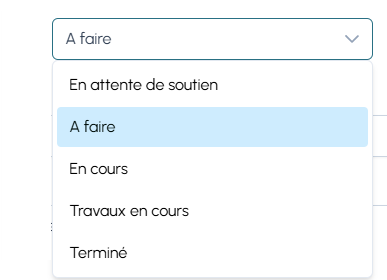
Après modification de la priorité, du statut, du titre ou de la description, cliquer sur Sauver pour enregistrer.
Une zone Ajout d’une note permet d’ajouter des commentaires. Les notes s’affichent ensuite dans l’historique de la tâche.
5) Création d’une nouvelle tâche
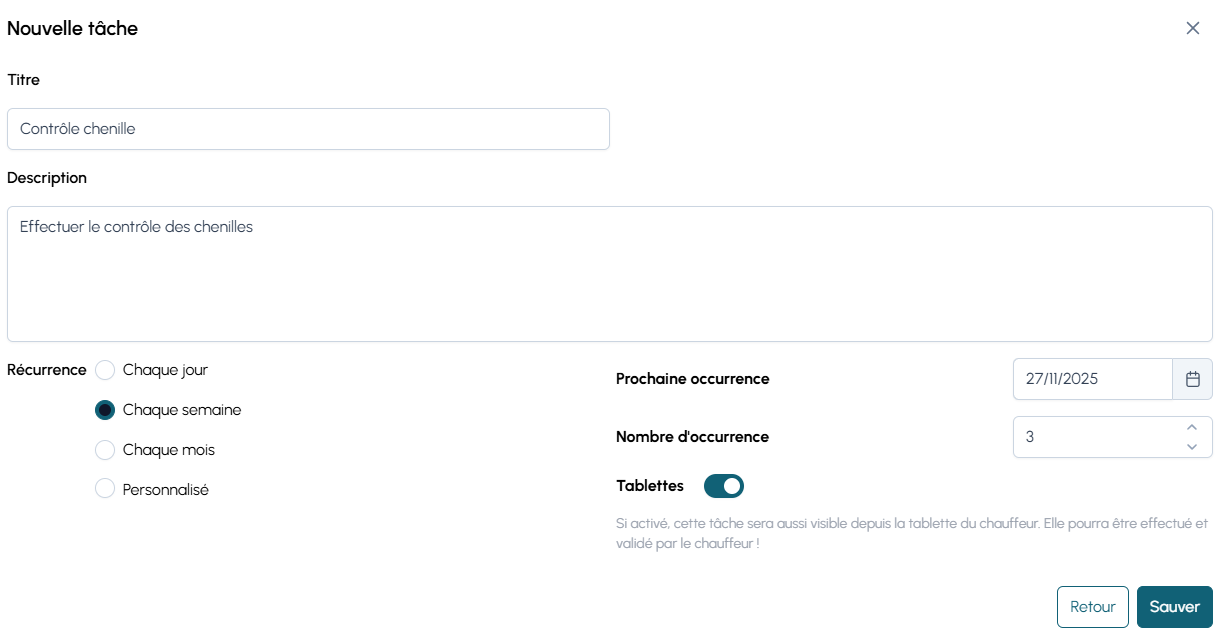
Pour créer une nouvelle tâche sur un véhicule :
- Dans l’onglet Tâches ou Tâches planifiées, cliquer sur + Ajouter ;
- Renseigner le Titre de la tâche ;
- Décrire l’intervention dans le champ Description ;
- Choisir la Récurrence :
- chaque jour ;
- chaque semaine ;
- chaque mois ;
- personnalisé ;
- Définir la Prochaine occurrence via le calendrier ;
- Indiquer le Nombre d’occurrences ;
- Activer l’option Tablettes si la tâche doit apparaître sur la tablette du chauffeur pour validation terrain.
Cliquer sur Sauver pour créer la tâche.
Si l’option Tablettes est active, la tâche sera visible par les chauffeurs et pourra être réalisée et validée directement depuis leur appareil.
6) Les trois onglets : Tâches, Tâches planifiées, Entretien
les trois onglets structurent le travail de l’atelier :
- Tâches → ce qu’il y a à faire / en cours / terminé ;
- Tâches planifiées → tout ce qui revient de manière régulière ;
- Entretien → ce qui a été réellement exécuté par les chauffeurs.
ils permettent de passer très vite de la planification à l’exécution puis à l’historique.
6.1 Onglet « Tâches »

l’onglet Tâches regroupe toutes les interventions ouvertes ou clôturées pour le véhicule sélectionné.
pour chaque ligne, vous retrouvez notamment :
- le titre de la tâche (ex. « contrôle chenilles », « fuite hydraulique ») ;
- la priorité (urgent, élevé, normal…) ;
- le statut actuel (à faire, en cours, terminé…) ;
- la date de dernière modification ;
- le cas échéant, l’information de clôture.
un clic sur une tâche permet :
- de mettre à jour la priorité ou le statut ;
- de compléter la description ;
- d’ajouter une note (ex. diagnostic, pièces commandées, observations terrain).
TIP
utilisez cet onglet comme votre to-do list atelier : tout ce qui doit être traité rapidement doit se trouver ici.
6.2 Onglet « Tâches planifiées »

l’onglet Tâches planifiées contient toutes les tâches récurrentes définies pour le véhicule (ex. service 250 h, graissage hebdomadaire, contrôle treuil mensuel).
pour chaque tâche planifiée, vous visualisez :
- le titre ;
- la fréquence (jour, semaine, mois, personnalisé) ;
- l’occurrence (nombre d’itérations prévues) ;
- la date de la prochaine ou dernière exécution ;
- le statut (en attente, en cours, terminé).
l’atelier peut ainsi :
- vérifier que les opérations récurrentes sont anticipées ;
- ajuster la fréquence si nécessaire ;
- activer ou désactiver certaines tâches en fonction de la saison.
INFO
une tâche planifiée génère automatiquement des occurrences dans l’onglet Tâches, prêtes à être traitées et validées.
6.3 Onglet « Entretien »
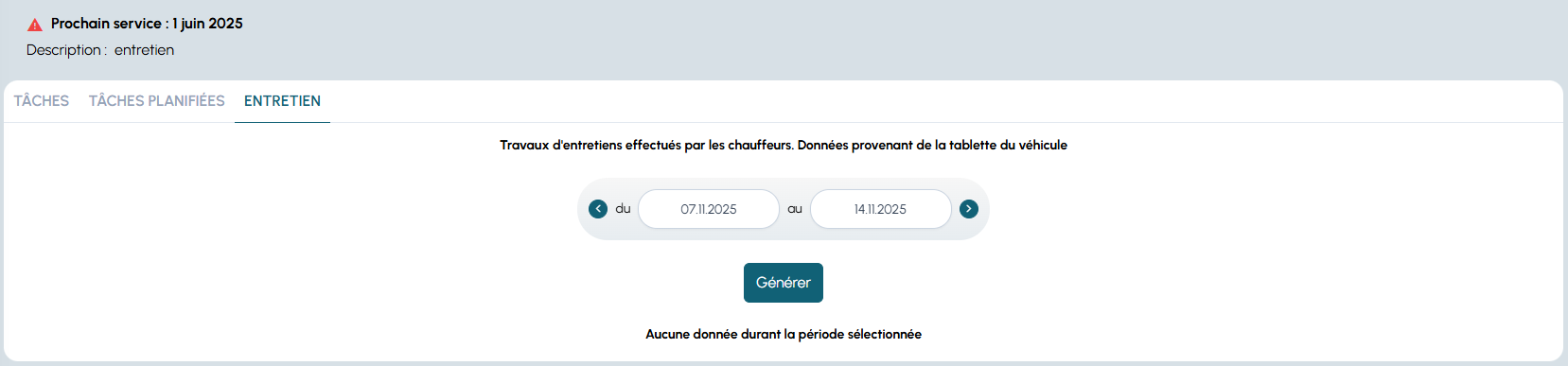
l’onglet Entretien affiche les travaux d’entretien effectués par les chauffeurs, remontés depuis les tablettes.
fonctionnement :
- sélectionner une période à l’aide des champs Du / Au ;
- cliquer sur Générer ;
- consulter la liste des interventions réalisées pendant cette période.
pour chaque ligne, vous pouvez voir :
- la date et l’heure ;
- le type d’opération (nettoyage, graissage, contrôle, etc.) ;
- le chauffeur et le véhicule associés ;
- le temps passé le cas échéant.
cet onglet permet de vérifier rapidement ce qui a été réellement fait sur le terrain, de comparer avec les tâches planifiées et de s’assurer que les consignes d’entretien sont bien suivies.
TIP
avant un audit ou un contrôle interne, utilisez l’onglet Entretien pour sortir la liste des opérations réalisées sur une période donnée (semaine, vacances, mois).
7) Modification des informations de service
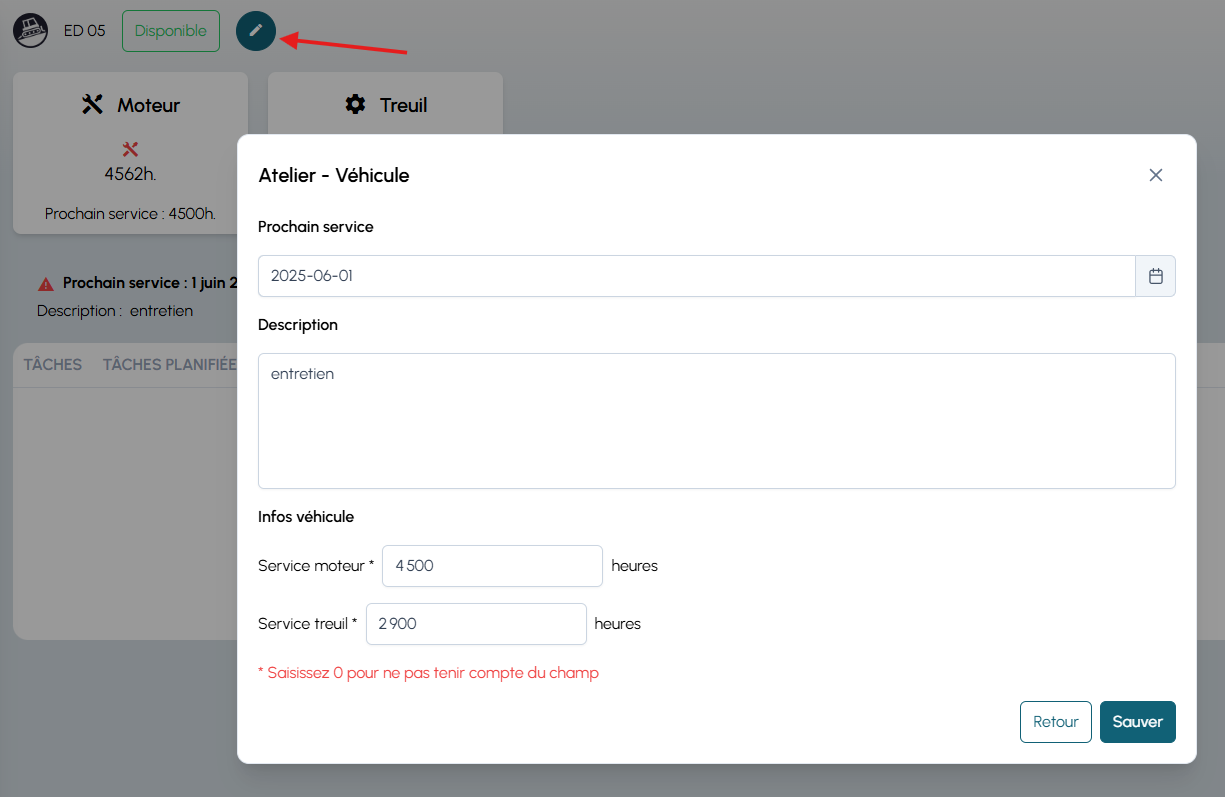
Depuis la page de détail du véhicule, le bouton Modifier (icône stylo) ouvre la fenêtre d’édition des informations de service :
- Prochain service : date cible de la prochaine grande révision ;
- Description : informations supplémentaires (par exemple « entretien », « service 4500 h ») ;
- Service moteur : seuil d’heures moteur à atteindre ;
- Service treuil : seuil d’heures treuil à atteindre.
Une indication rappelle que la valeur 0 permet de ne pas tenir compte d’un champ (si le suivi moteur ou treuil n’est pas utilisé).
Cliquer sur Sauver pour mettre à jour les informations.
Ces paramètres sont ensuite utilisés pour l’affichage des alertes dans l’atelier.
8) Bonnes pratiques
- utiliser des titres de tâches clairs et explicites (par exemple « contrôle chenilles », « vidange moteur VS 1979 ») ;
- tenir à jour le statut et la priorité pour faciliter le pilotage de l’atelier ;
- activer l’option Tablettes pour toutes les tâches qui nécessitent une validation terrain ;
- utiliser l’onglet Entretien pour vérifier que les opérations planifiées ont bien été réalisées par les chauffeurs.