
Tablette SnowGIS
guide d’utilisation – version chauffeurs
1) Introduction
La tablette embarquée dans les véhicules permet aux chauffeurs d’utiliser l’ensemble des fonctionnalités de SnowGIS : identification, choix du chauffeur, activités, carburant, interventions, documents, plan de damage et navigation cartographique.
Pour démarrer :
- Allumer la tablette ;
- Ouvrir l’application SnowGIS ;
- Attendre le chargement automatique ;
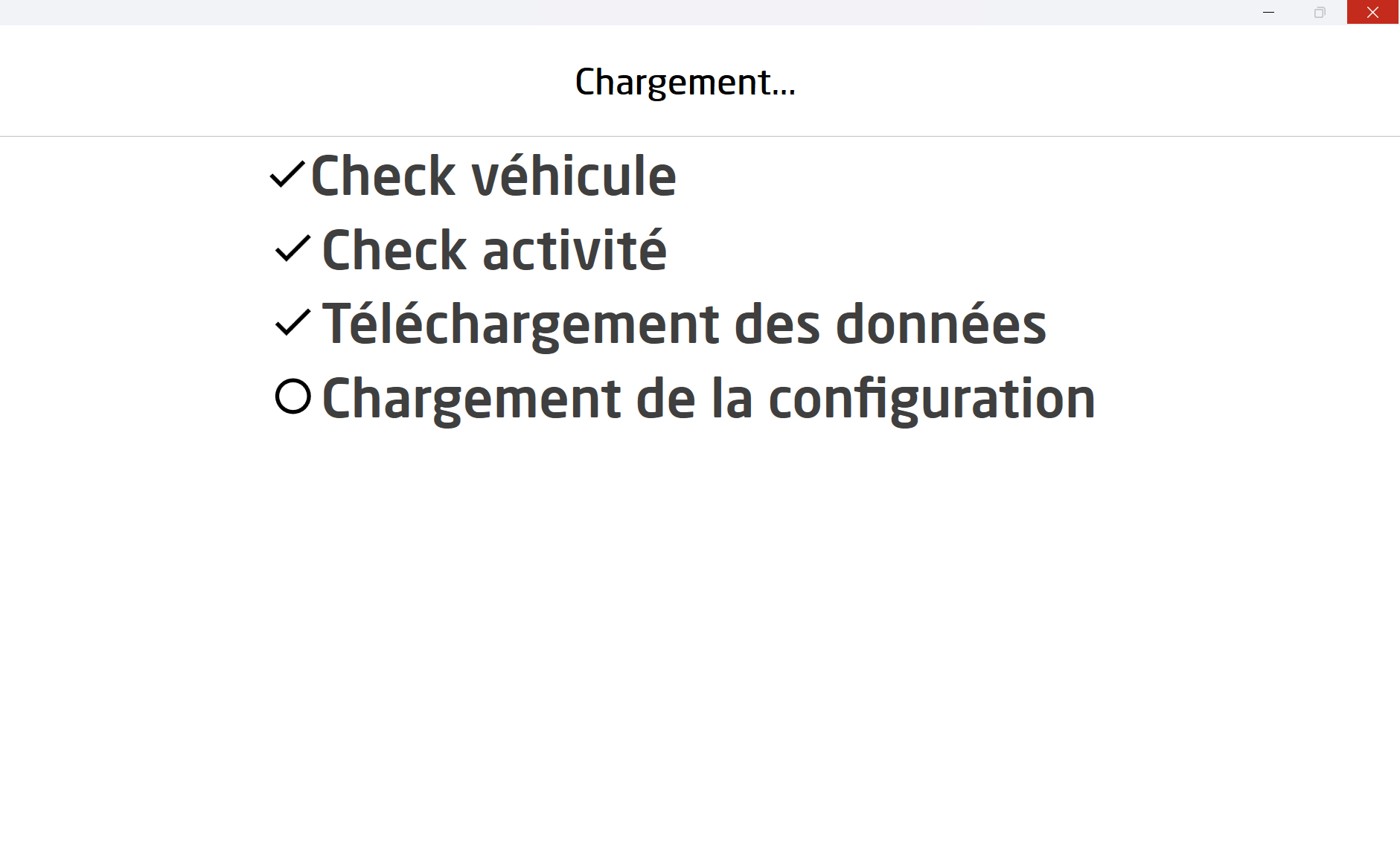
- Si un message de certificat apparaît, cliquer sur « accepter » ;
- Vous arrivez sur l’écran d’identification.
2) Identification du chauffeur et du véhicule
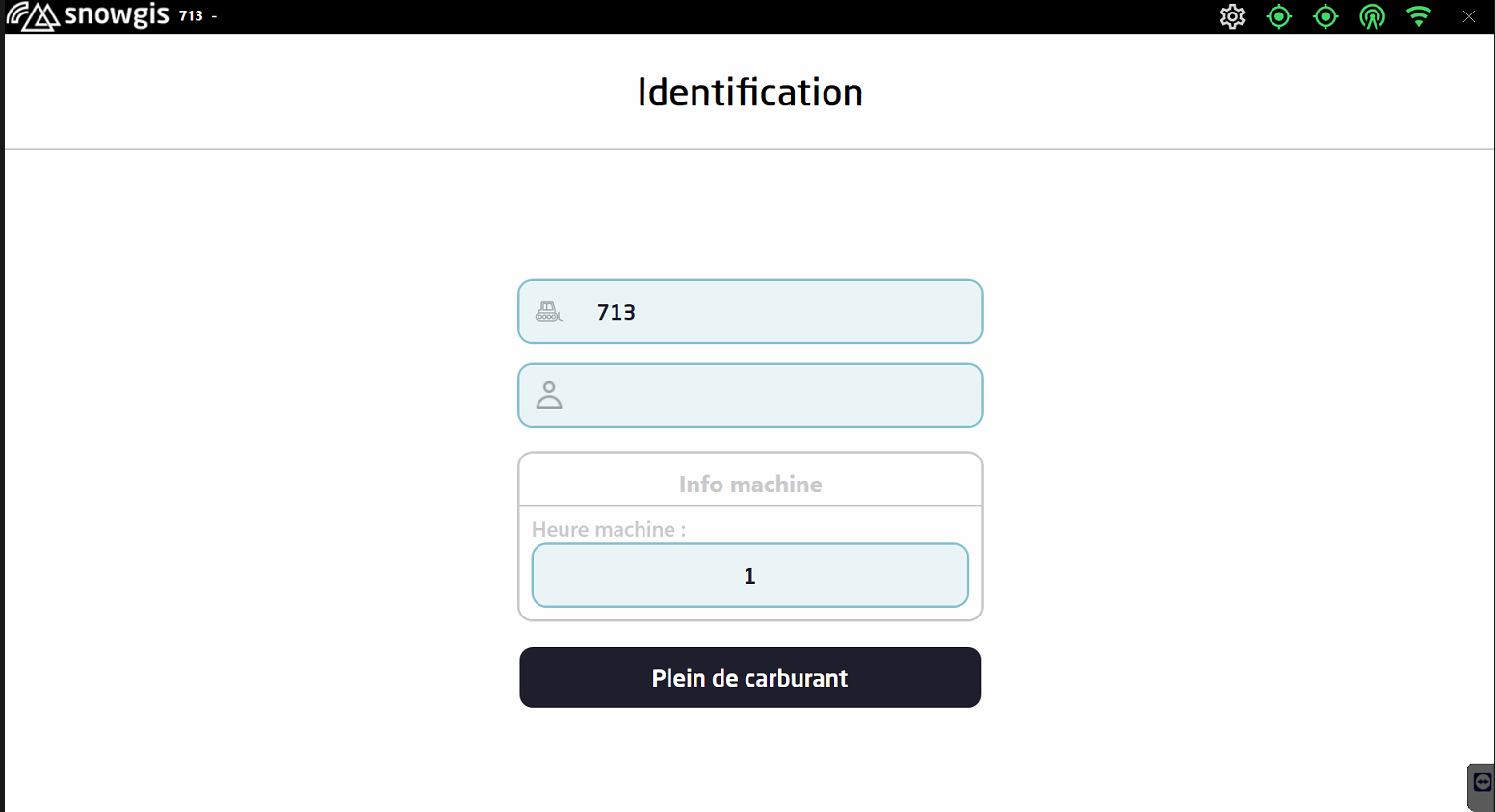
L’écran affiche automatiquement le numéro du véhicule (vérifiez qu’il s’agit bien de la bonne machine).
2.1 Choix du chauffeur
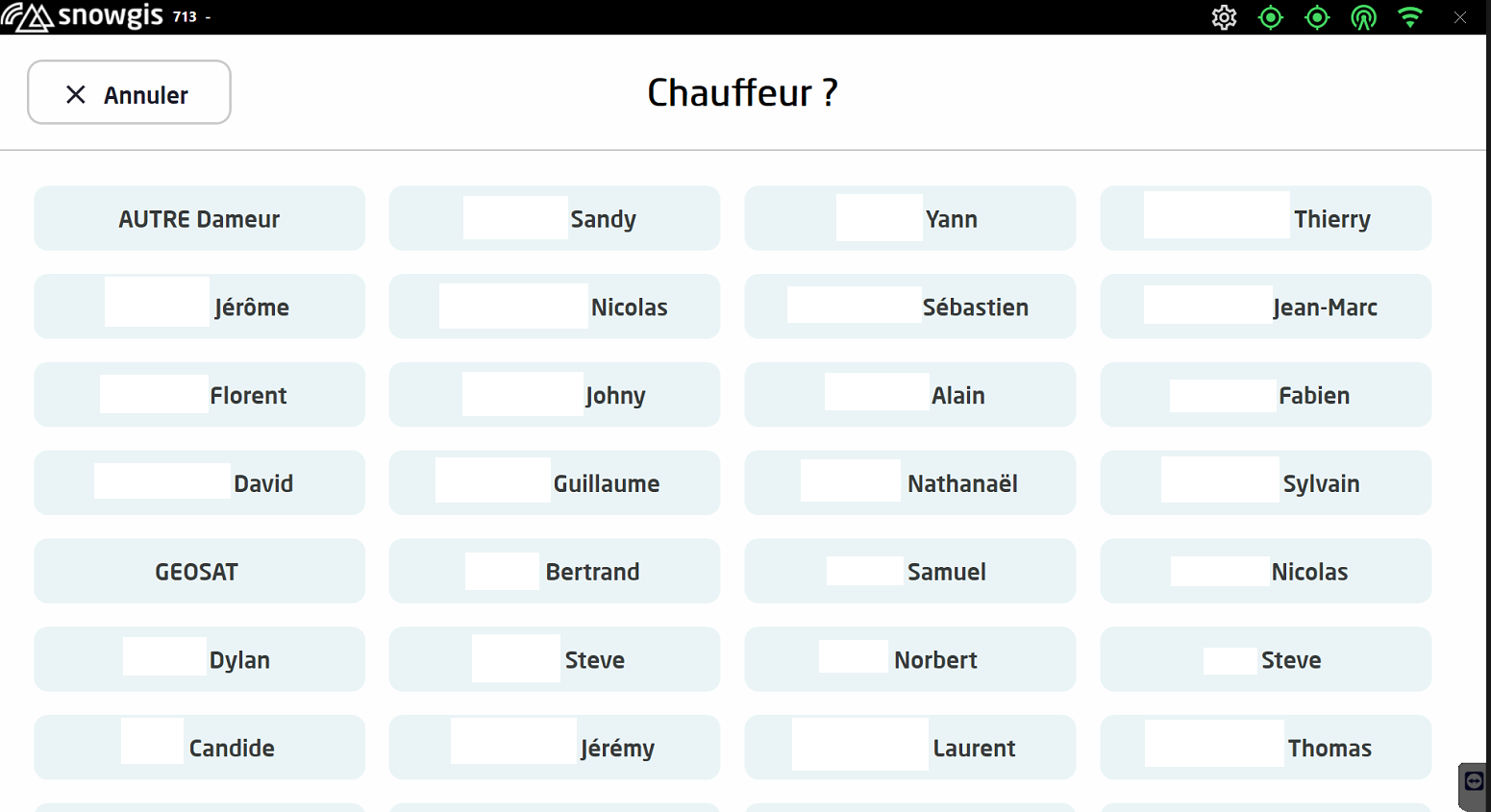
Sélectionnez votre nom dans la liste des chauffeurs.
2.2 Validation du chauffeur

Cliquez sur valider pour confirmer votre sélection.
2.3 Saisie du code PIN
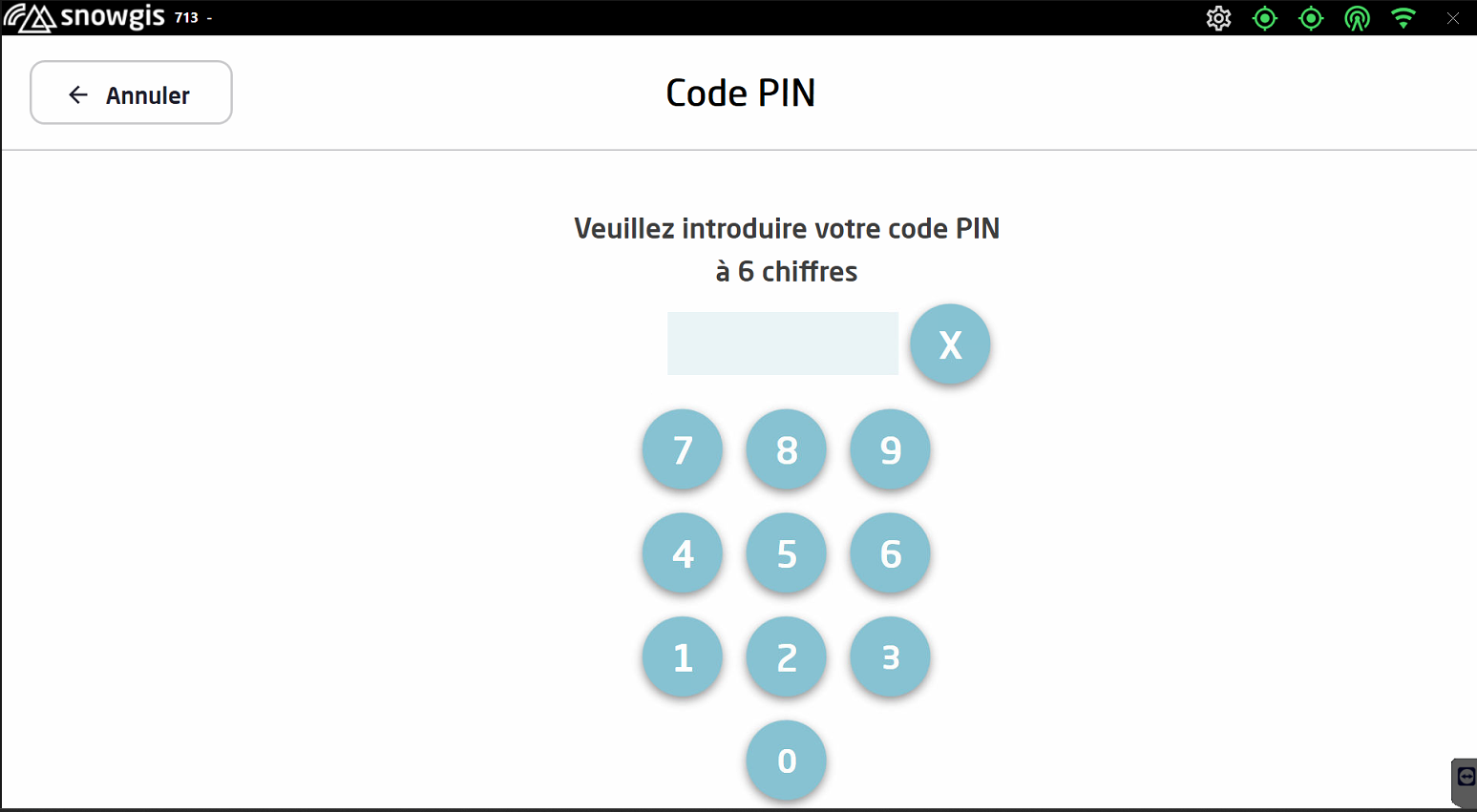
Entrez votre code PIN personnel (6 chiffres), si celui-ci a été enregistré dans le système.
2.4 Contrôle de l’identification
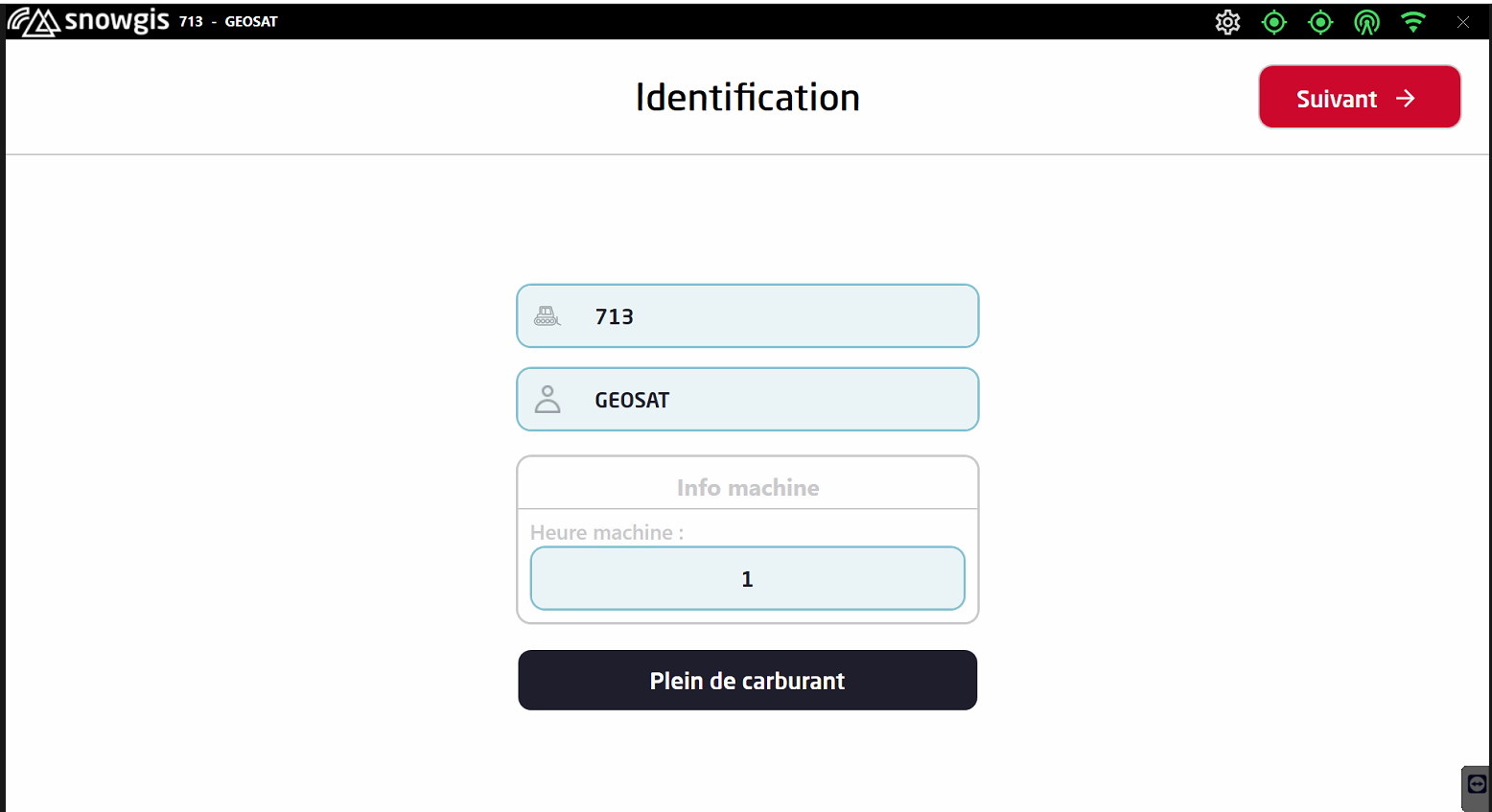
Vérifiez que l’ensemble des informations affichées (véhicule, chauffeur, heures machine) est correct.
3) Interface cartographique et activités
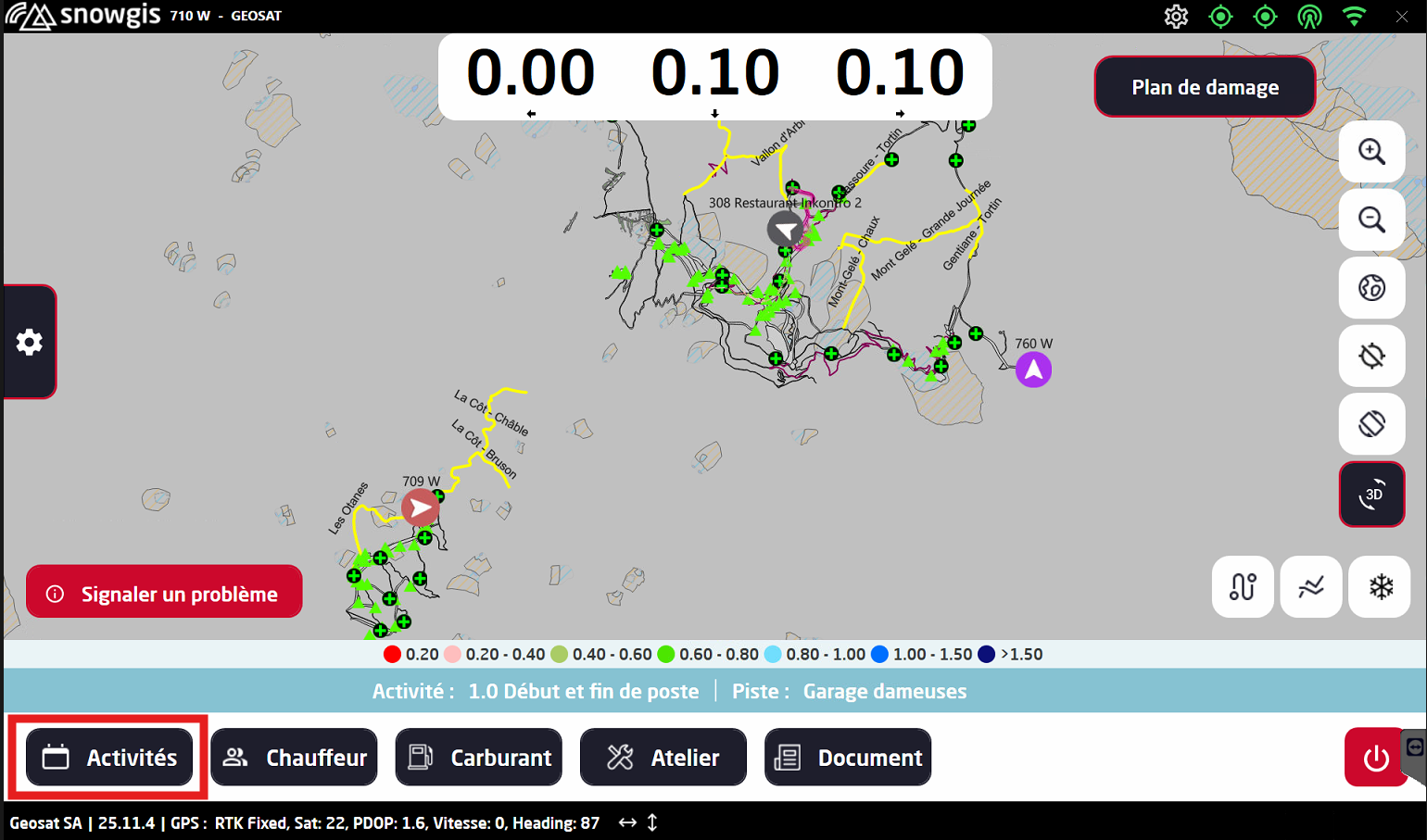
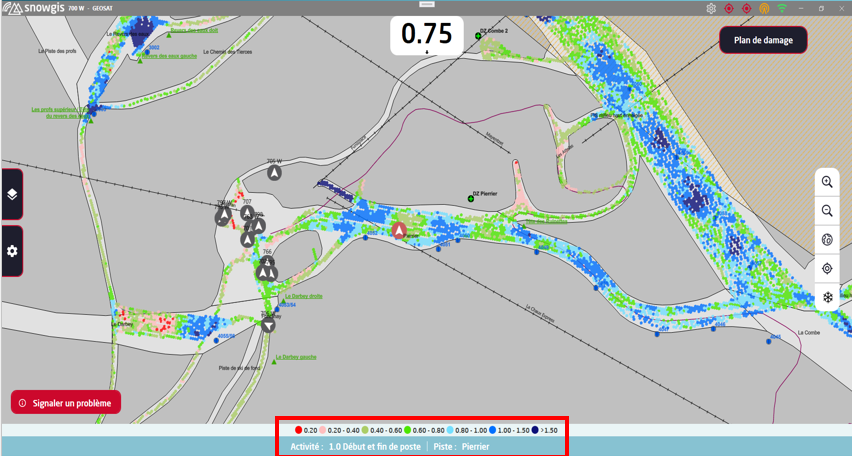
La carte affiche :
- l’ensemble du domaine ;
- les pistes, zones de treuil, remontées mécaniques, canons, ancrages ;
- les véhicules de la flotte avec leur numéro d’identification.
Codes couleur :
- votre machine : pictogramme rouge ;
- autres véhicules actifs : violet ;
- véhicules inactifs : gris.
3.1 Sélection de l’activité
Avant de commencer à travailler, choisissez l’activité correspondant à votre tâche (damage, transfert, entretien, etc.).
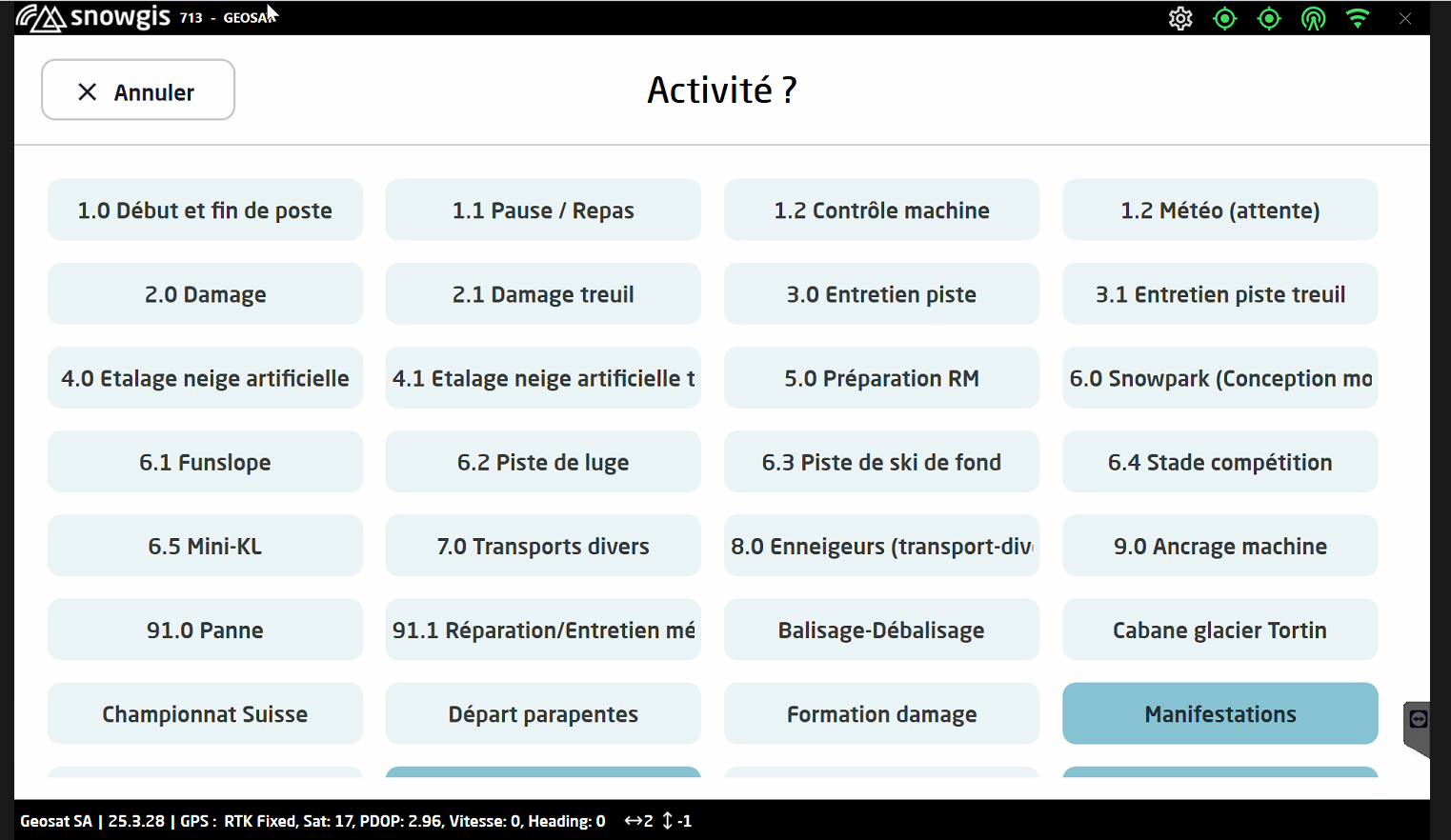
L’activité en cours, ainsi que la piste sur laquelle vous travaillez, sont visibles dans le bandeau inférieur de la carte.

3.2 Paramètres d’affichage
Ces menus permettent d’activer ou de désactiver :
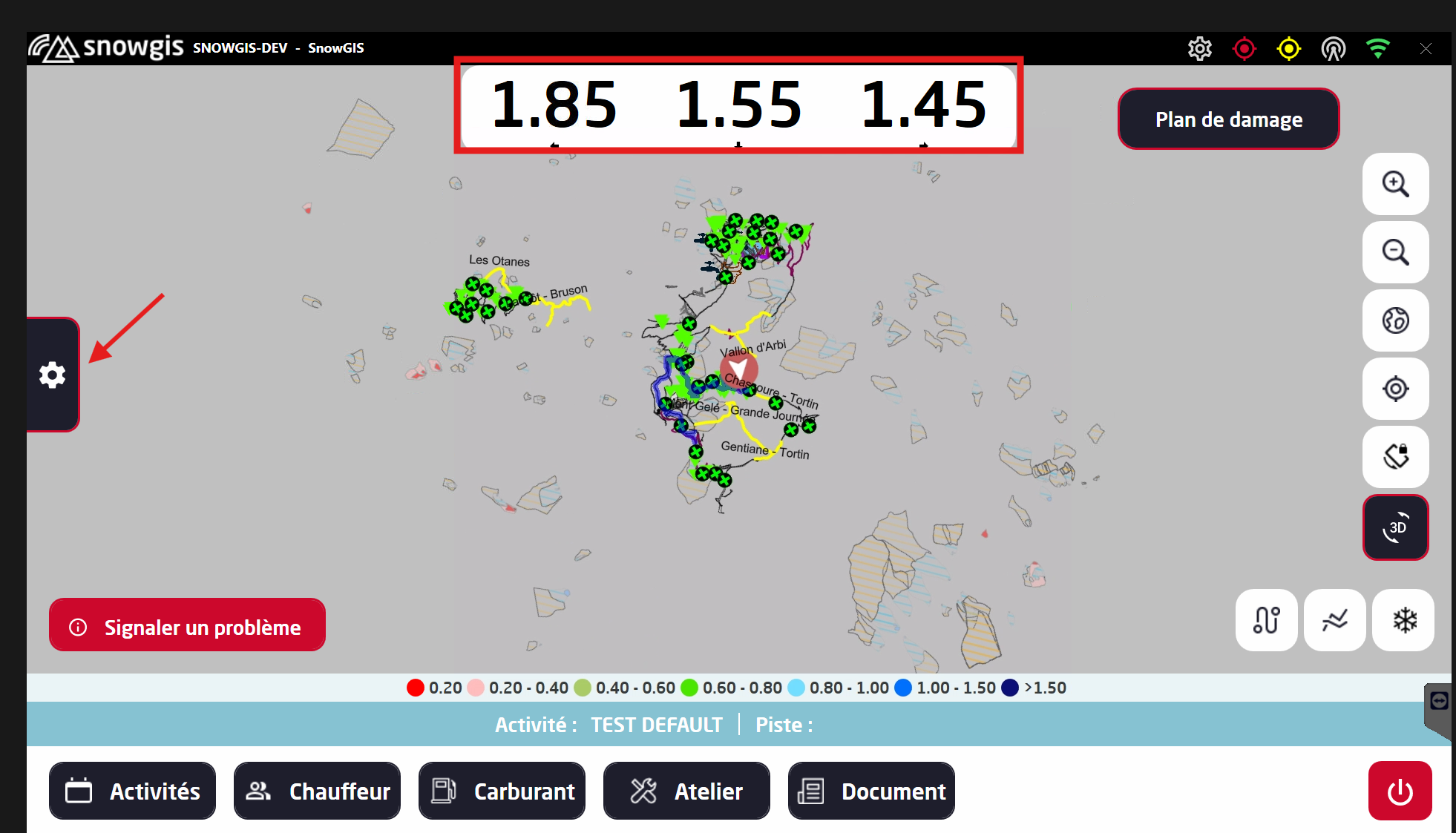
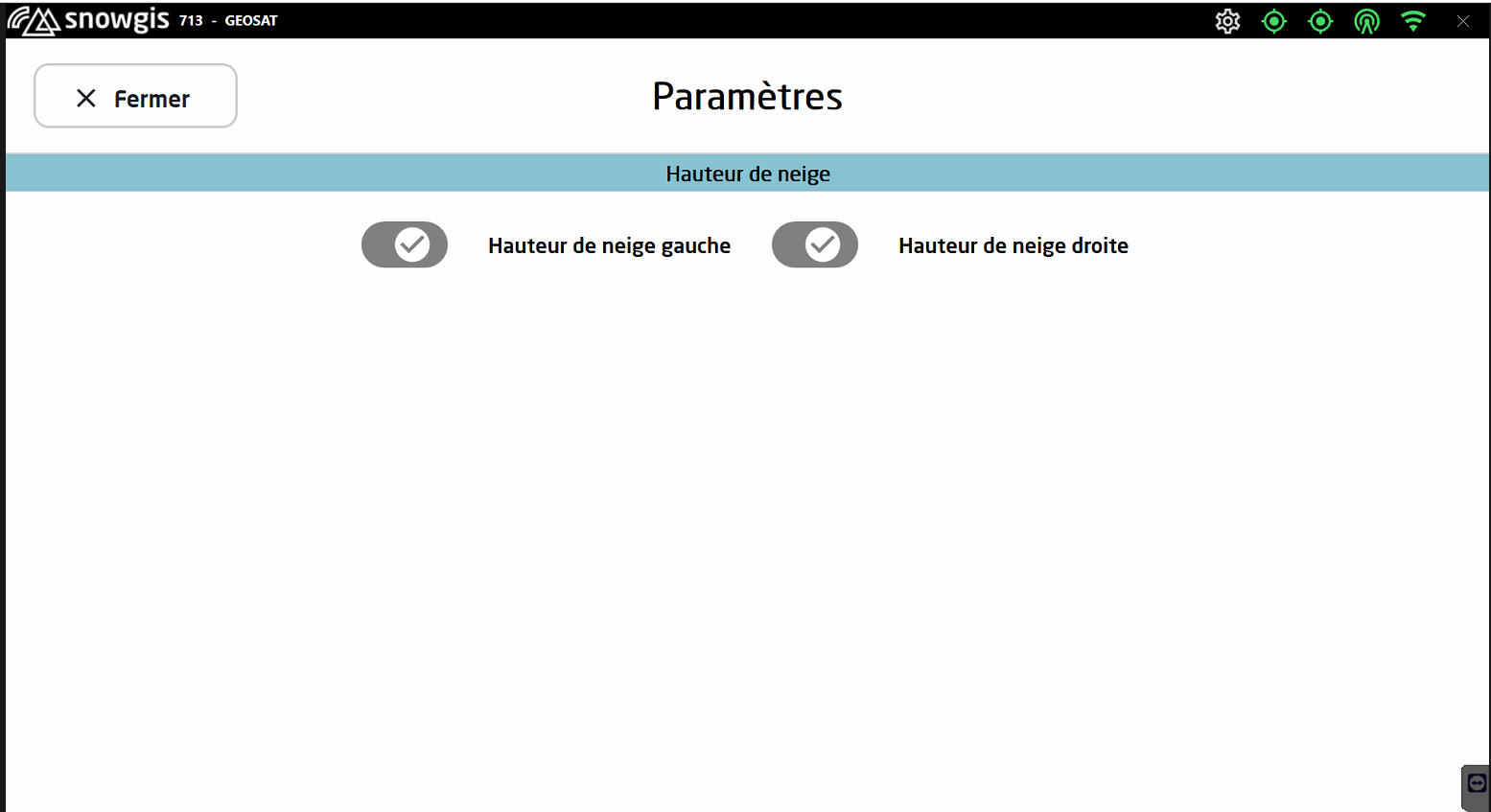
- l’affichage de la hauteur de neige (antenne gauche, antenne droite) ;
- la couche d’épaisseur de neige ;
- les traces de votre véhicule ;
- les traces des autres véhicules.
Pour ouvrir le menu d’affichage des hauteurs de neige, cliquez sur l’icône en forme de roue dentelée située au centre gauche de l’écran.
Affichage des hauteurs de neige réelles sous la dameuse :
- antenne gauche et antenne droite ;
- centre = valeur moyennée des deux antennes.
Sélectionnez ensuite vos préférences d’affichage dans la fenêtre dédiée :
3.3 Icônes de navigation et de couches
3.3.1 Icônes horizontales (bas à droite)
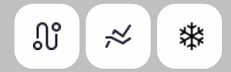
De gauche à droite :
- Afficher / masquer vos traces ;
- Afficher / masquer les traces des autres véhicules ;
- Afficher / masquer la hauteur de neige (raster).
La légende de hauteur de neige reste visible en bas de l’écran :

3.3.2 Icônes verticales (droite)

De haut en bas :
- Zoom + ;
- Zoom – ;
- Recentrer sur le domaine ;
- Activer / désactiver le suivi automatique du véhicule ;
- Activer / désactiver la rotation de la carte ;
- Basculer en vue 3D.
Vue 3D activée :
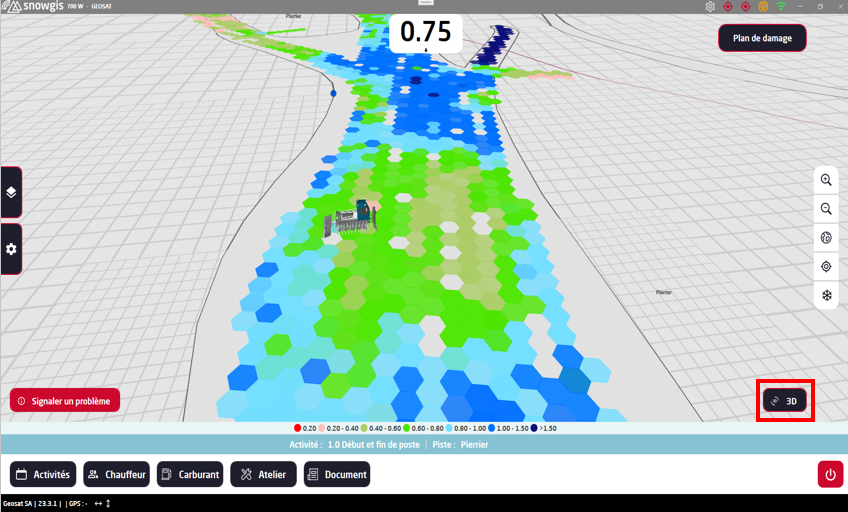
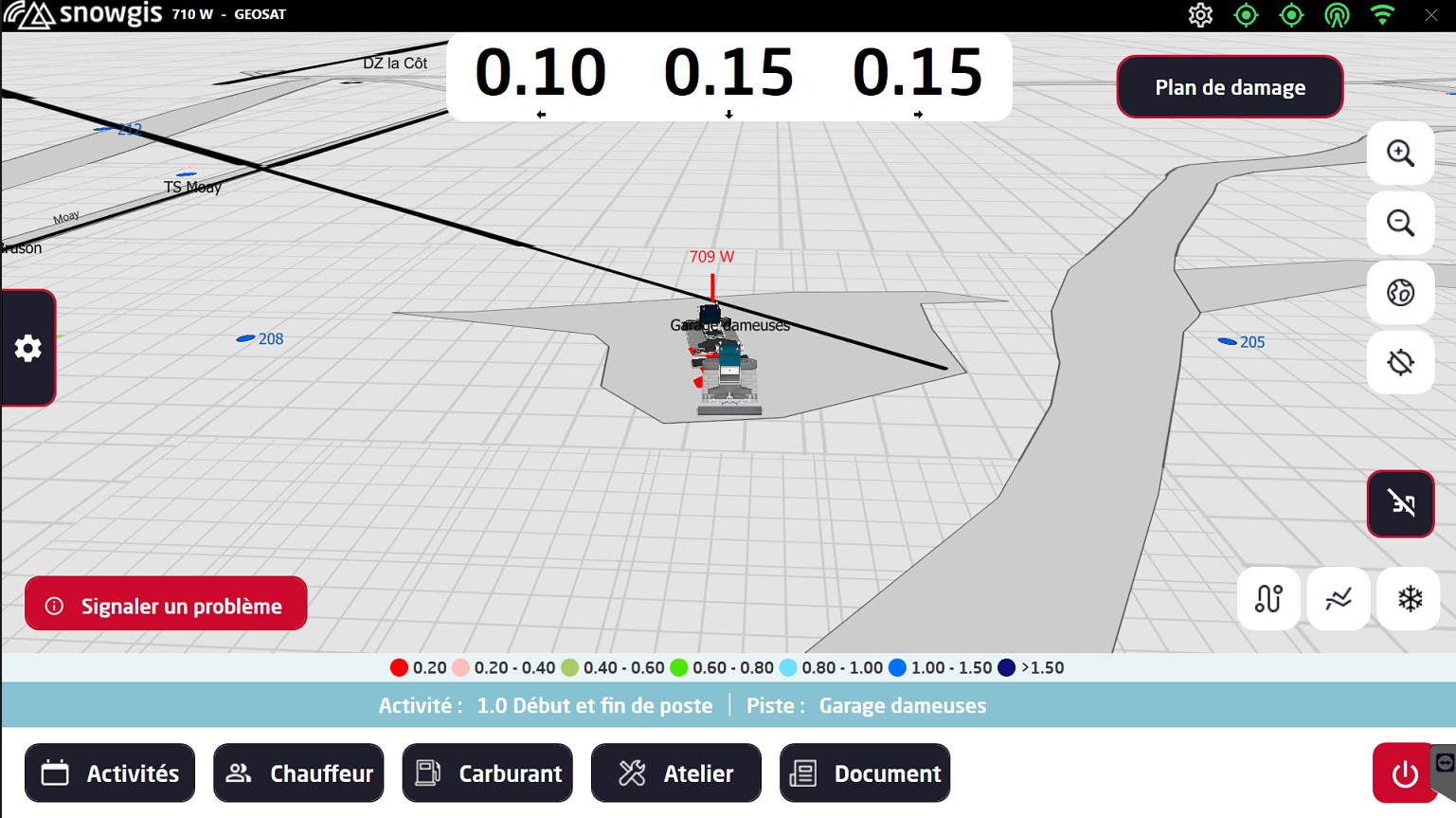
Un nouveau clic sur le bouton 3D permet de revenir en vue 2D.
4) Signaler un problème
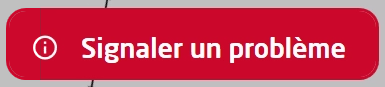
Trois types de signalements sont disponibles.
4.1 Panne machine
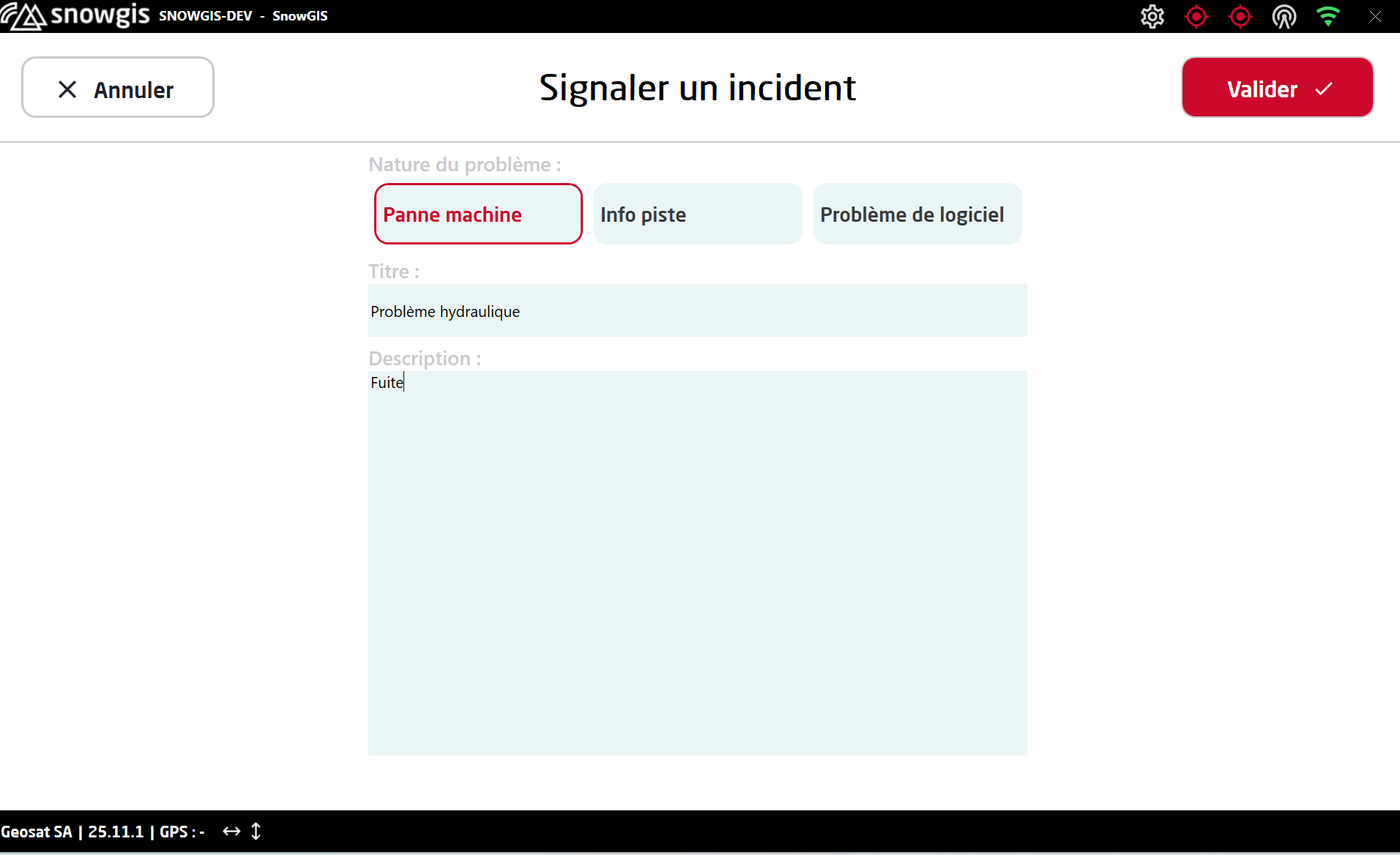
Pour signaler une panne ou anomalie mécanique : bruit inhabituel, fuite, voyant, problème de treuil, etc.
La fiche d’incident est automatiquement envoyée dans la rubrique atelier de l’application web, ainsi qu’aux adresses e-mail préconfigurées dans le module gestion – tablette.
4.2 Information piste
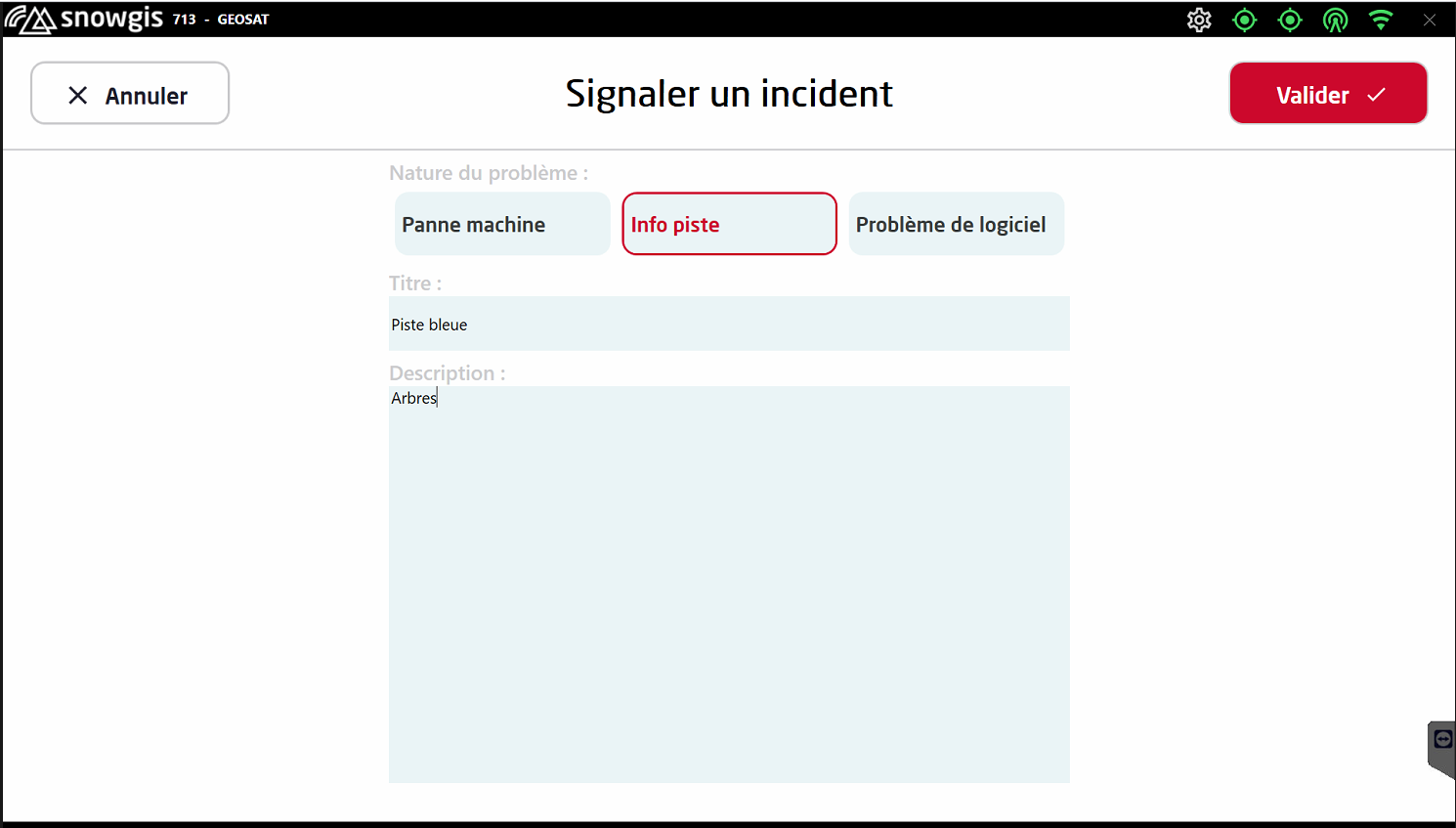
Pour signaler un problème sur la piste : obstacle, rocher, arbre, balisage endommagé, équipement à vérifier.
La fiche est automatiquement envoyée dans la rubrique informations tablette "Slope" de l’application web, ainsi qu’aux adresses e-mail préconfigurées dans le module gestion – tablette.
4.3 Problème logiciel
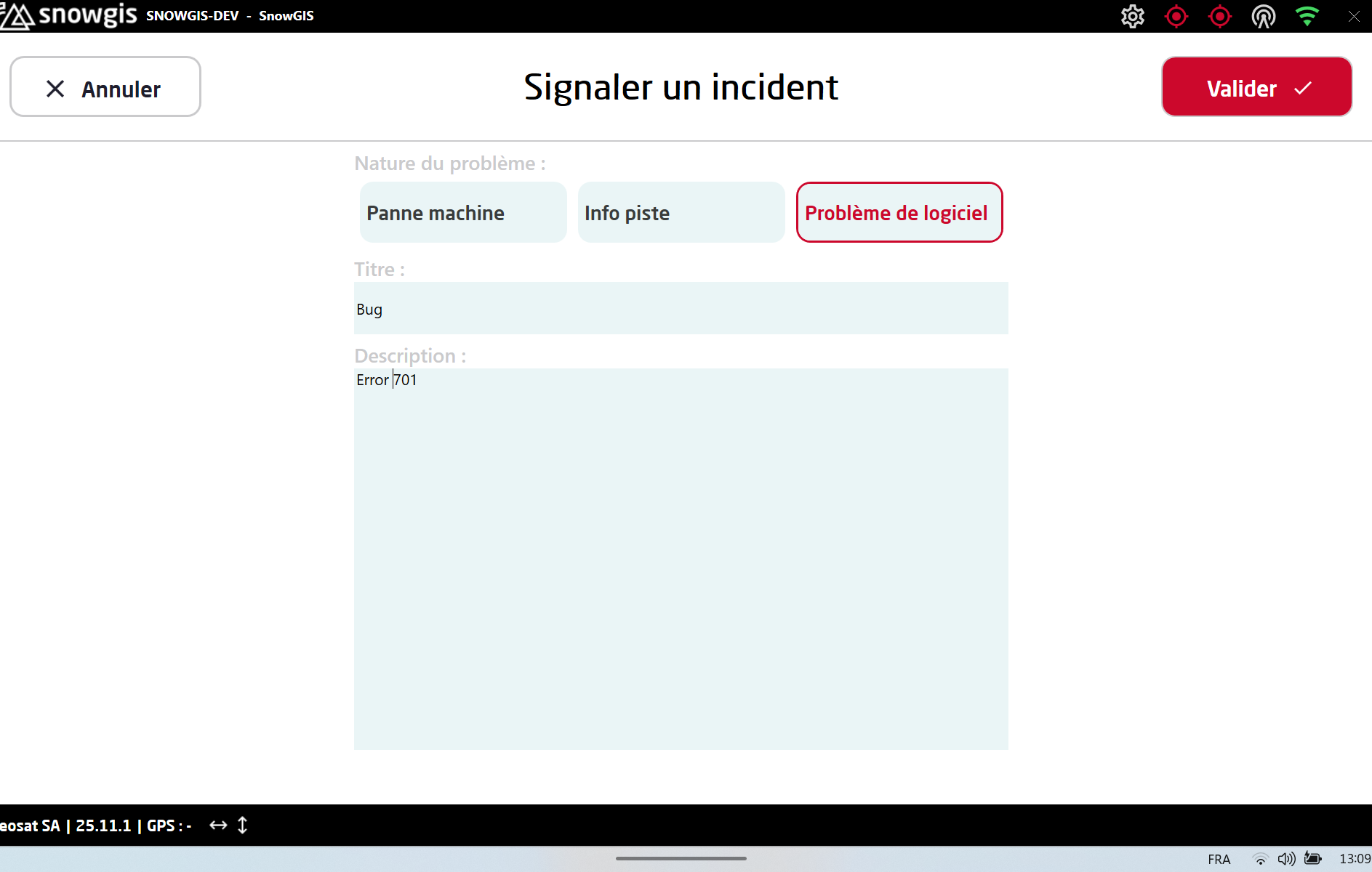
Pour signaler un dysfonctionnement de l’application SnowGIS.
La fiche est automatiquement envoyée au support SnowGIS.
5) Carburant
Le module carburant permet de consigner chaque plein (carburant, AdBlue) pour un suivi précis.
5.1 Accès au menu carburant
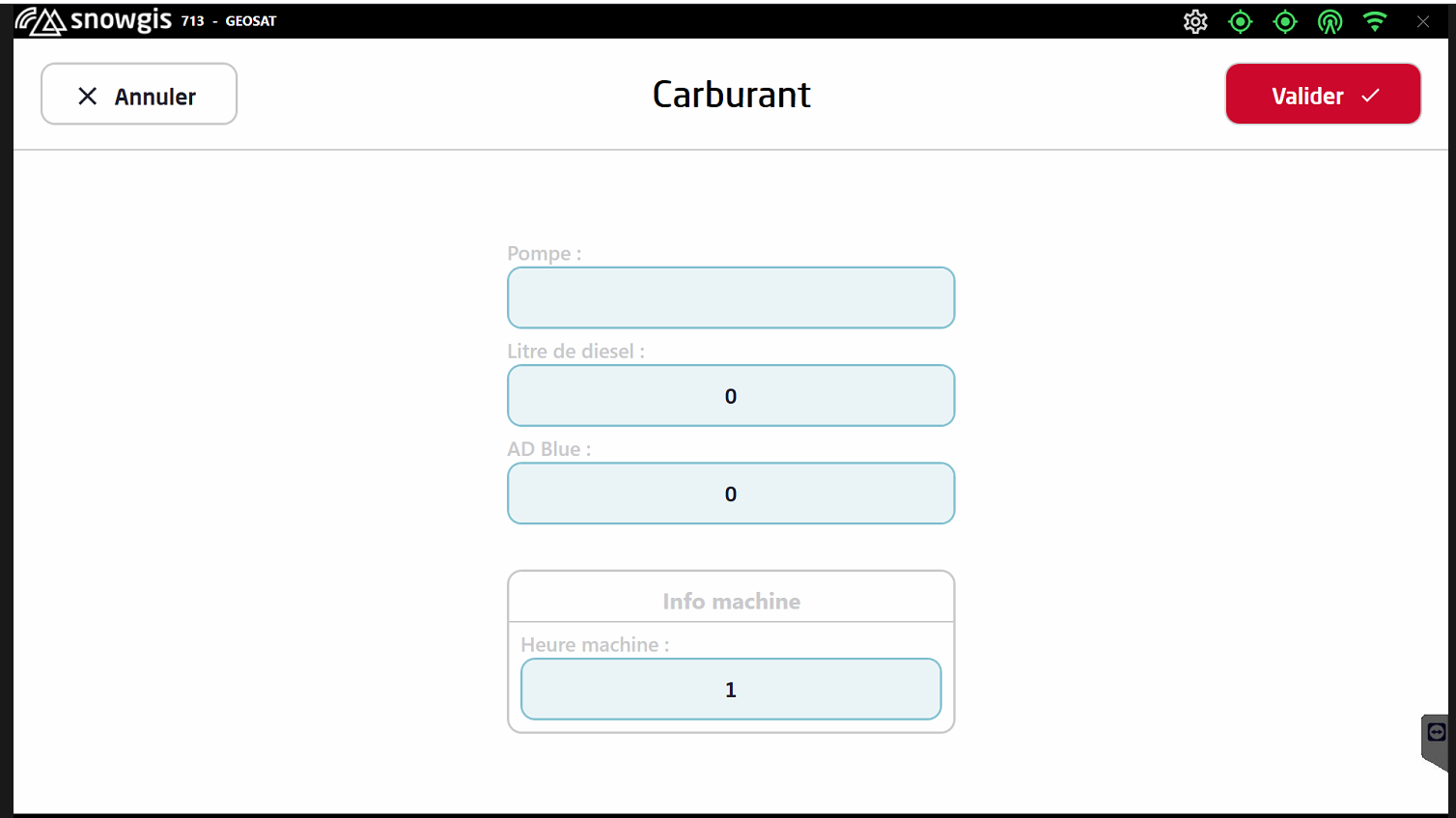
Ouvrez le menu carburant et choisissez le type de remplissage.
5.2 Choix de la pompe
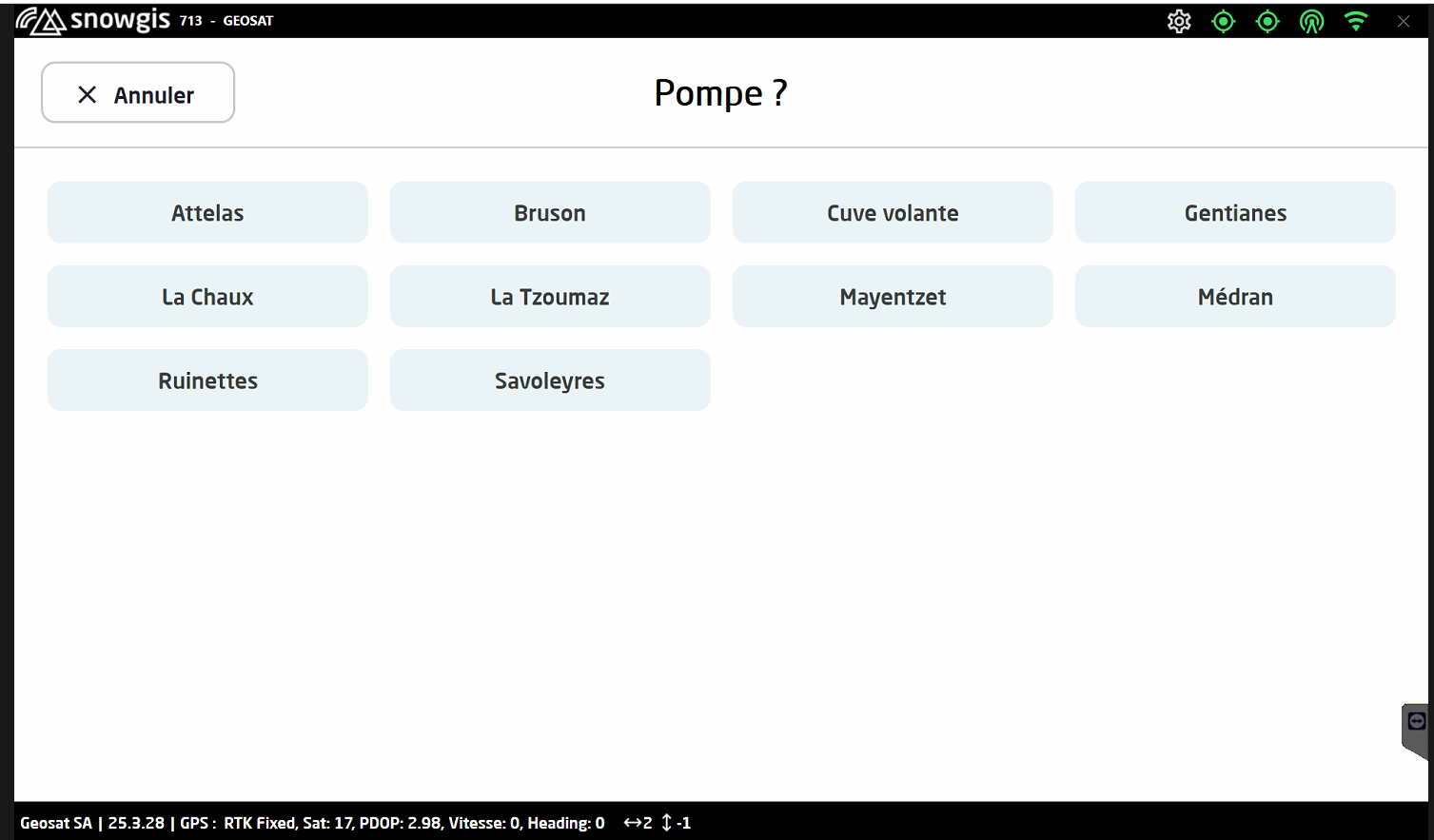
Choisissez dans la liste la pompe utilisée.
5.3 Saisie du volume
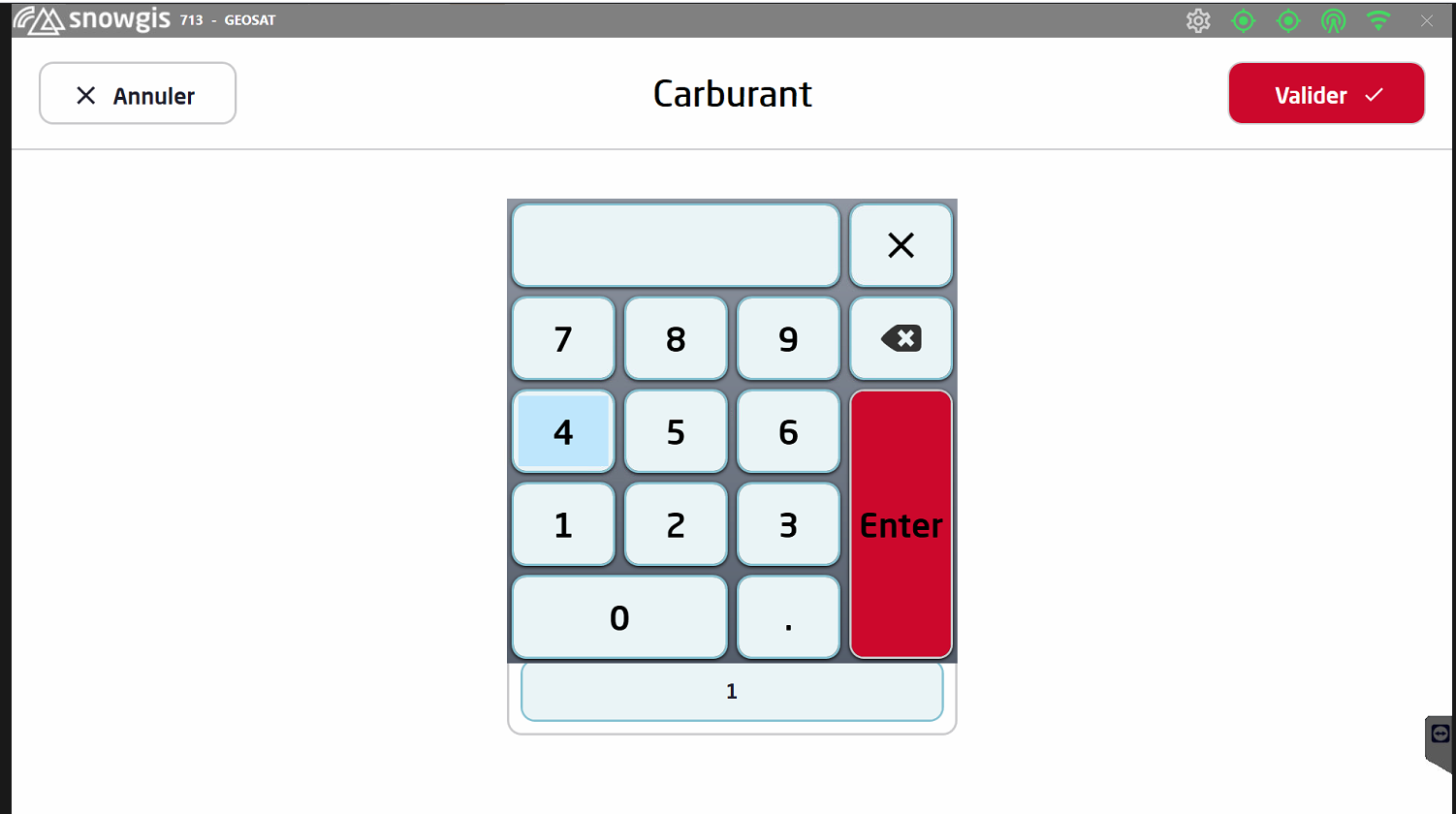
Indiquez le volume en litres via le pavé numérique, puis validez.
6) Travaux d’atelier
Le module travaux d’atelier permet de déclarer les opérations d’entretien effectuées : nettoyage, graissage, petits contrôles, etc.
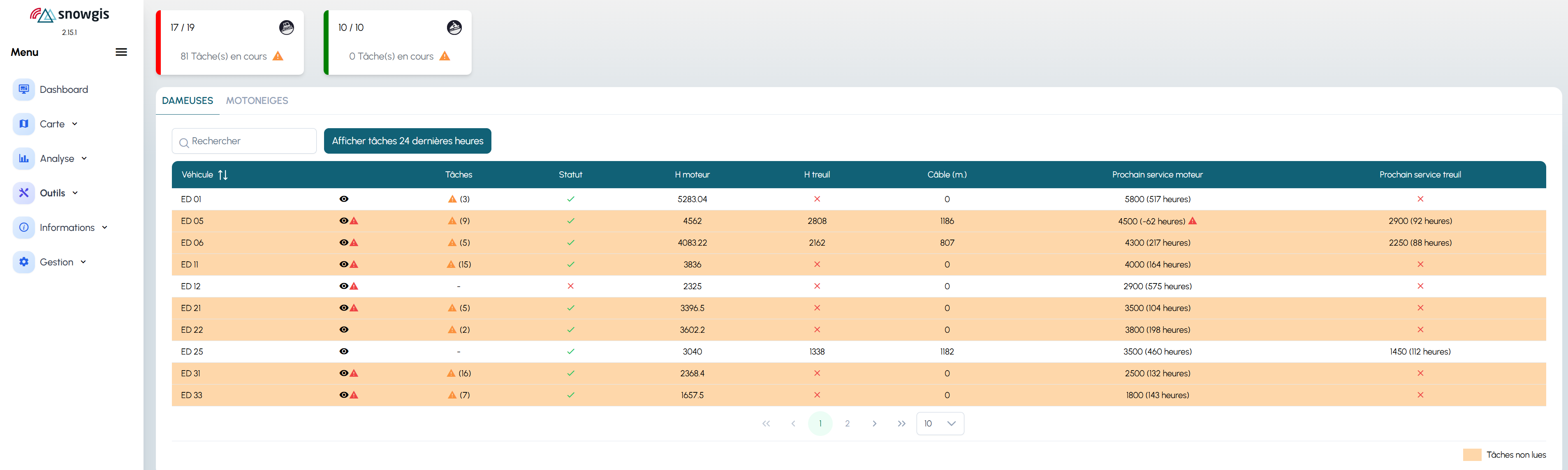
6.1 Vue principale
- du tableau où arrivent les demandes (web-app)
6.2 Saisie des opérations
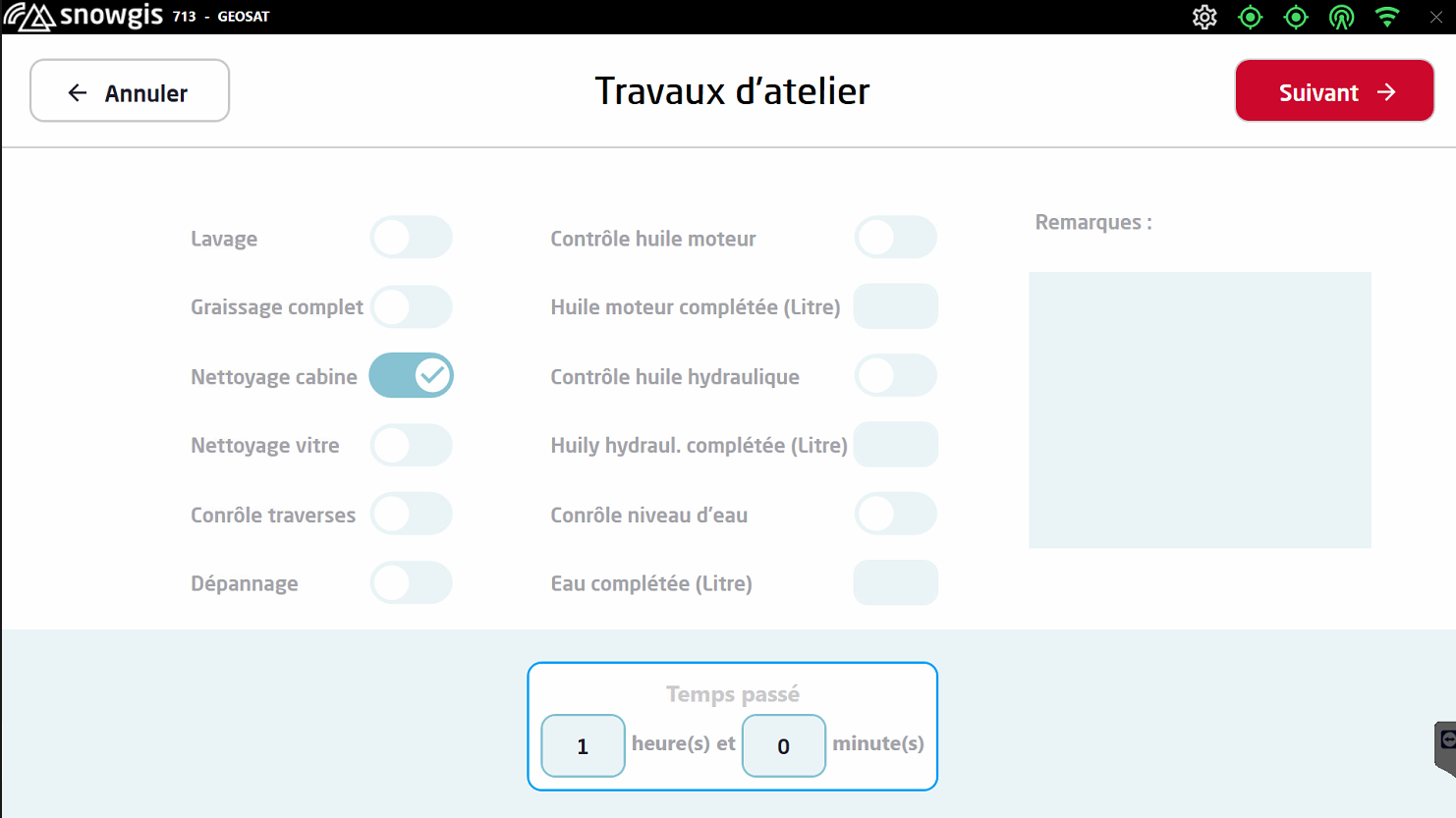
Sélectionnez la tâche effectuée, saisissez le temps passé, puis validez.
7) Documents
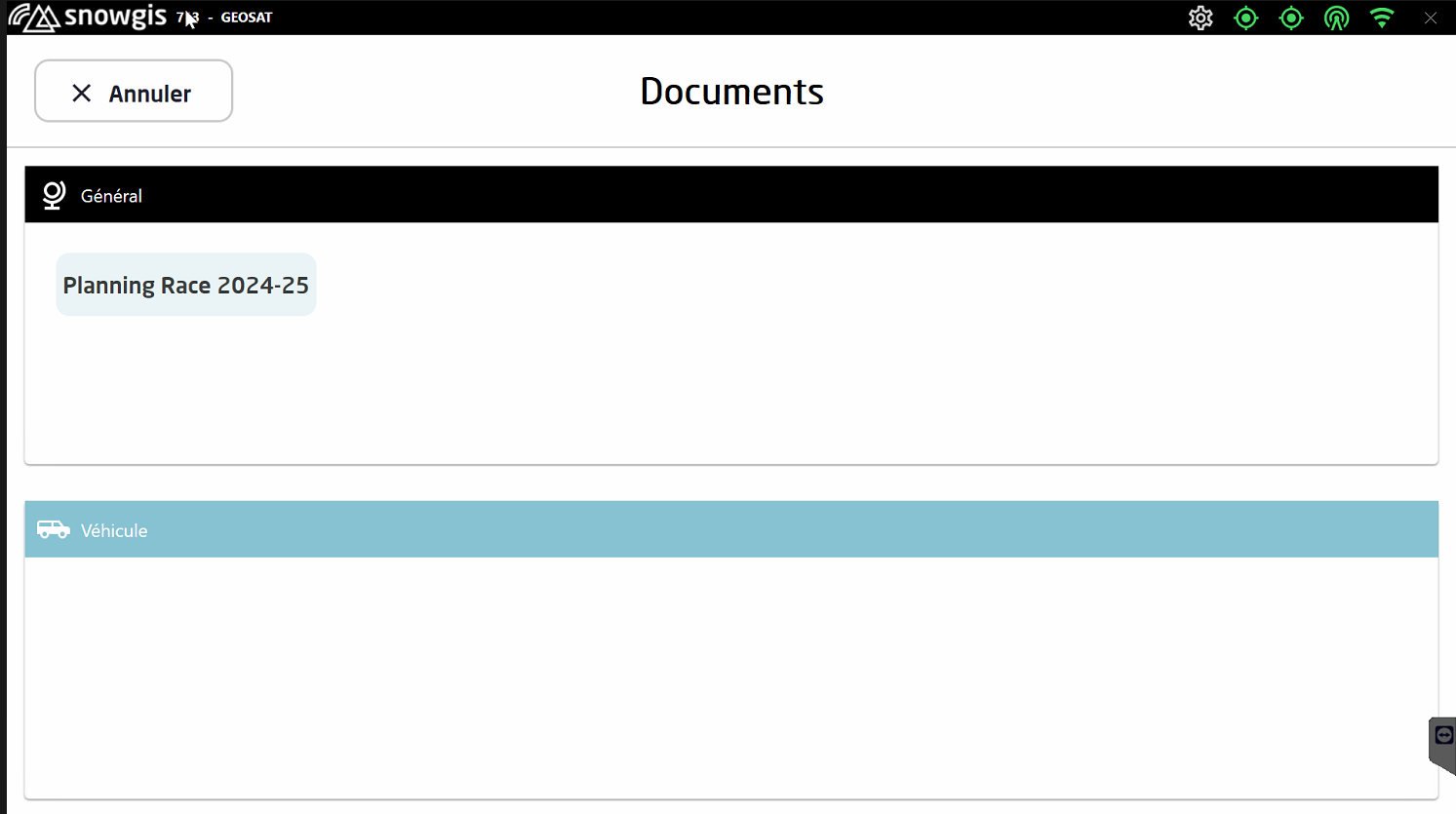
Consultez les documents mis à disposition : consignes, autorisations de circuler, plannings, procédures.
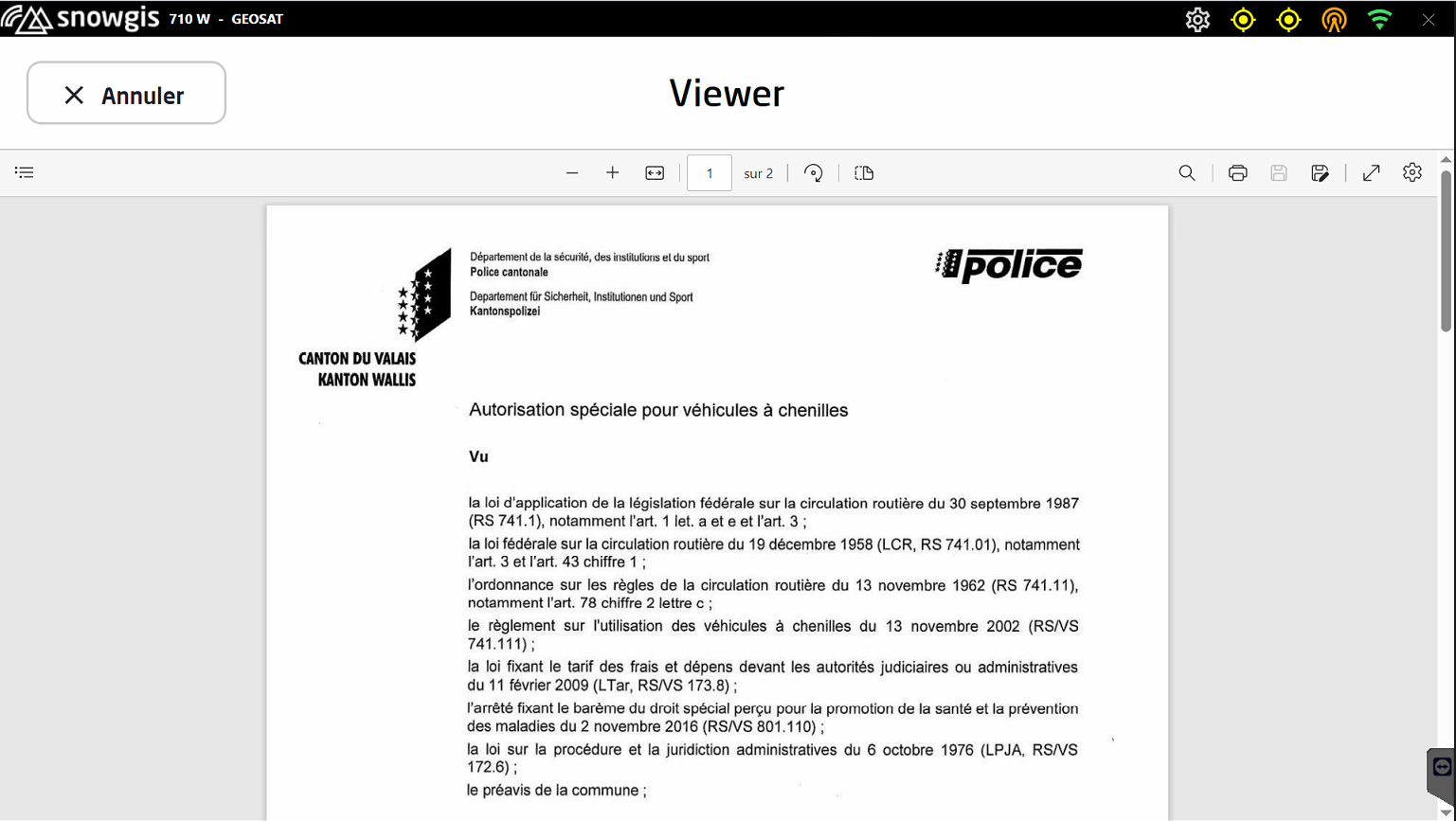
Ouverture d’un document en cliquant dessus :
8) Plan de damage
Le plan de damage permet de suivre les tâches à faire, effectuée.
8.1 Accès au plan de damage
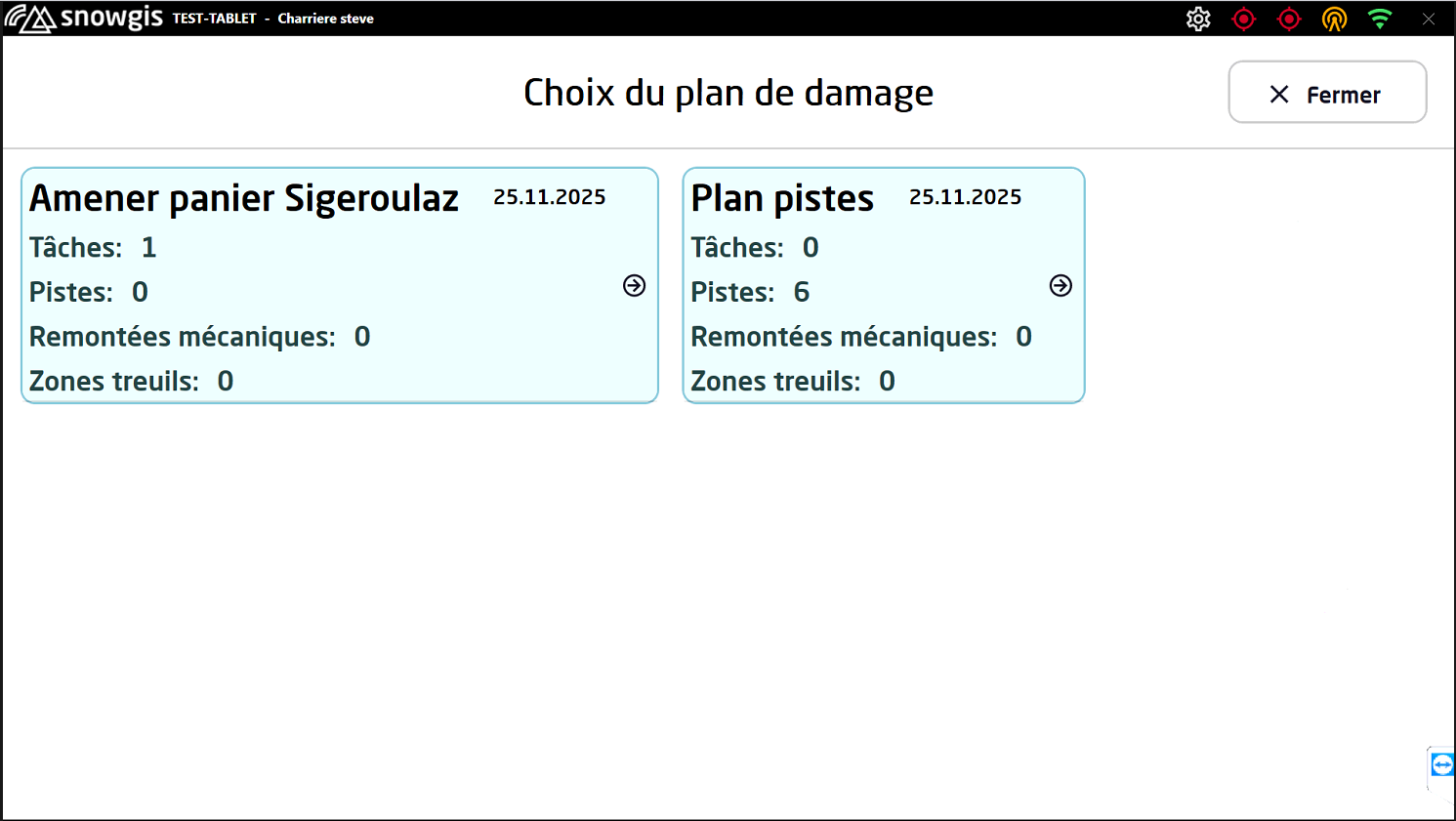
8.2 Choix du plan
- choisissez le plan de damage que vous voulez utiliser.
8.3 Interface du plan
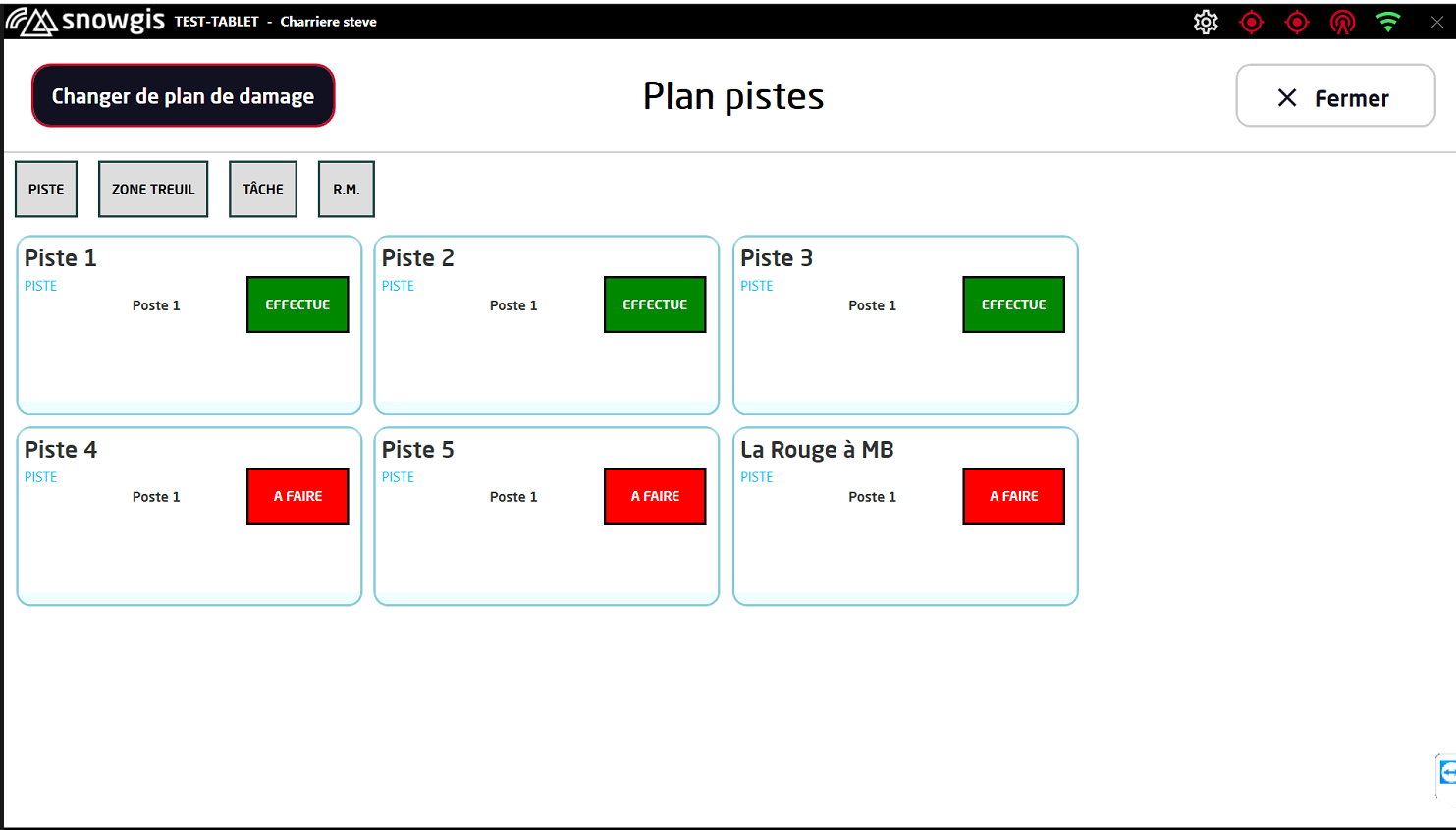
L’interface comporte plusieurs colonnes, sélectionnez celle correspondant à votre besoin :
- tâches ;
- pistes ;
- RM ;
- Zone treuil.
Pour valider, cliquez sur le bouton à faire pour faire évoluer son statut en effectué.
8.4 Affichage sur la carte
lecture de la carte:
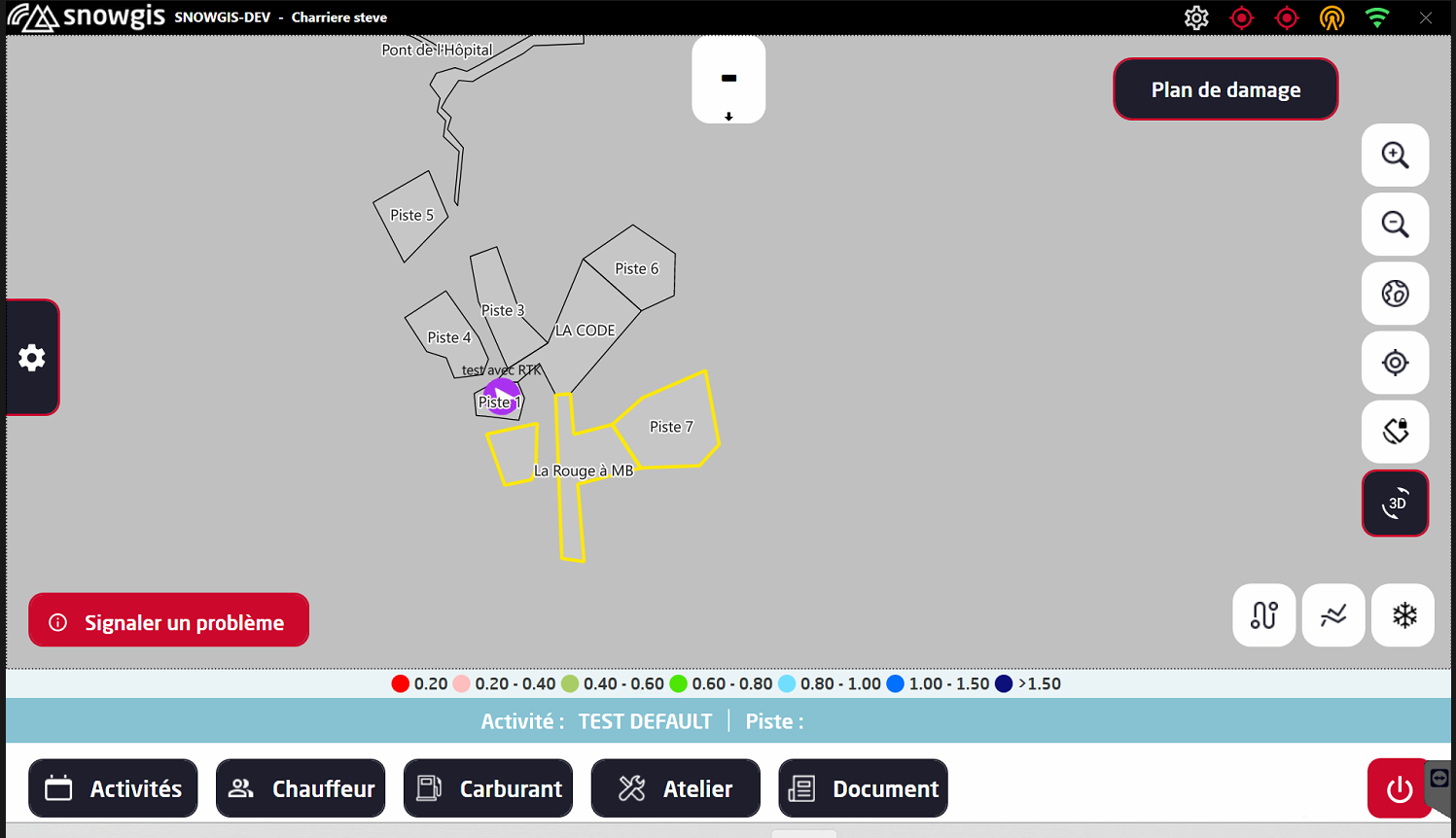
les pistes à effectuer sont identifiées par un contour jaune. lorsque la piste est réalisée et validée, ce contour est automatiquement supprimé sauf si il est faire sur les deux postes. ce fonctionnement permet à tous les véhicules de visualiser en temps réel les pistes déjà effectuées ainsi que celles restant à traiter.
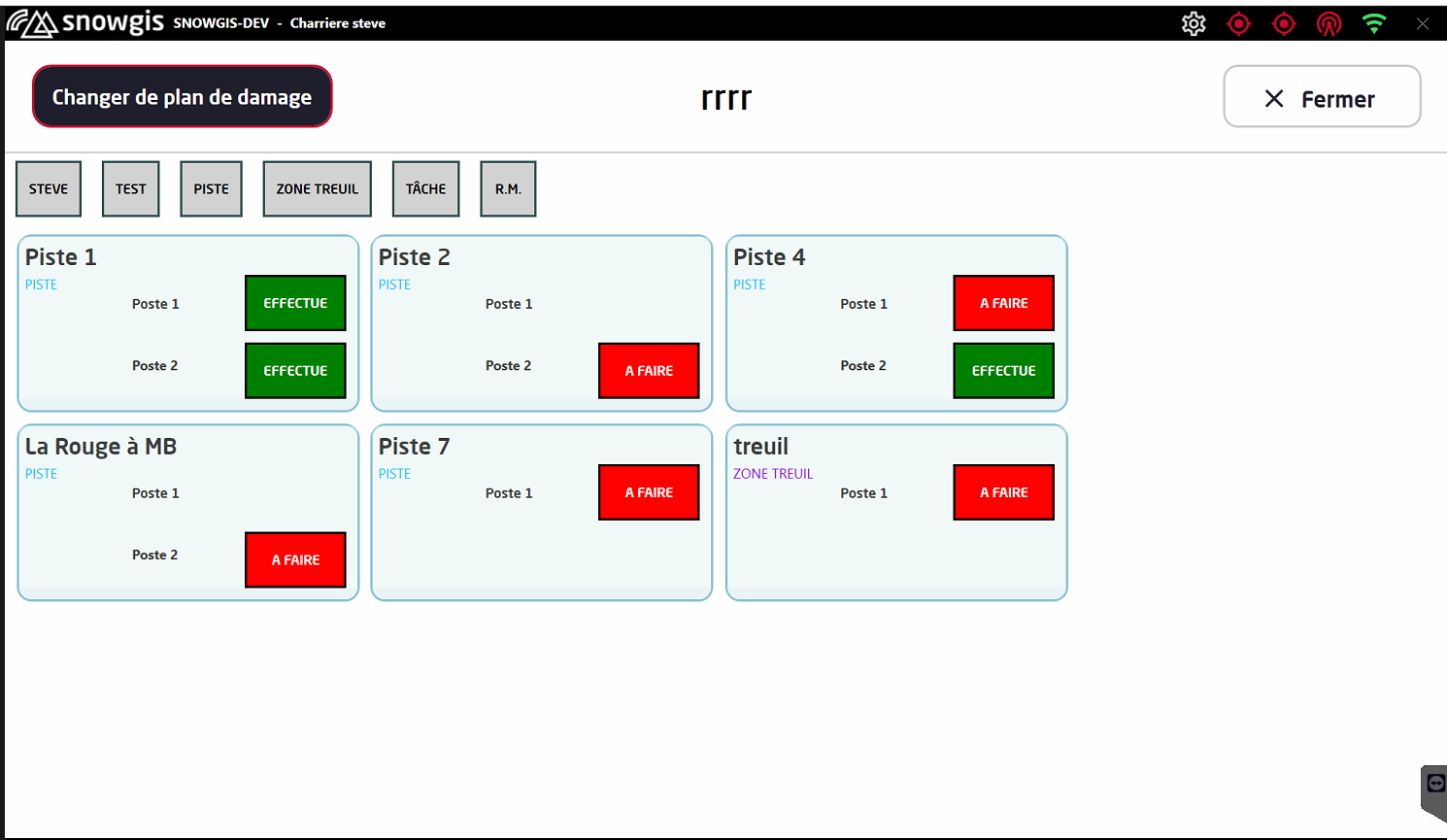
les tâches sont représentées par des symboles en forme d’étoile lorsqu’un texte est associé, ou par les géométries dessinées par le superviseur.

La validation des tâches ou des pistes depuis la tablette permet de remonter l’état d’avancement dans l’interface web SnowGIS.
9) Extinction du système
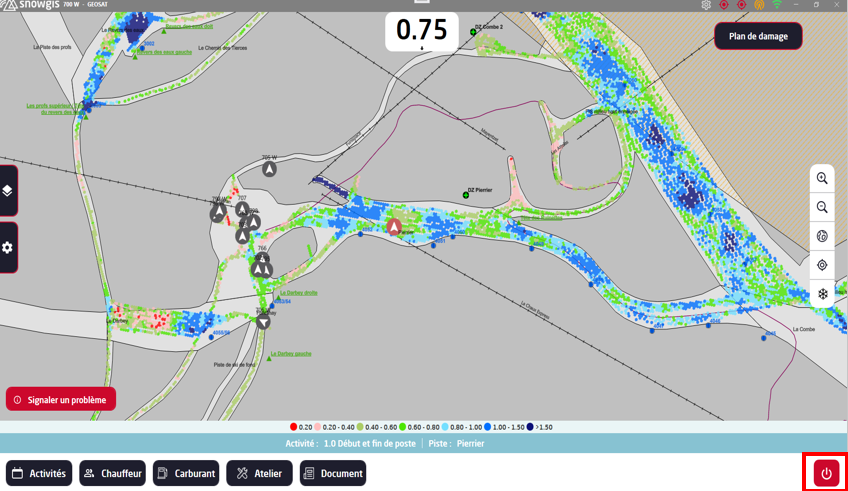
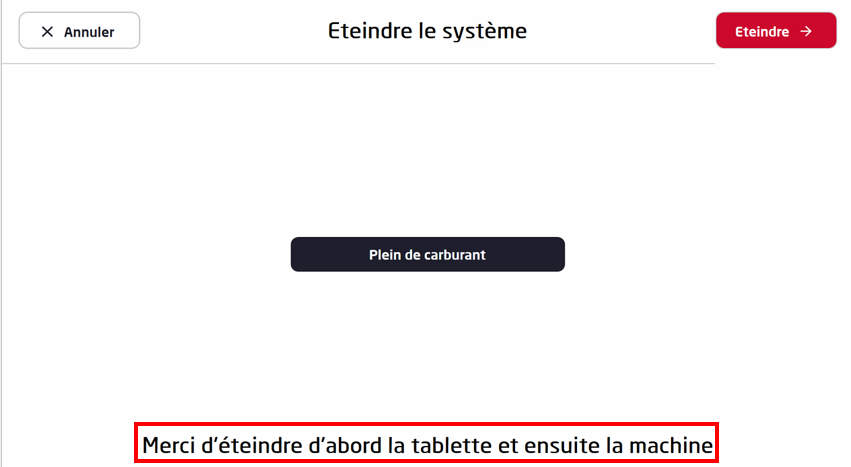
Pour éteindre correctement :
- Quitter les menus actifs ;
- Cliquer sur le bouton rouge ;
- Confirmer le message éventuel ;
- Éteindre ensuite la tablette.
10) Conclusion
La tablette SnowGIS centralise toutes les opérations terrain : identification, activités, carburant, incidents, travaux d’atelier, documents, plan de damage et navigation 2D / 3D.
Une utilisation rigoureuse garantit un suivi précis du damage et une communication fluide entre conducteurs, atelier et exploitation.