
SnowGIS-Tablet
Bedienungsanleitung für Fahrer
1) Einführung
Mit dem im Fahrzeug eingebauten Tablet können die Fahrer sämtliche Funktionen von SnowGIS nutzen: Identifikation, Fahrerauswahl, Aktivitäten, Kraftstoff, Meldungen, Dokumente, Pistenplan und Kartennavigation.
So starten Sie:
- Schalten Sie das Tablet ein;
- Öffnen Sie die SnowGIS-App;
- Warten Sie, bis alles automatisch geladen ist;
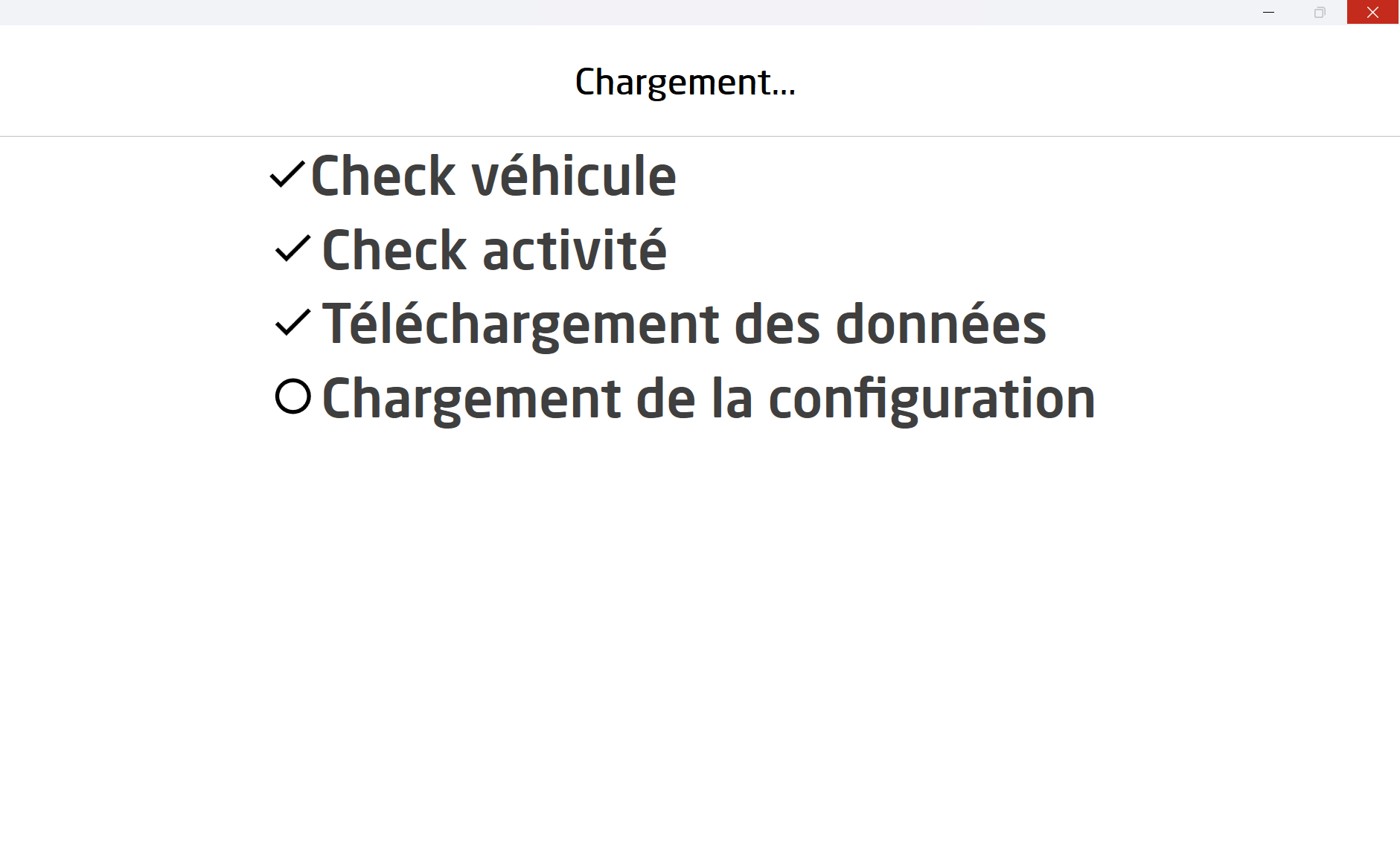
- Erscheint eine Zertifikatsmeldung, tippen Sie auf « Akzeptieren »;
- Danach gelangen Sie zum Identifikationsbildschirm.
2) Identifikation von Fahrer und Fahrzeug
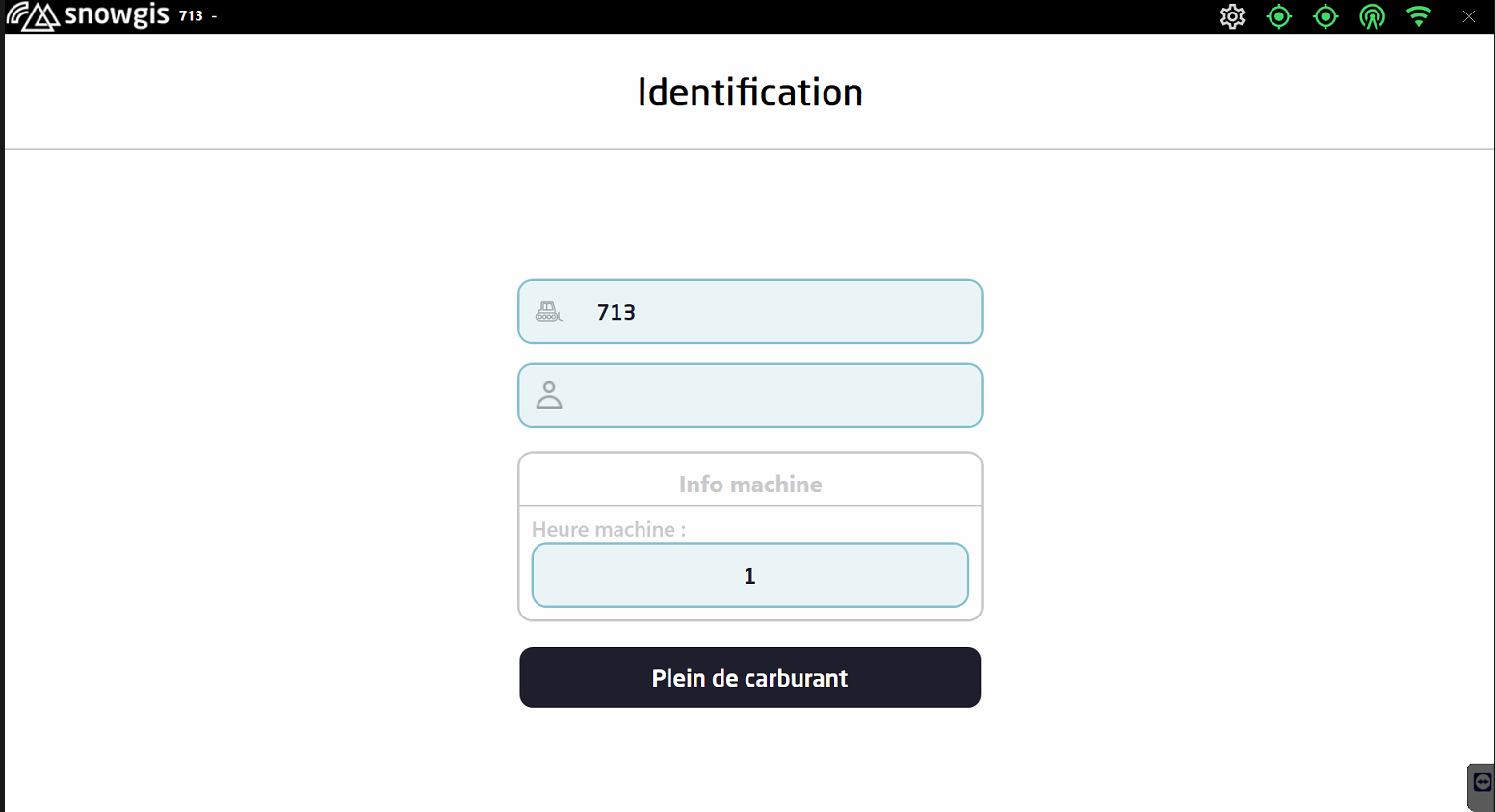
Der Bildschirm zeigt automatisch die Fahrzeugnummer an (prüfen Sie, ob es sich um die richtige Maschine handelt).
2.1 Fahrerauswahl
Wählen Sie Ihren Namen in der Fahrerliste aus.
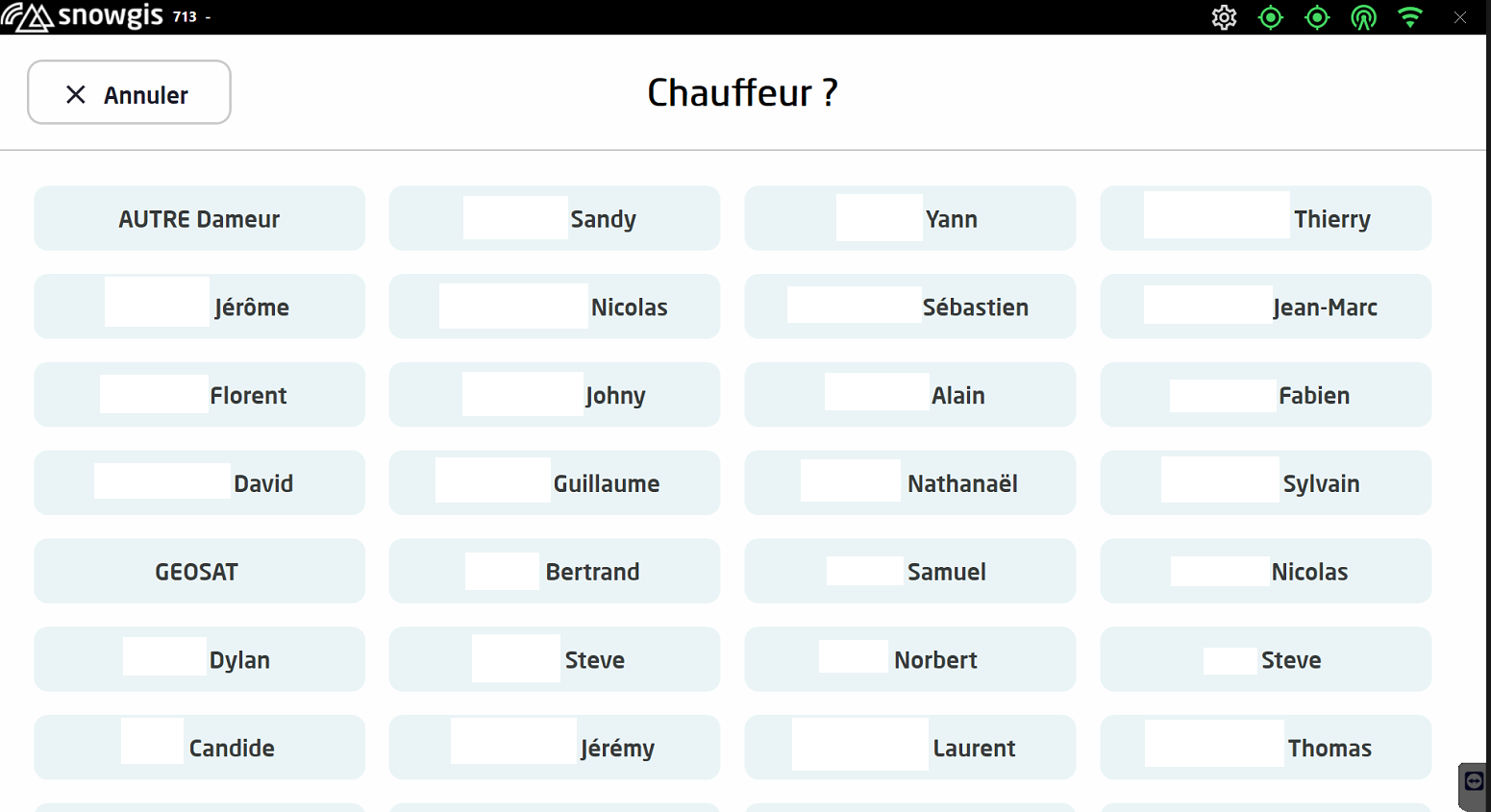
2.2 Fahrer bestätigen

Tippen Sie auf Bestätigen, um Ihre Auswahl zu übernehmen.
2.3 PIN-Code eingeben
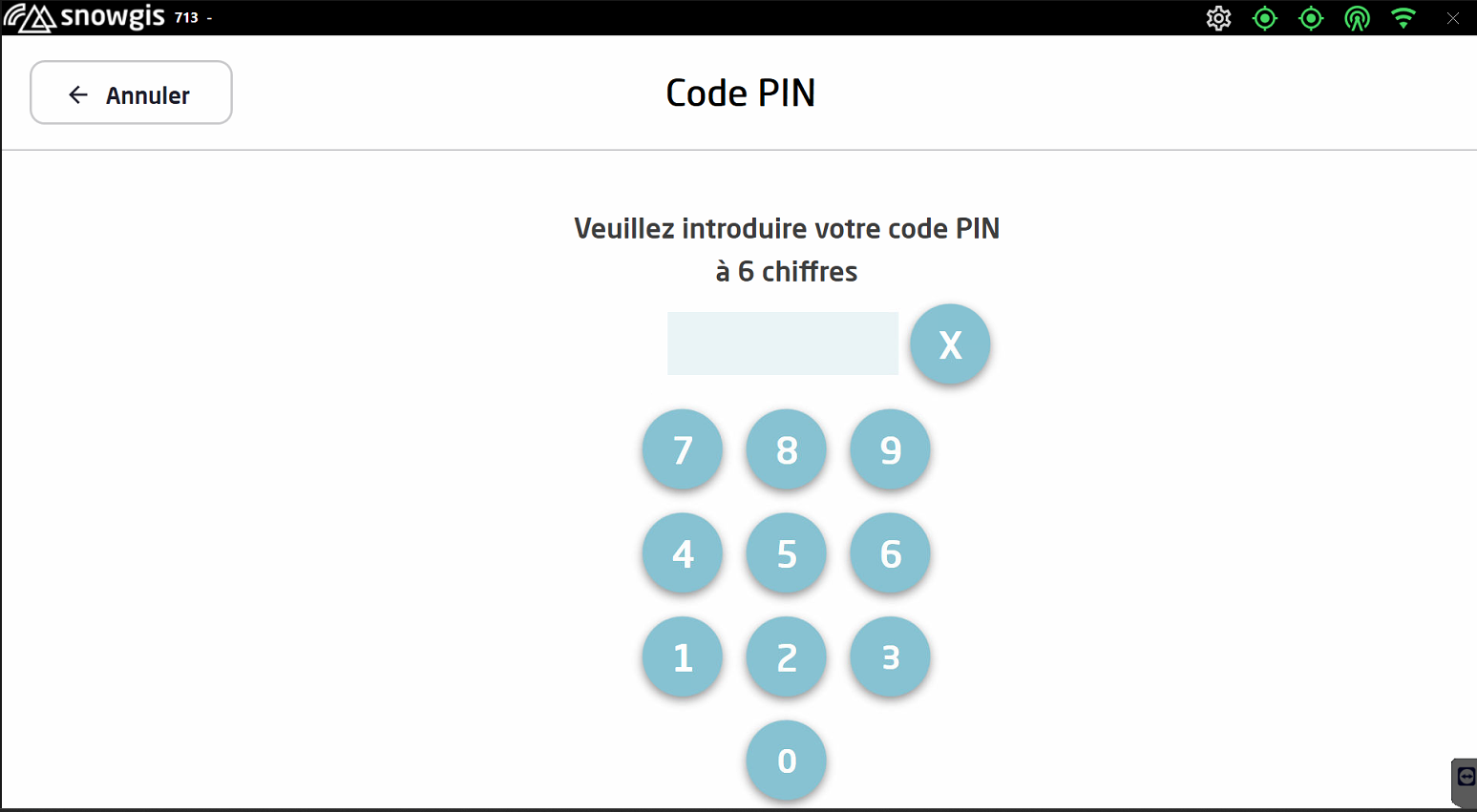
Geben Sie Ihren persönlichen PIN-Code (6 Ziffern) ein, sofern dieser im System hinterlegt ist.
2.4 Identifikation prüfen
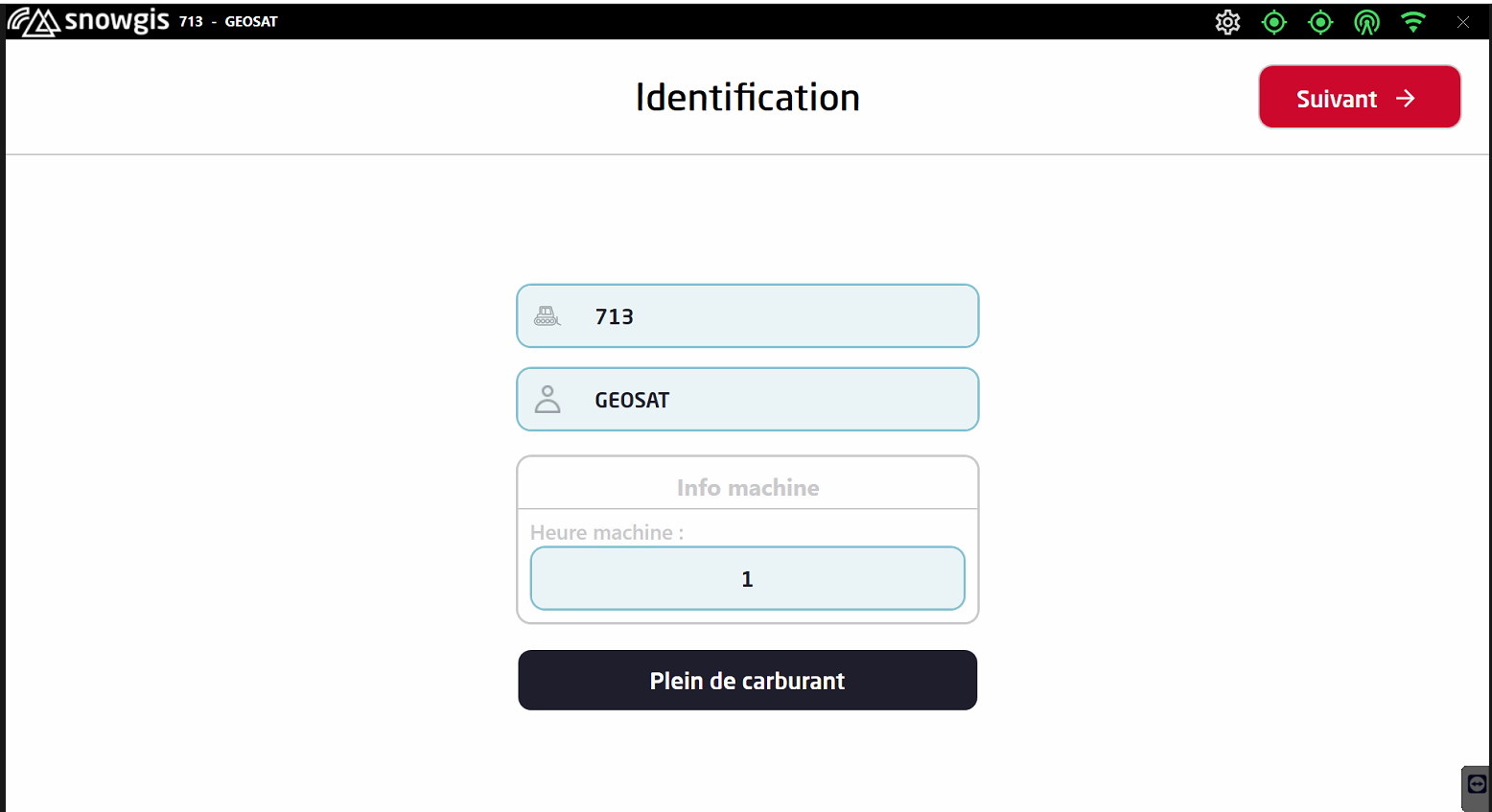
Prüfen Sie, ob alle angezeigten Angaben (Fahrzeug, Fahrer, Maschinenstunden) korrekt sind.
3) Kartenansicht und Aktivitäten
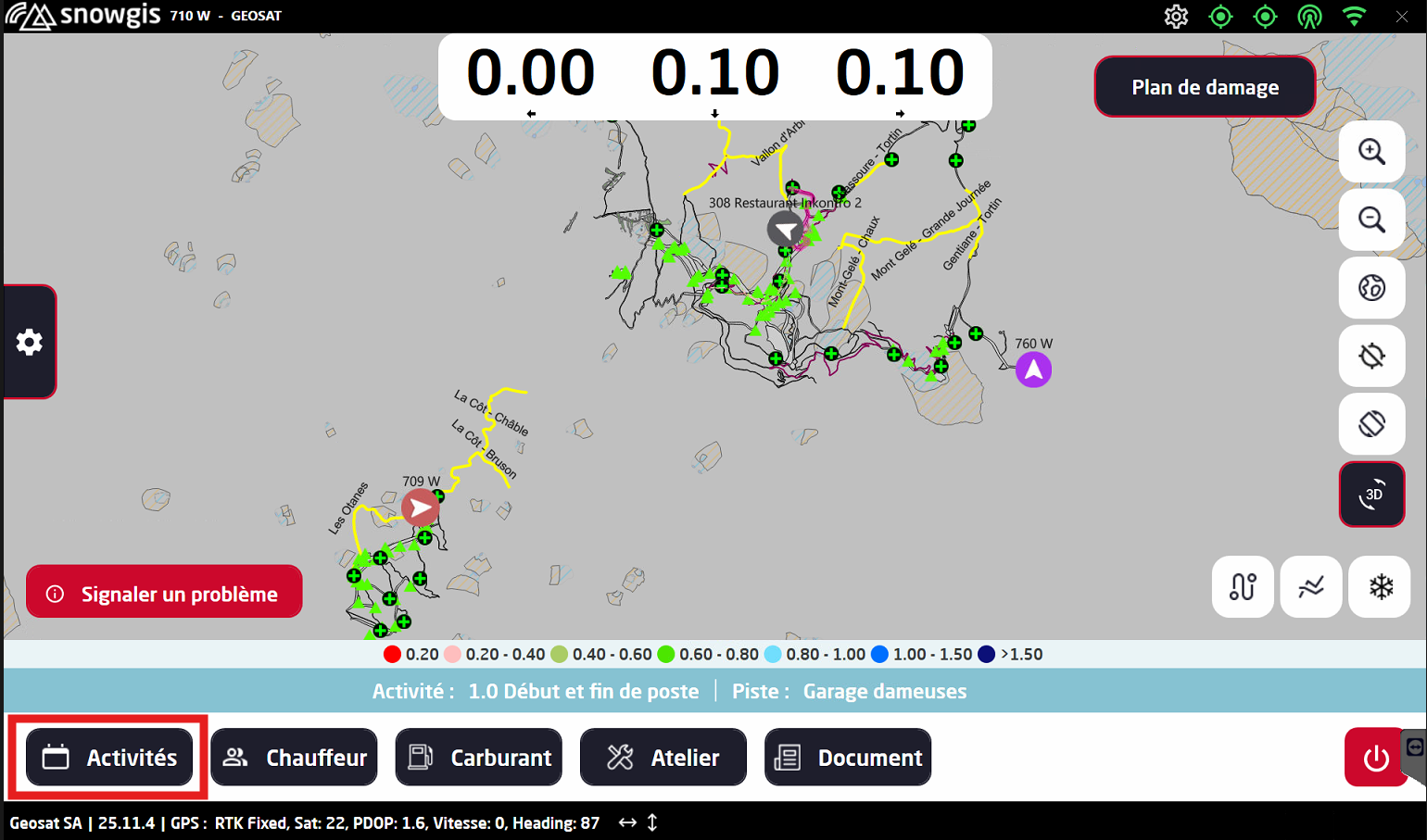
Die Karte zeigt:
- das gesamte Skigebiet;
- die Pisten, Windenzonen, Skilifte, Schneekanonen und Verankerungen;
- die Fahrzeuge der Flotte mit ihrer Identifikationsnummer.
Farbcodes:
- Ihre Maschine: rotes Symbol;
- andere aktive Fahrzeuge: violett;
- inaktive Fahrzeuge: grau.
3.1 Aktivität auswählen
Wählen Sie vor Arbeitsbeginn die Aktivität, die Ihrer Aufgabe entspricht (Präparieren, Überführung, Wartung usw.).
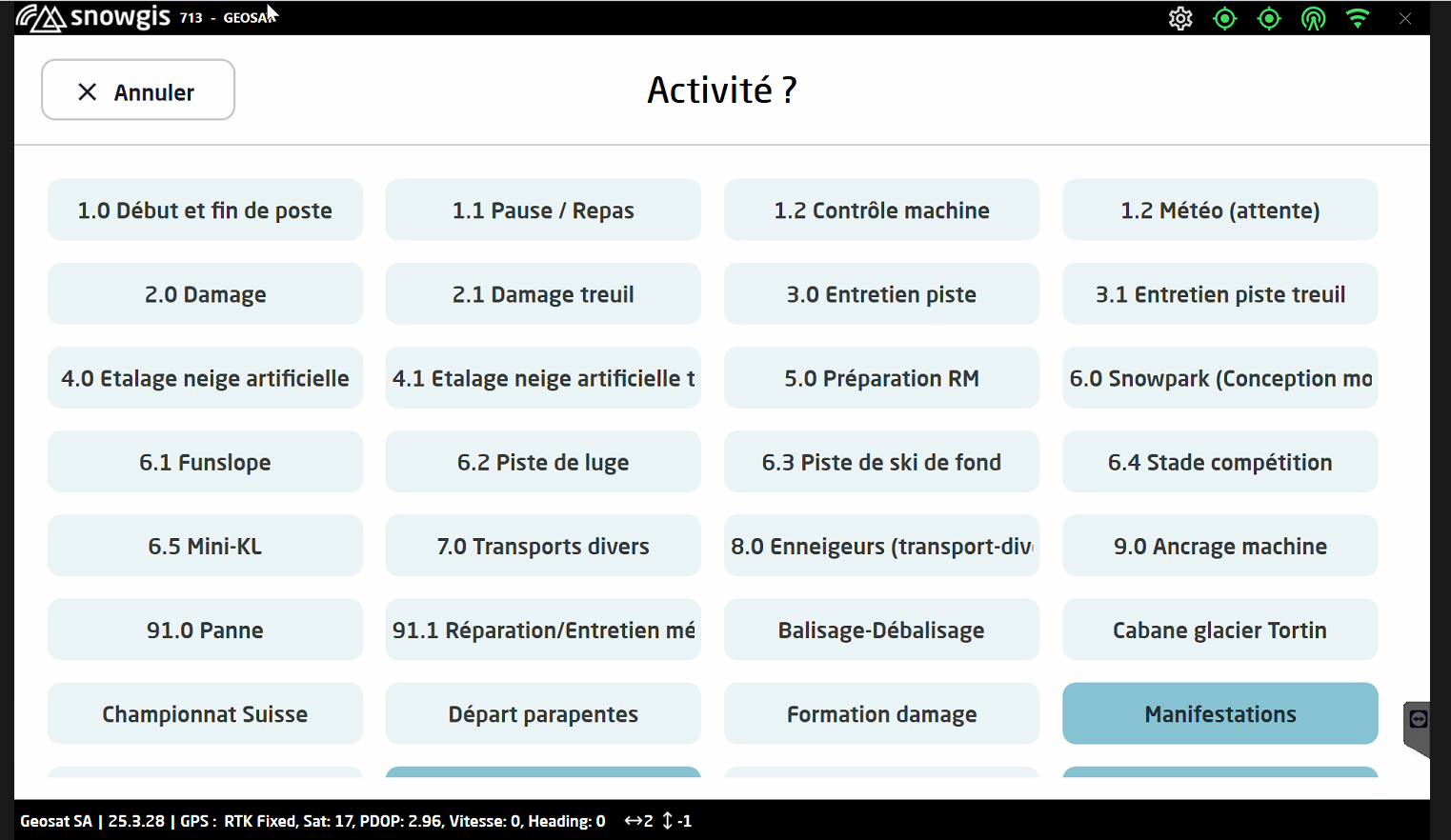
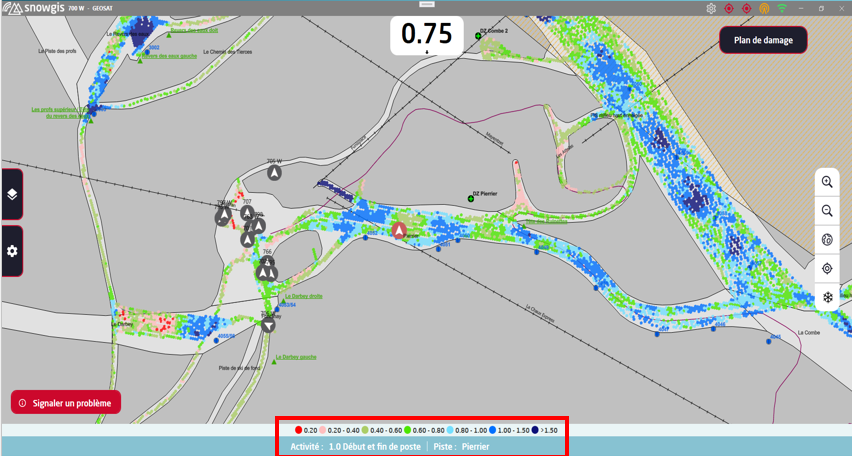
Die laufende Aktivität und die Piste, auf der Sie arbeiten, sehen Sie in der unteren Leiste der Karte.

3.2 Anzeigeeinstellungen
In diesen Menüs können Sie Folgendes ein- oder ausblenden:
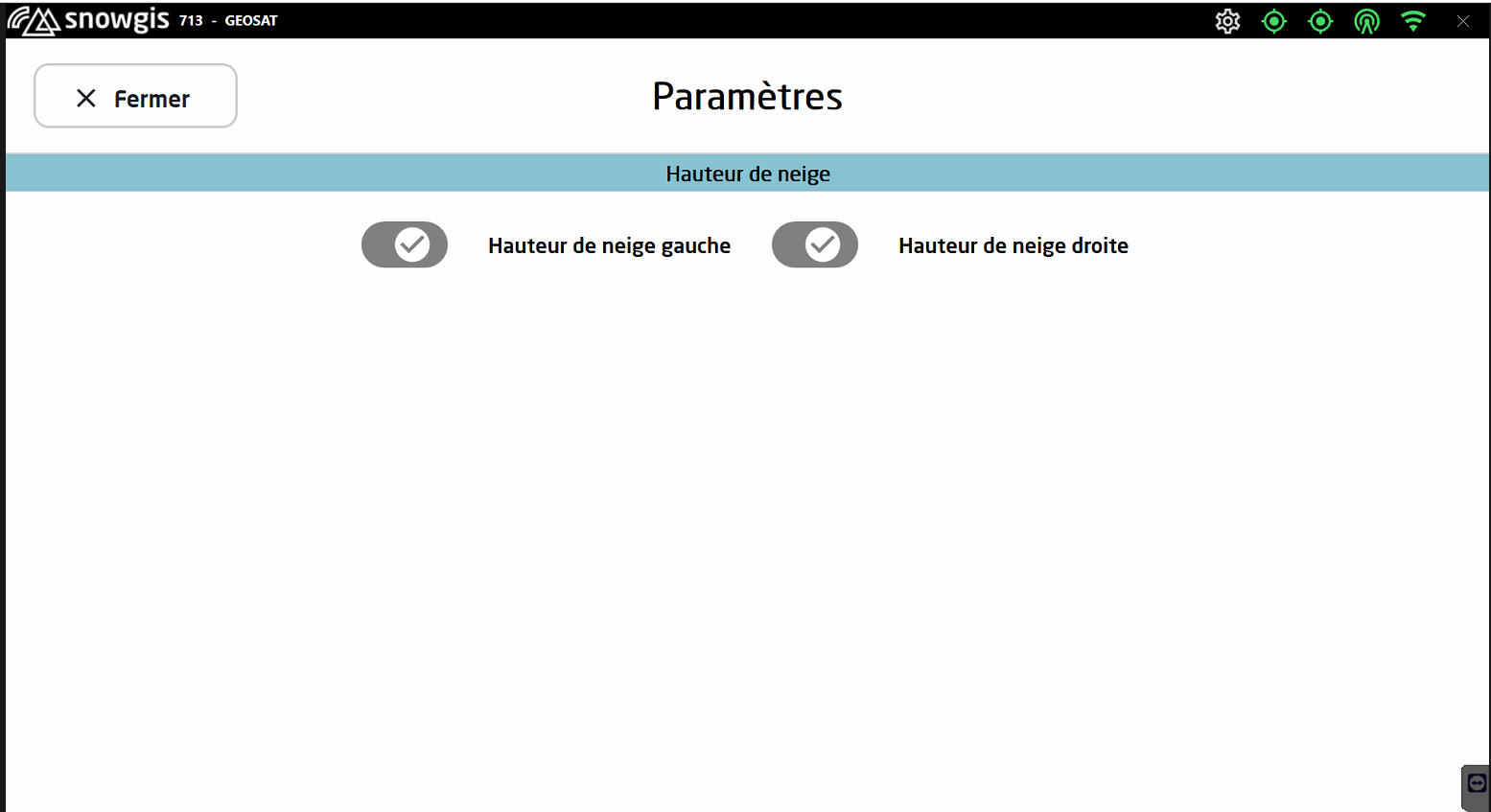
- die Anzeige der Schneehöhe (linke Antenne, rechte Antenne);
- die Ebene der Schneehöhe;
- die Spuren Ihres Fahrzeugs;
- die Spuren der anderen Fahrzeuge.
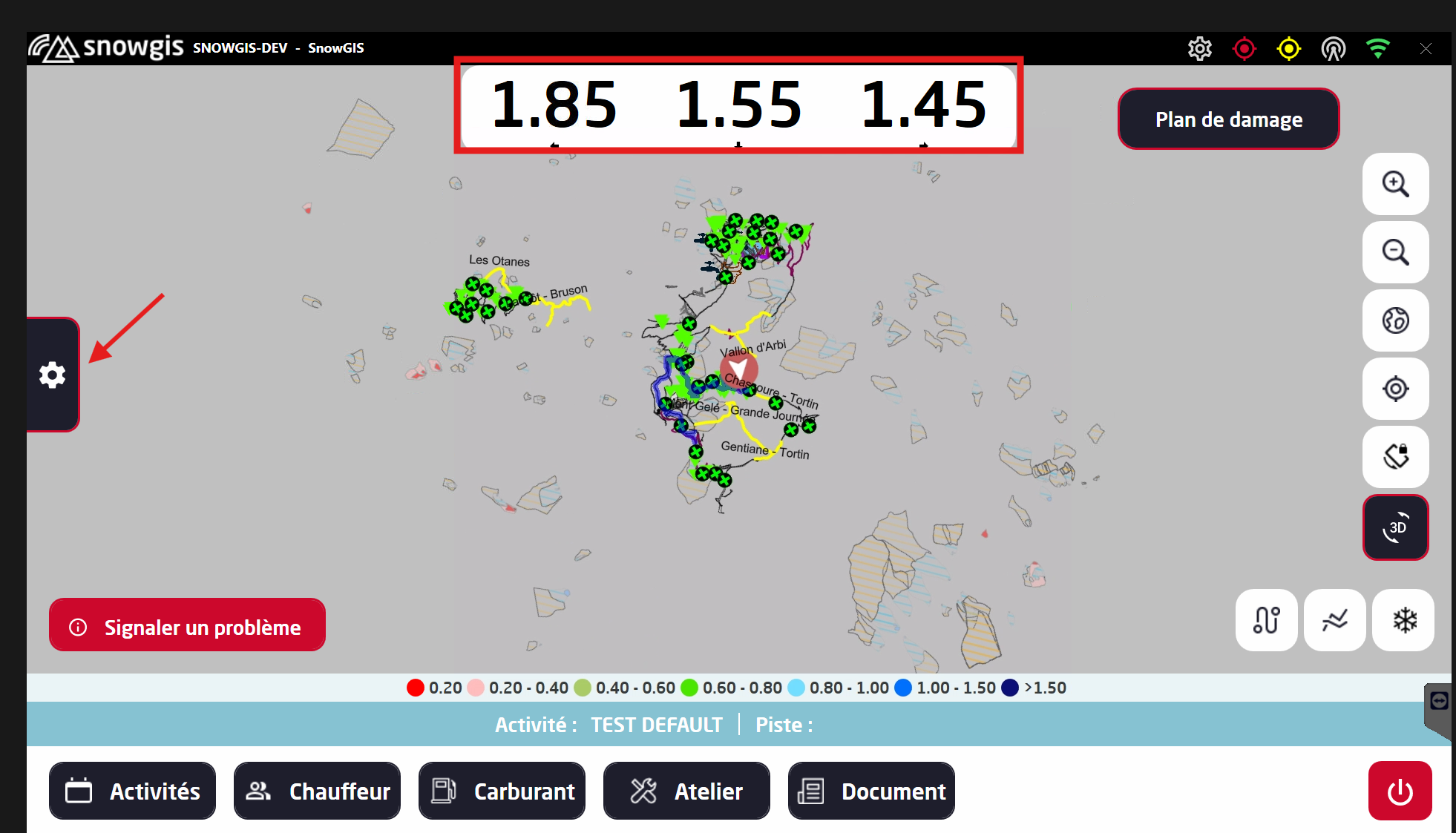
Um das Menü für die Schneehöhenanzeige zu öffnen, tippen Sie auf das Zahnradsymbol links in der Mitte des Bildschirms.
Anzeige der tatsächlichen Schneehöhe unter dem Pistenfahrzeug:
- linke und rechte Antenne;
- Mitte = Mittelwert der beiden Antennen.
Wählen Sie anschliessend im entsprechenden Fenster Ihre Anzeigeeinstellungen:
3.3 Navigations- und Ebenensymbole
3.3.1 Horizontale Symbole (unten rechts)
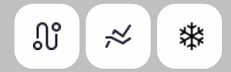
Von links nach rechts:
- Ihre Spuren ein-/ausblenden;
- Die Spuren der anderen Fahrzeuge ein-/ausblenden;
- Die Schneehöhe (Raster) ein-/ausblenden.
Die Legende der Schneehöhe bleibt unten am Bildschirm sichtbar:

3.3.2 Vertikale Symbole (rechts)

Von oben nach unten:
- Zoom +;
- Zoom -;
- Auf das Skigebiet zentrieren;
- Automatische Fahrzeugverfolgung ein-/ausschalten;
- Kartendrehung ein-/ausschalten;
- Zur 3D-Ansicht wechseln.
3D-Ansicht aktiviert:
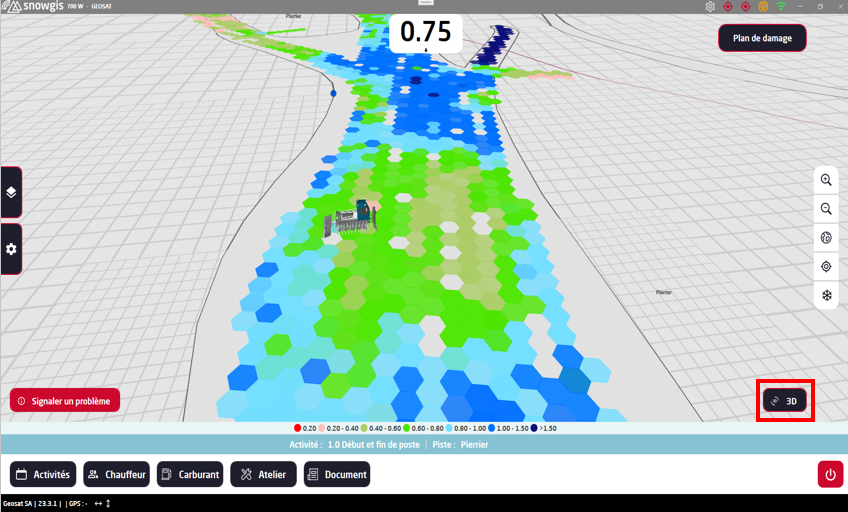
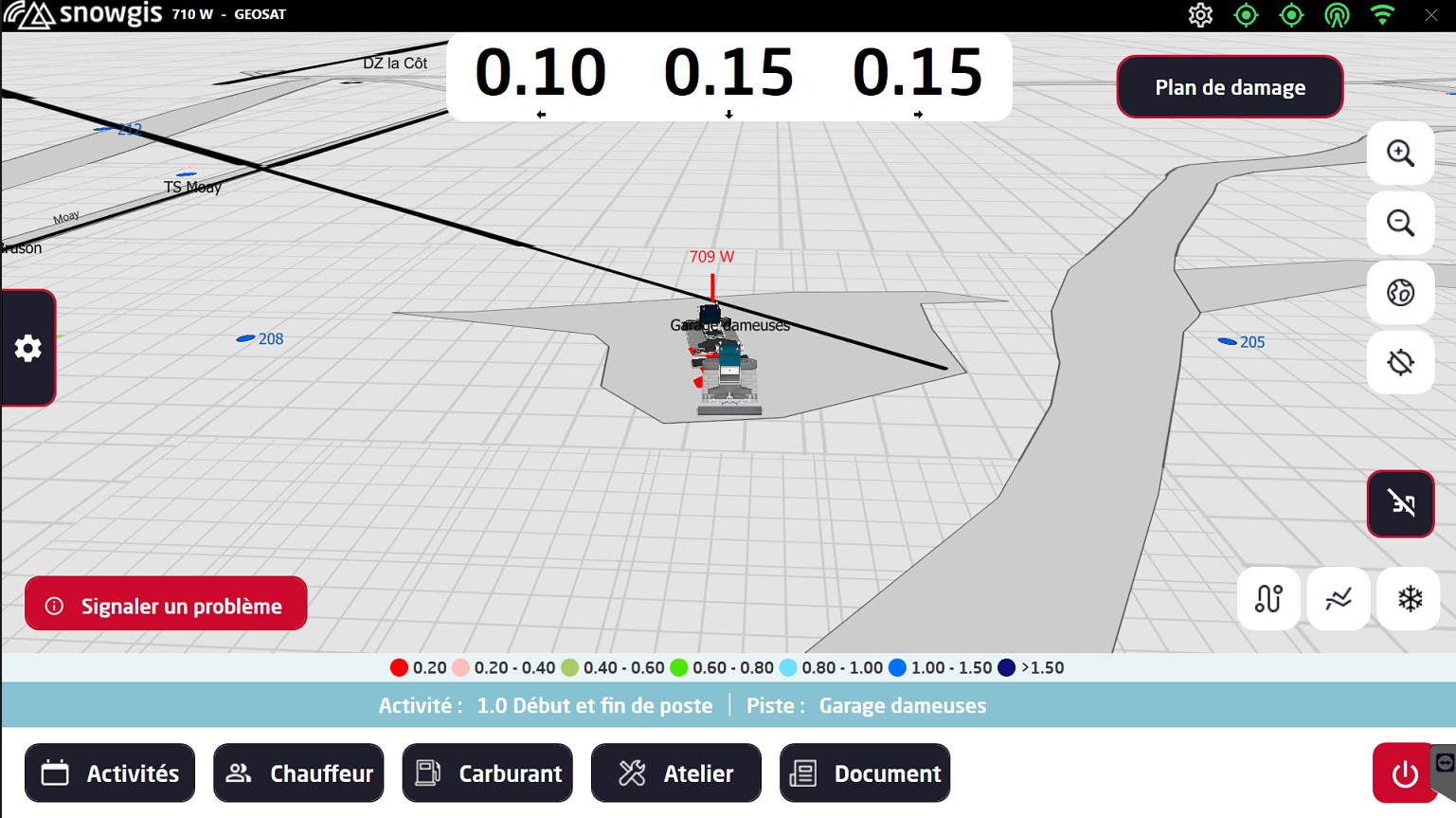
Ein erneuter Tipp auf die 3D-Schaltfläche bringt Sie zurück zur 2D-Ansicht.
4) Problem melden
Es stehen drei Arten von Meldungen zur Verfügung.
4.1 Maschinenpanne
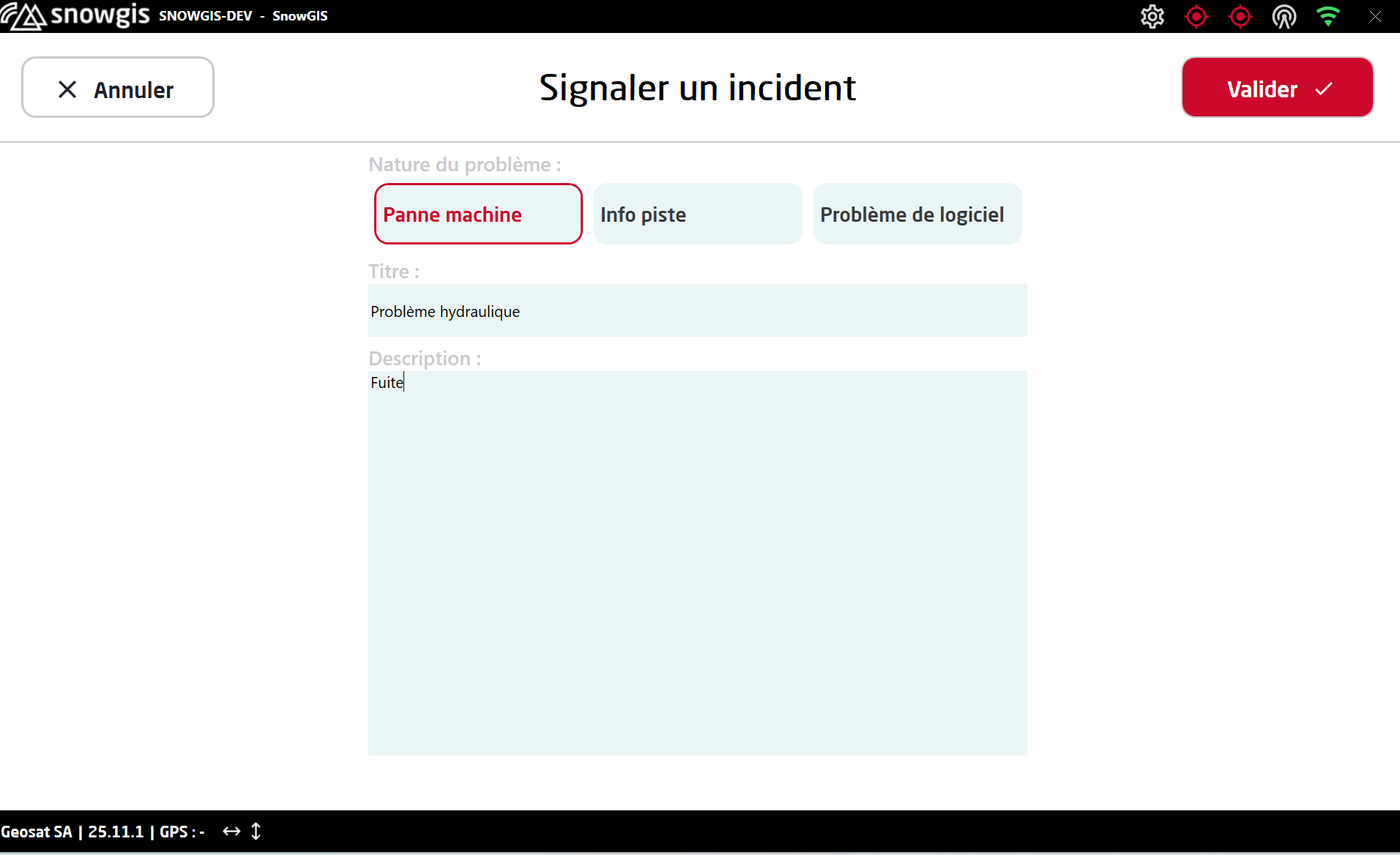
Zum Melden einer mechanischen Panne oder Störung: ungewöhnliches Geräusch, Leck, Warnleuchte, Problem mit der Winde usw.
Das Störungsblatt wird automatisch an den Bereich Werkstatt der Web-App sowie an die vorkonfigurierten E-Mail-Adressen im Modul Verwaltung - Tablet gesendet.
4.2 Pisteninformation
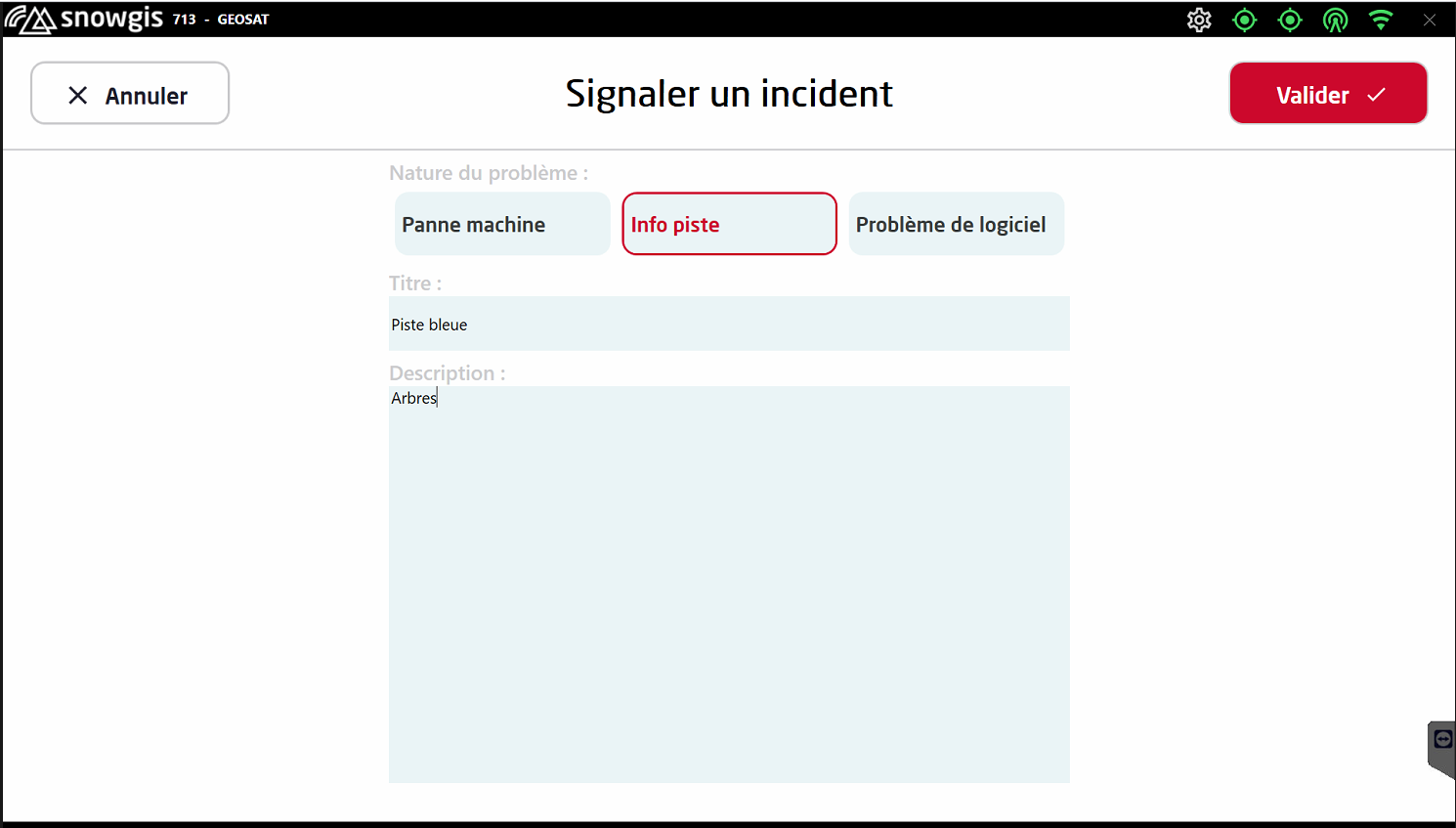
Zum Melden eines Problems auf der Piste: Hindernis, Felsen, Baum, beschädigte Markierung, zu prüfende Ausrüstung.
Das Blatt wird automatisch an den Bereich Informationen Tablet "Slope" der Web-App sowie an die vorkonfigurierten E-Mail-Adressen im Modul Verwaltung - Tablet gesendet.
4.3 Softwareproblem
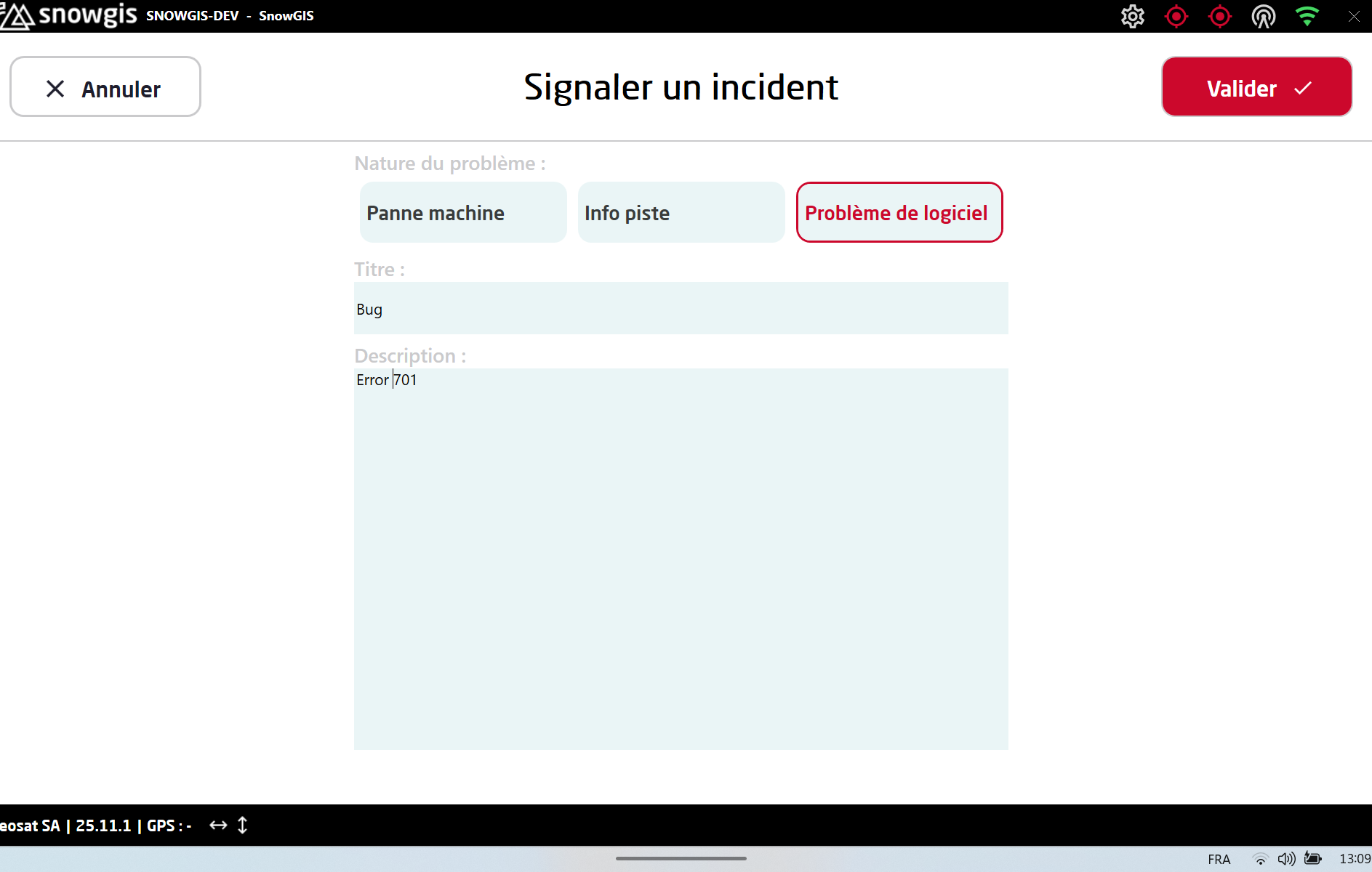
Zum Melden einer Fehlfunktion der SnowGIS-App.
Das Blatt wird automatisch an den SnowGIS-Support gesendet.
5) Kraftstoff
Im Modul Kraftstoff erfassen Sie jede Betankung (Kraftstoff, AdBlue) für eine genaue Nachverfolgung.
5.1 Zugang zum Kraftstoffmenü
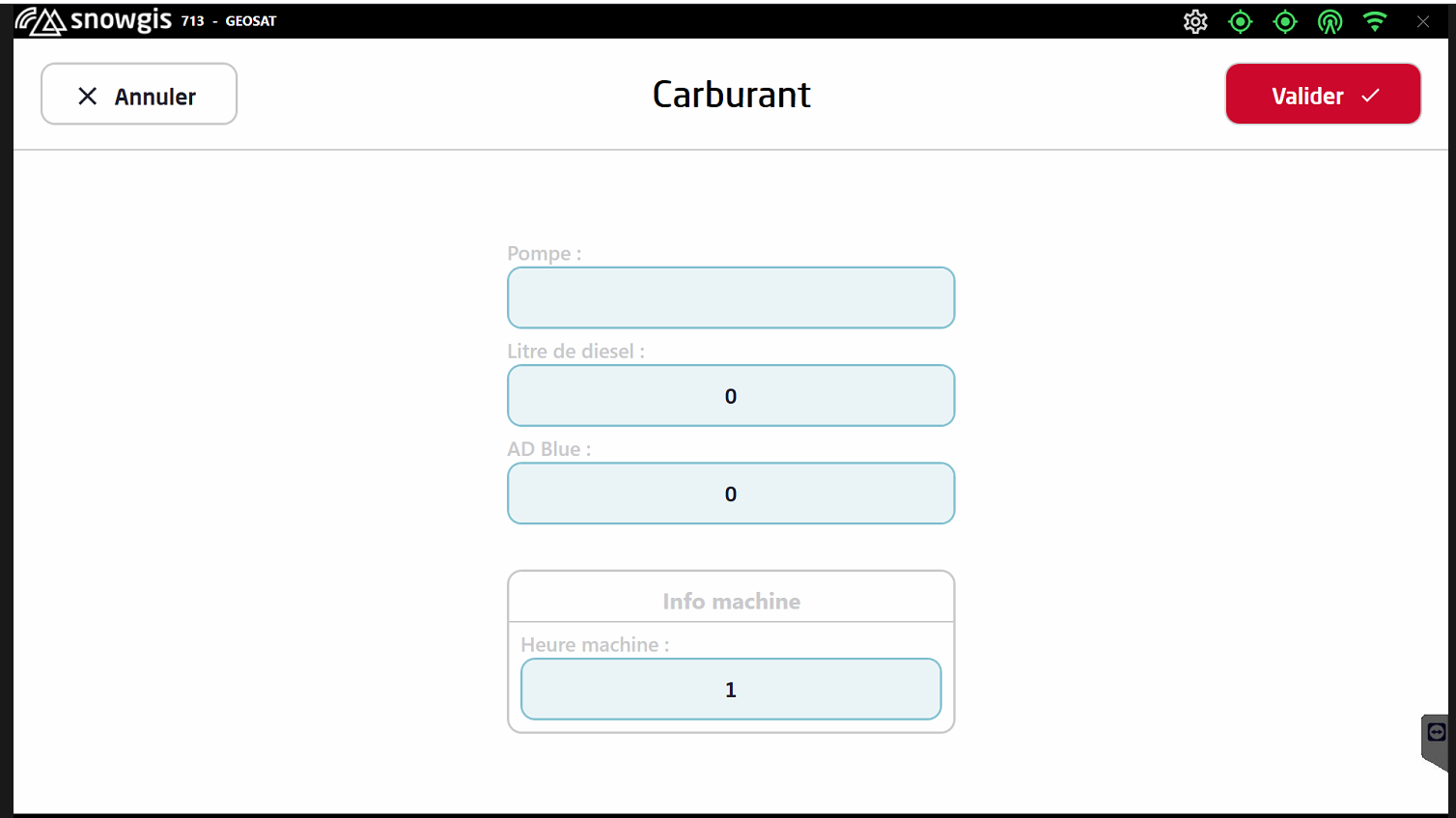
Öffnen Sie das Kraftstoffmenü und wählen Sie die Art der Betankung.
5.2 Pumpe auswählen
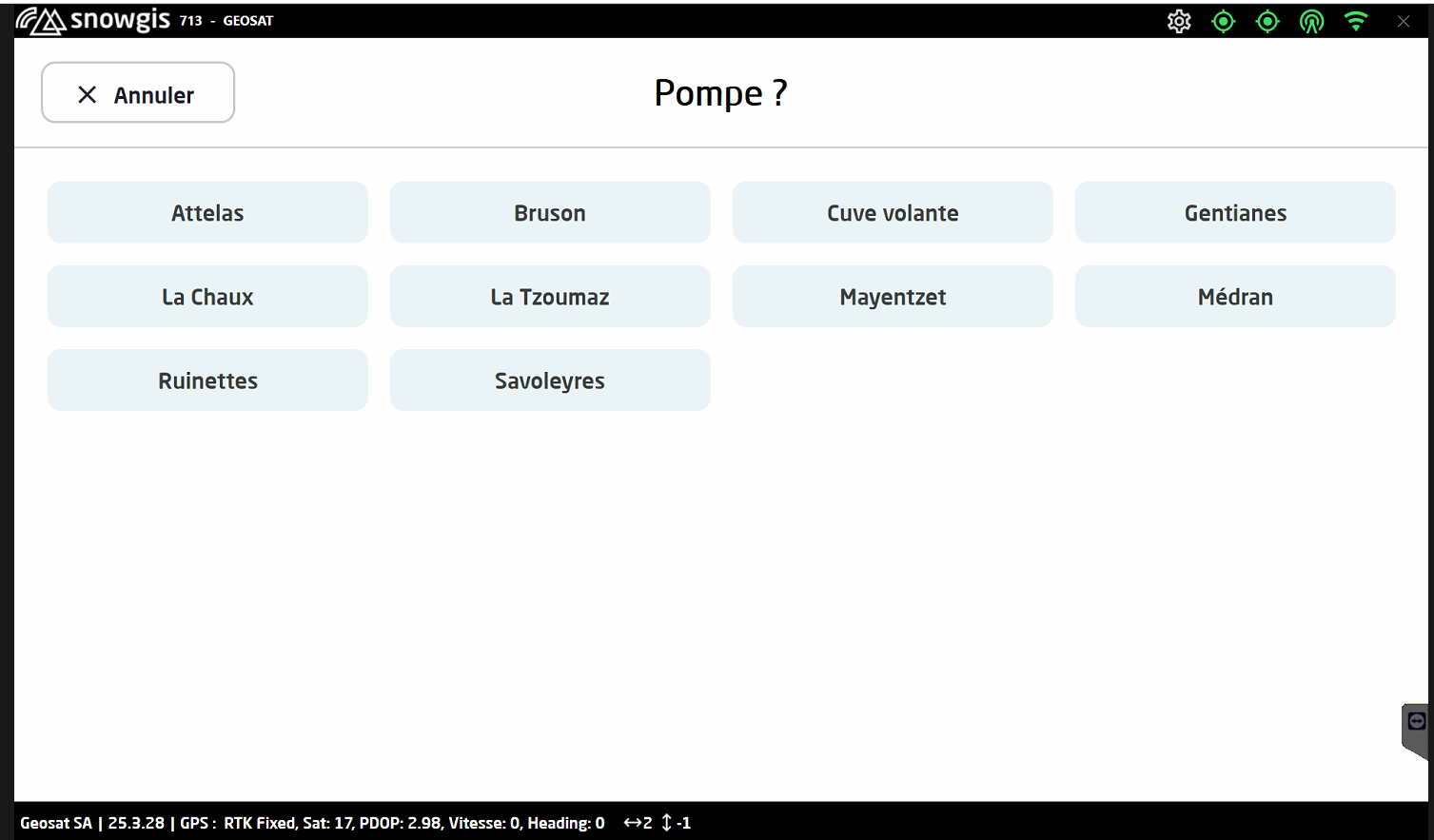
Wählen Sie in der Liste die verwendete Pumpe.
5.3 Menge eingeben
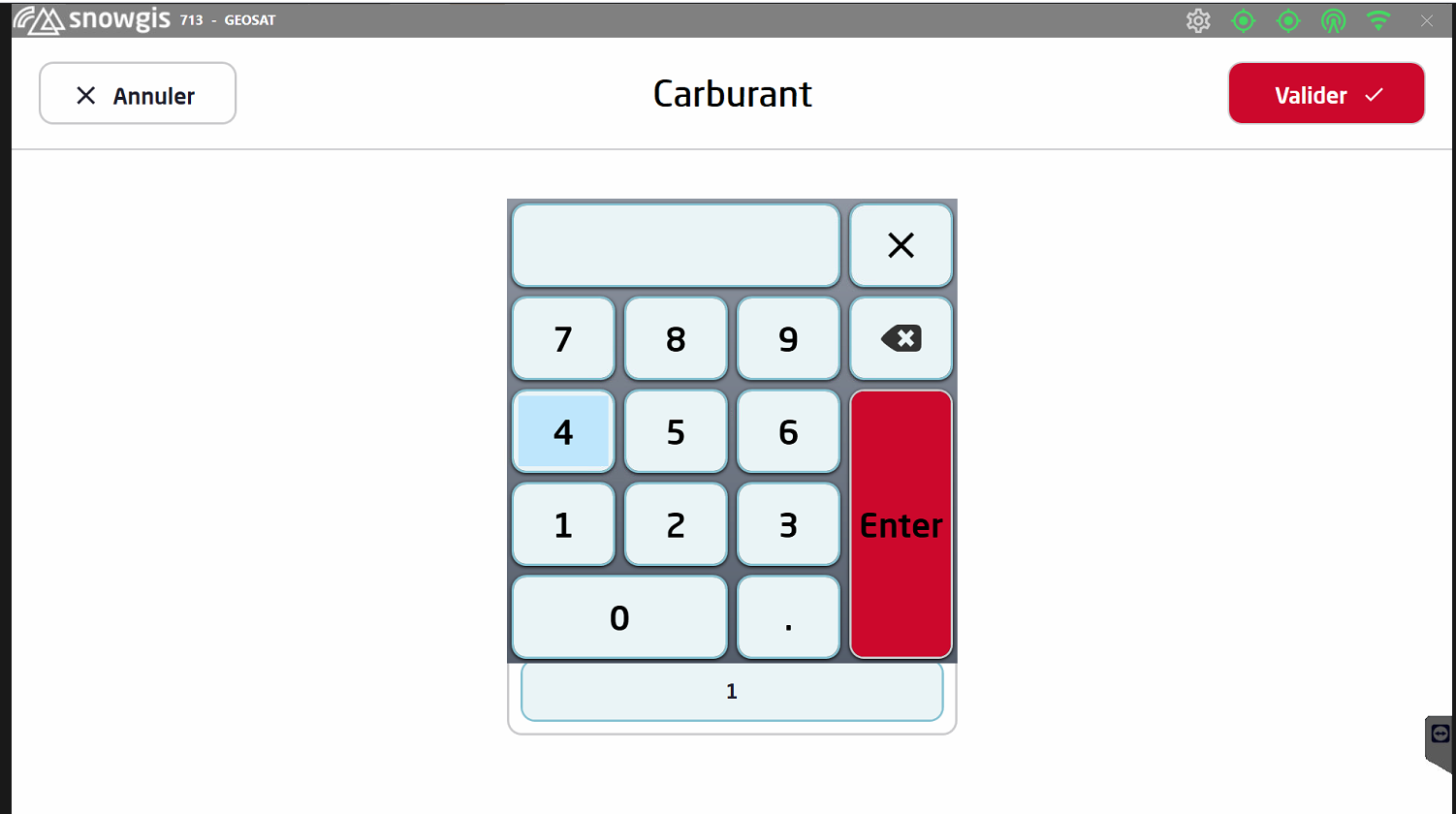
Geben Sie die Menge in Litern über den Ziffernblock ein und bestätigen Sie.
6) Werkstattarbeiten
Im Modul Werkstattarbeiten melden Sie die durchgeführten Wartungsarbeiten: Reinigung, Schmieren, kleine Kontrollen usw.
6.1 Hauptansicht
- der Tabelle, in der die Anfragen eingehen (Web-App)
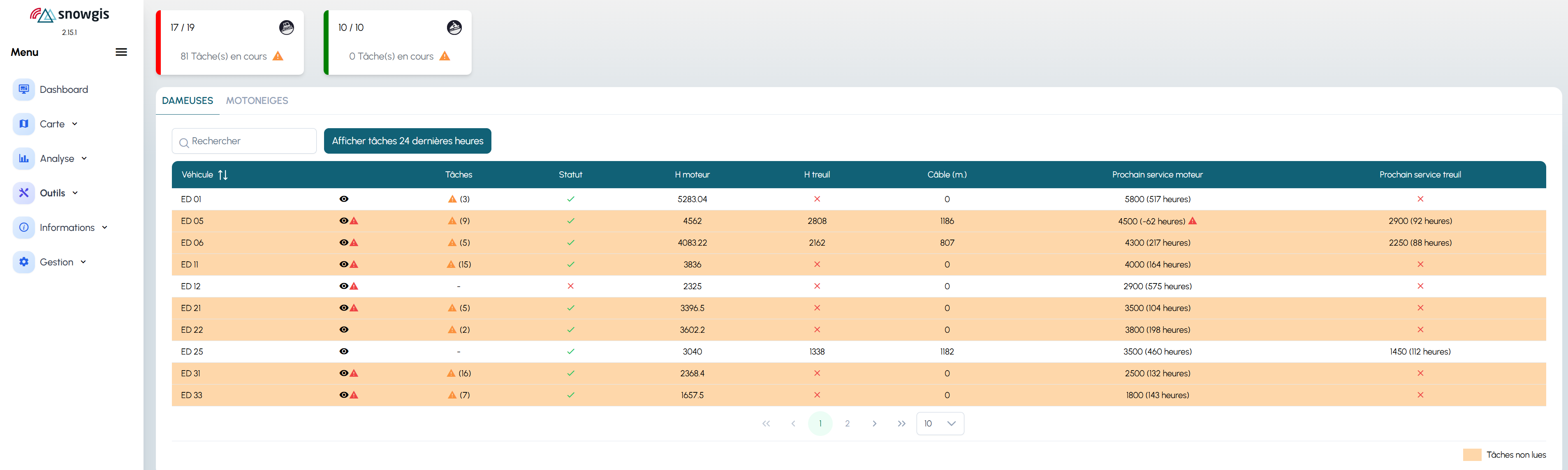
6.2 Arbeiten erfassen
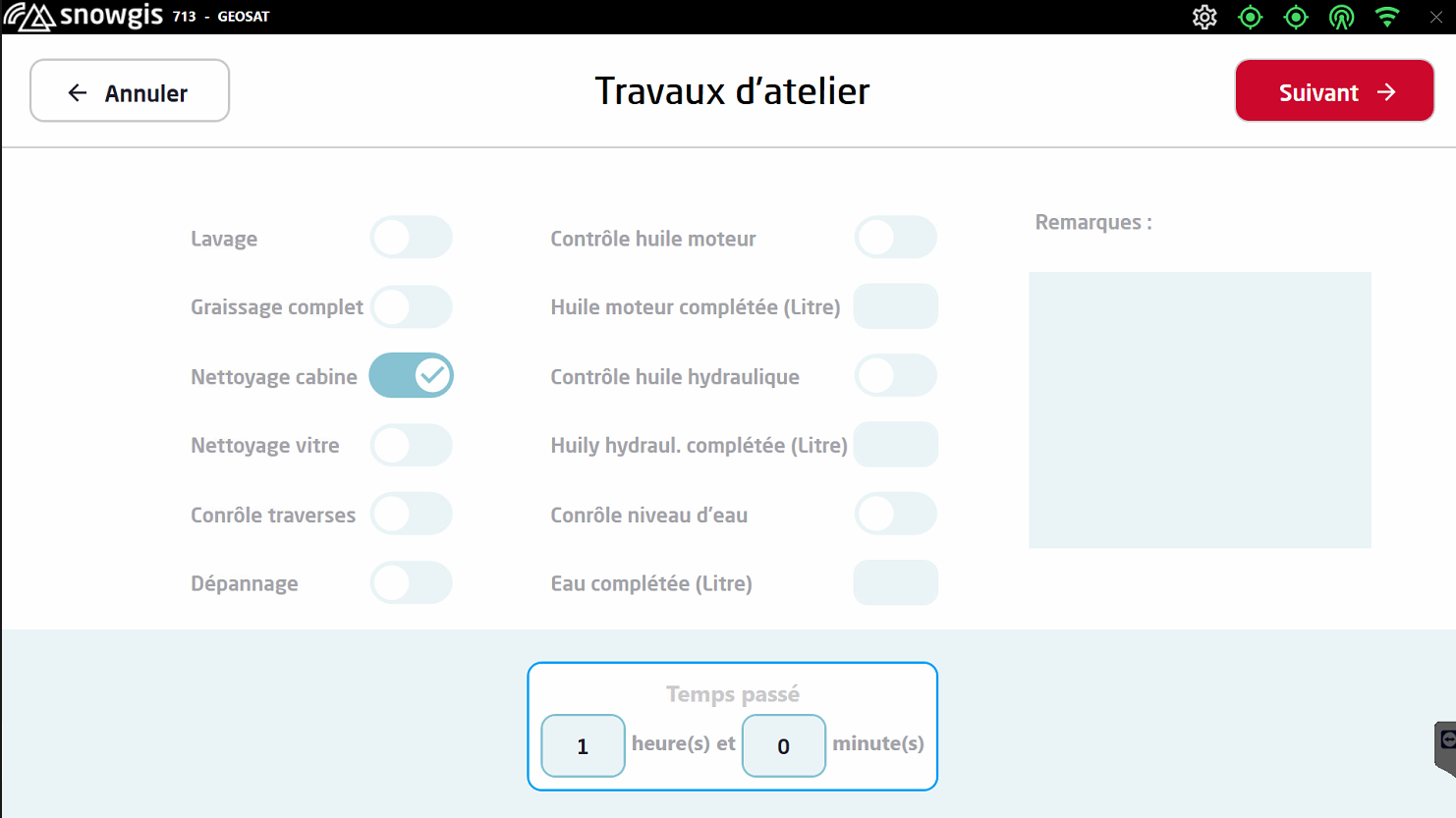
Wählen Sie die erledigte Aufgabe, geben Sie den Zeitaufwand ein und bestätigen Sie.
7) Dokumente
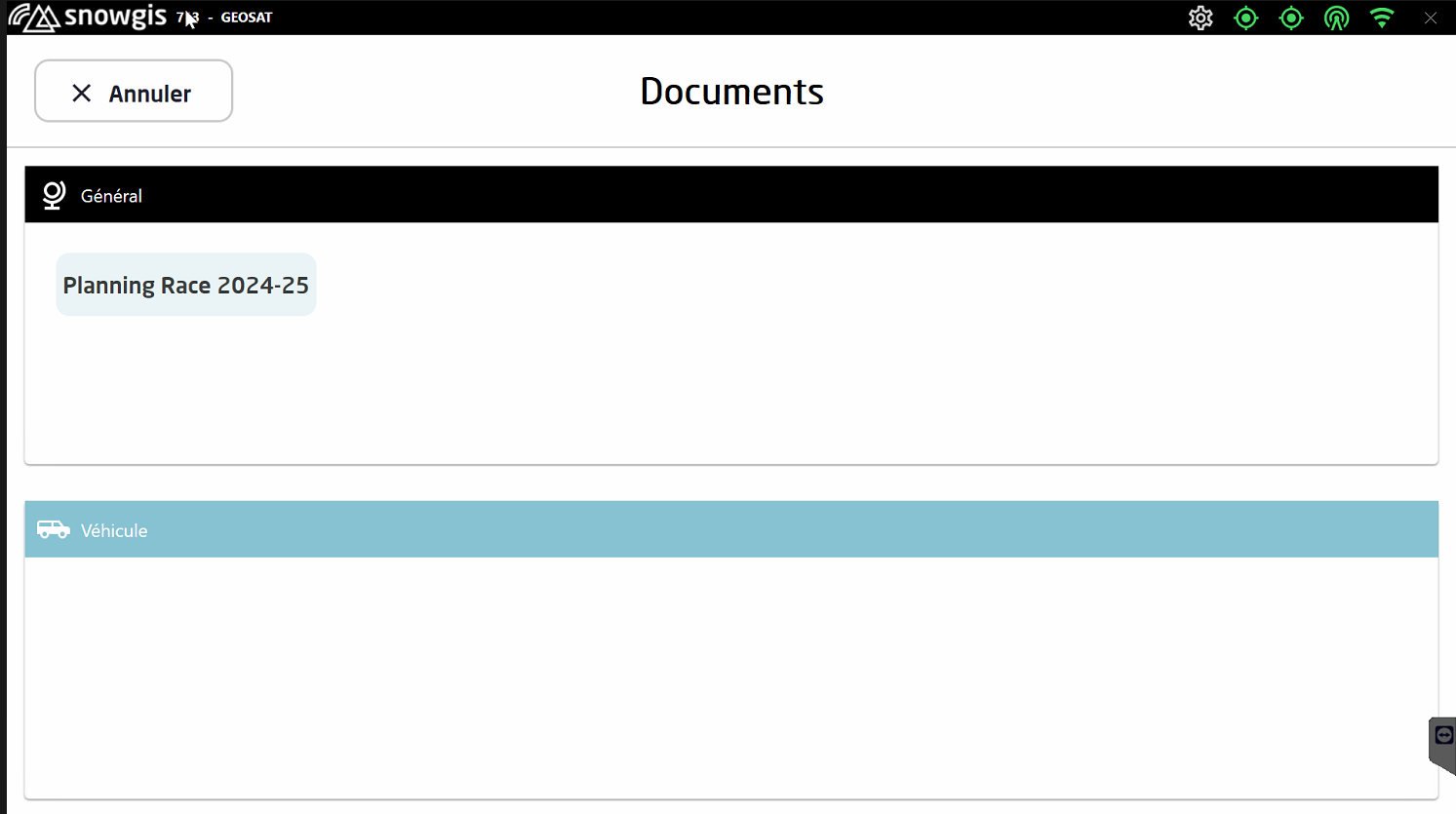
Hier finden Sie die bereitgestellten Dokumente: Weisungen, Fahrbewilligungen, Einsatzpläne, Abläufe.
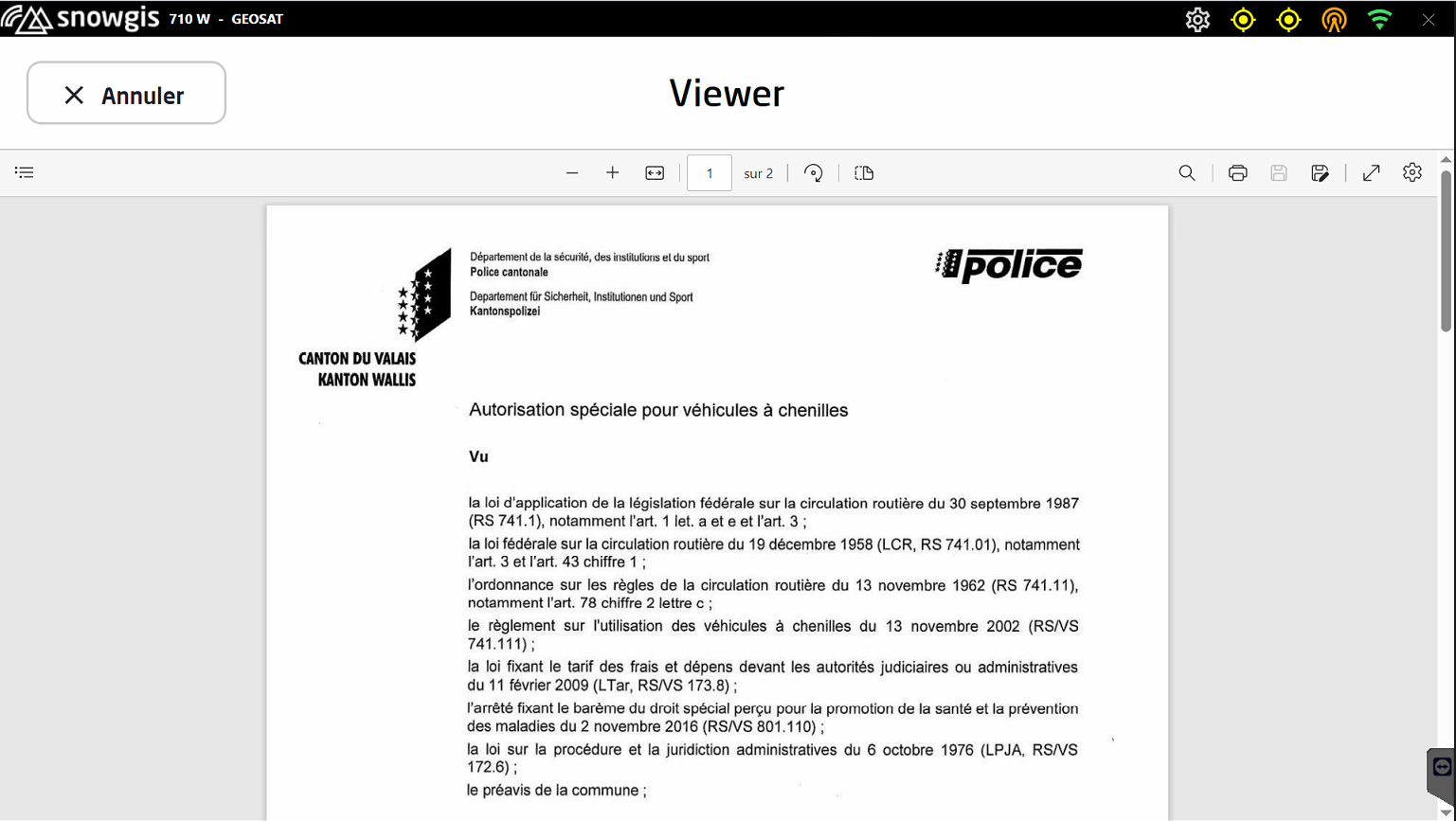
Ein Dokument öffnen Sie durch Antippen:
8) Pistenplan
Mit dem Pistenplan verfolgen Sie die offenen und erledigten Aufgaben.
8.1 Zugang zum Pistenplan
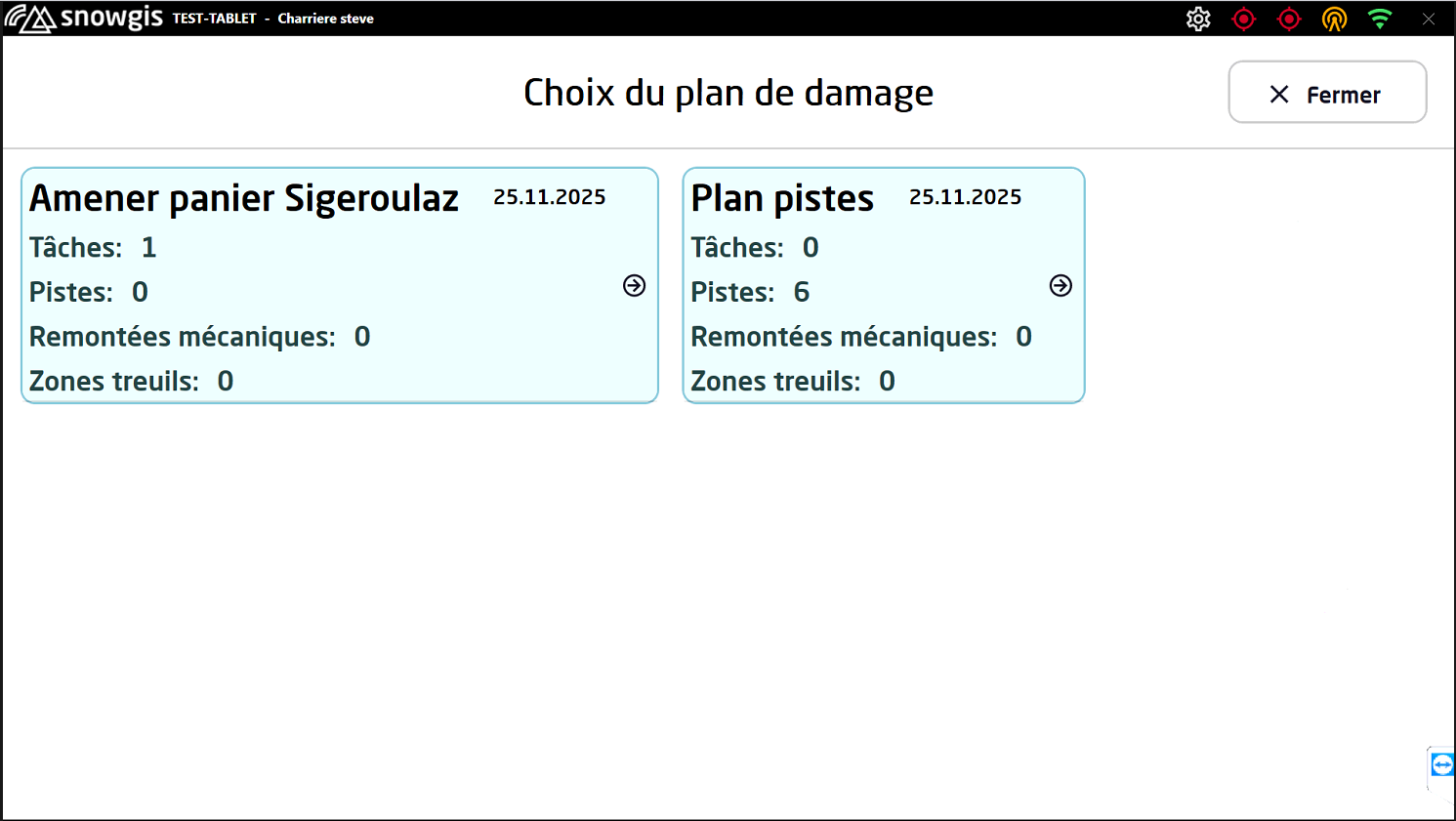
8.2 Plan auswählen
- Wählen Sie den Pistenplan, den Sie verwenden möchten.
8.3 Planansicht
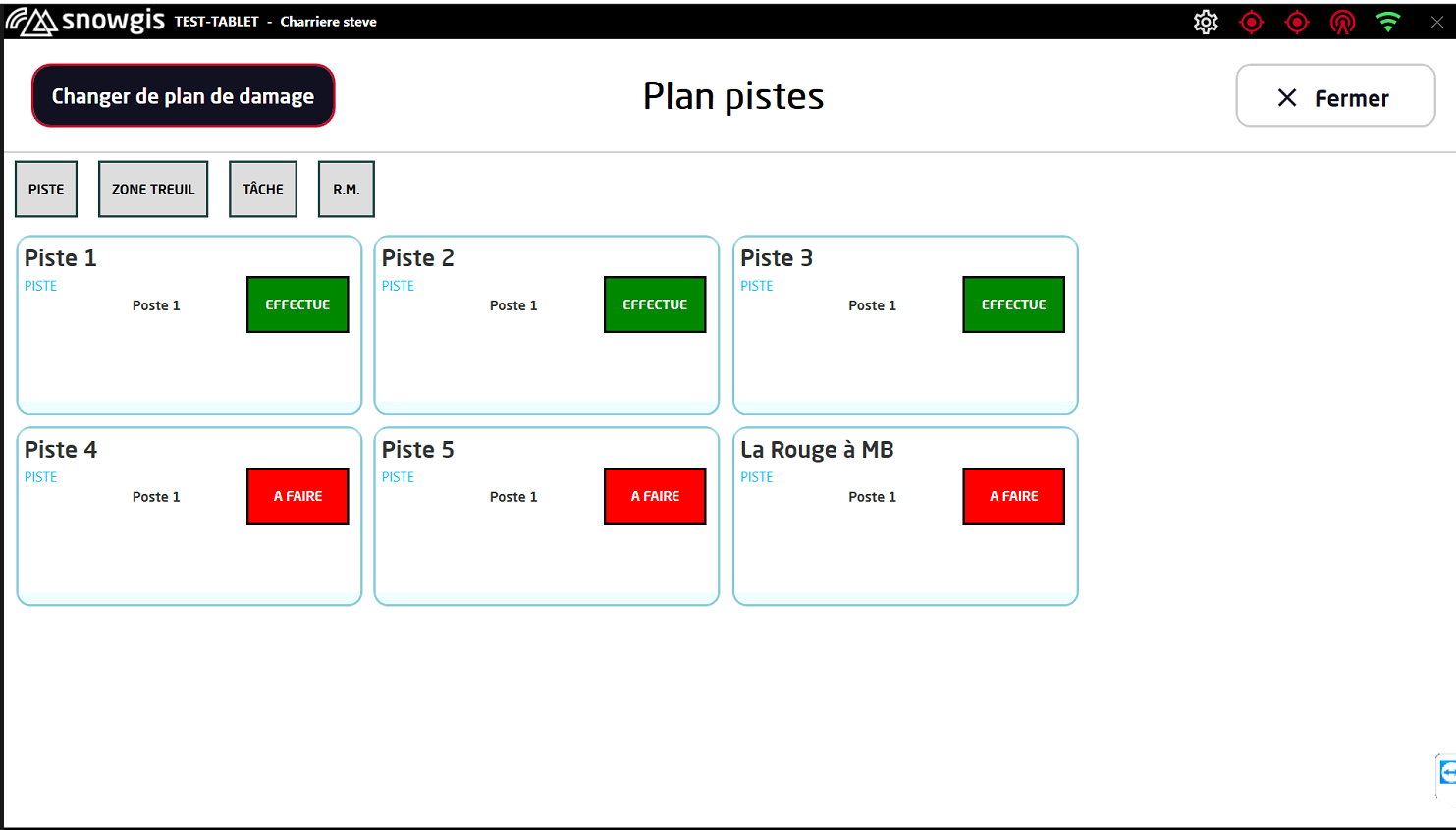
Die Ansicht umfasst mehrere Spalten. Wählen Sie die passende aus:
- Aufgaben;
- Pisten;
- Skilifte;
- Windenzone.
Zum Bestätigen tippen Sie auf die Schaltfläche Zu tun, damit der Status auf erledigt wechselt.
8.4 Anzeige auf der Karte
Karte lesen:
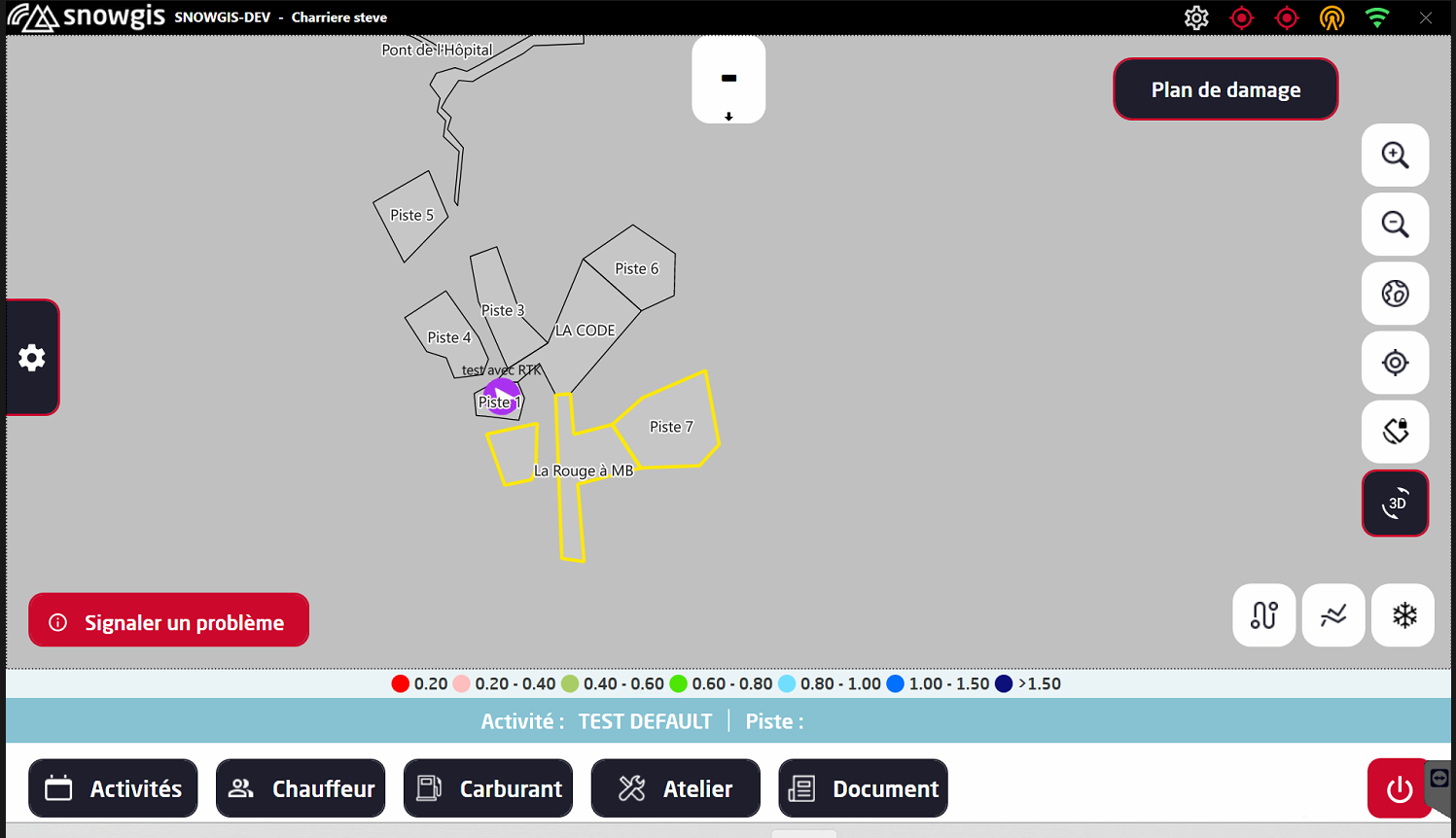
Noch zu präparierende Pisten sind gelb umrandet. Sobald eine Piste präpariert und bestätigt ist, verschwindet diese Umrandung automatisch, ausser wenn sie in beiden Schichten zu präparieren ist. So sehen alle Fahrzeuge in Echtzeit, welche Pisten bereits erledigt sind und welche noch anstehen.
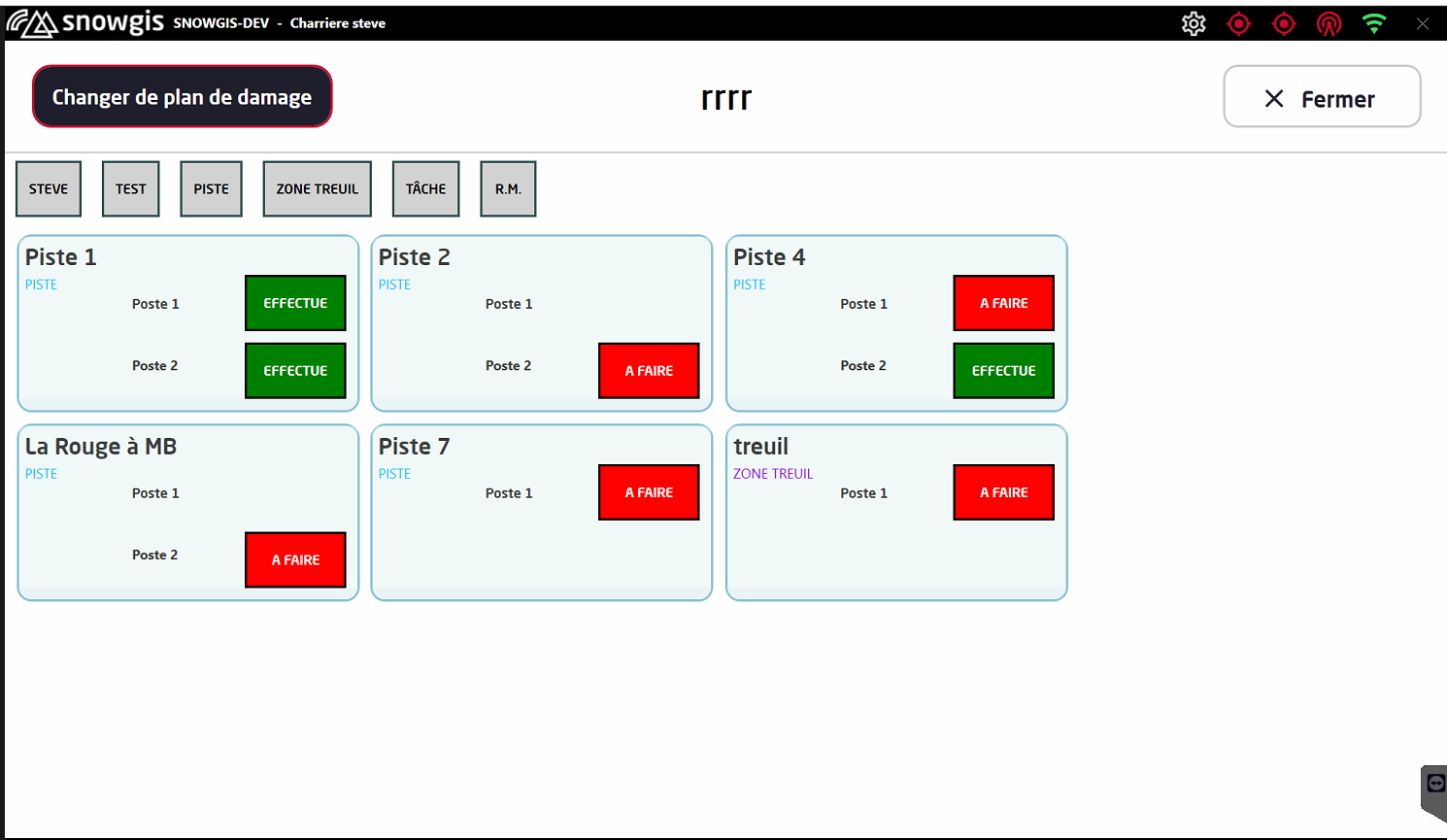
Die Aufgaben werden als Sternsymbole dargestellt, wenn ihnen ein Text zugeordnet ist, oder als die vom Supervisor gezeichneten Geometrien.

Wenn Sie Aufgaben oder Pisten auf dem Tablet bestätigen, wird der Fortschritt in der SnowGIS-Weboberfläche aktualisiert.
9) System ausschalten
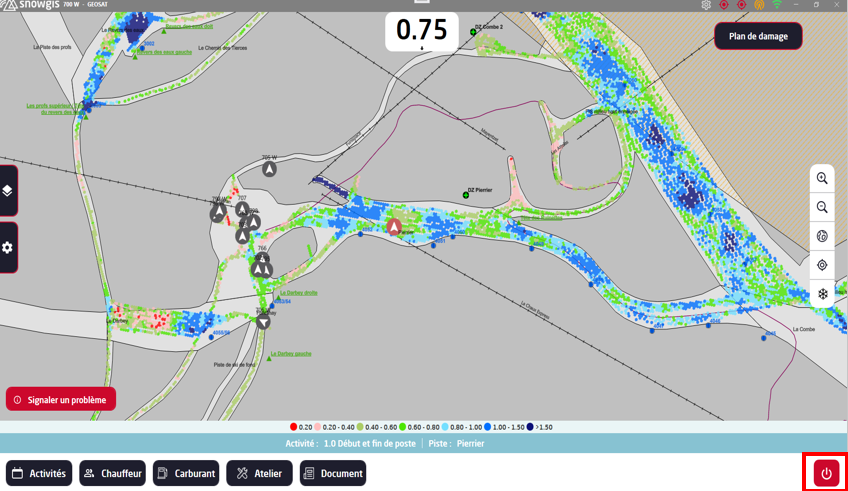
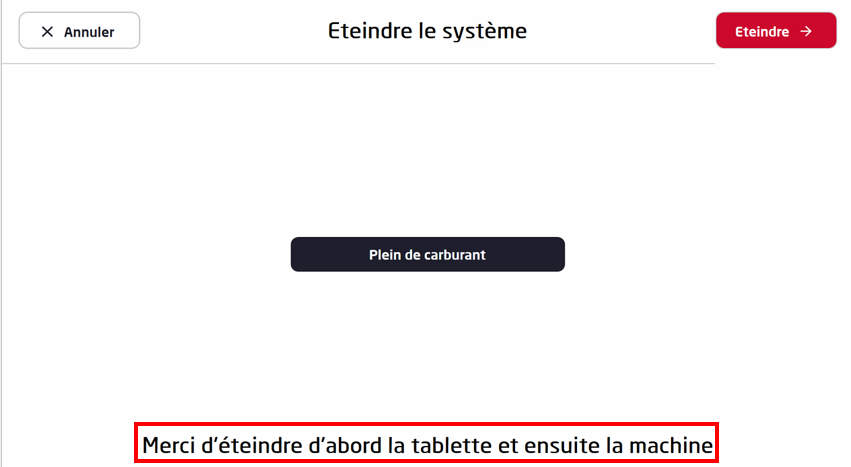
So schalten Sie korrekt aus:
- Schliessen Sie alle offenen Menüs;
- Tippen Sie auf die rote Schaltfläche;
- Bestätigen Sie die allfällige Meldung;
- Schalten Sie danach das Tablet aus.
10) Fazit
Das SnowGIS-Tablet bündelt alle Arbeiten im Gelände: Identifikation, Aktivitäten, Kraftstoff, Störungen, Werkstattarbeiten, Dokumente, Pistenplan sowie 2D-/3D-Navigation.
Eine sorgfältige Nutzung sorgt für eine genaue Nachverfolgung der Pistenpräparation und eine reibungslose Kommunikation zwischen Fahrern, Werkstatt und Betrieb.