
Hauteur de neige
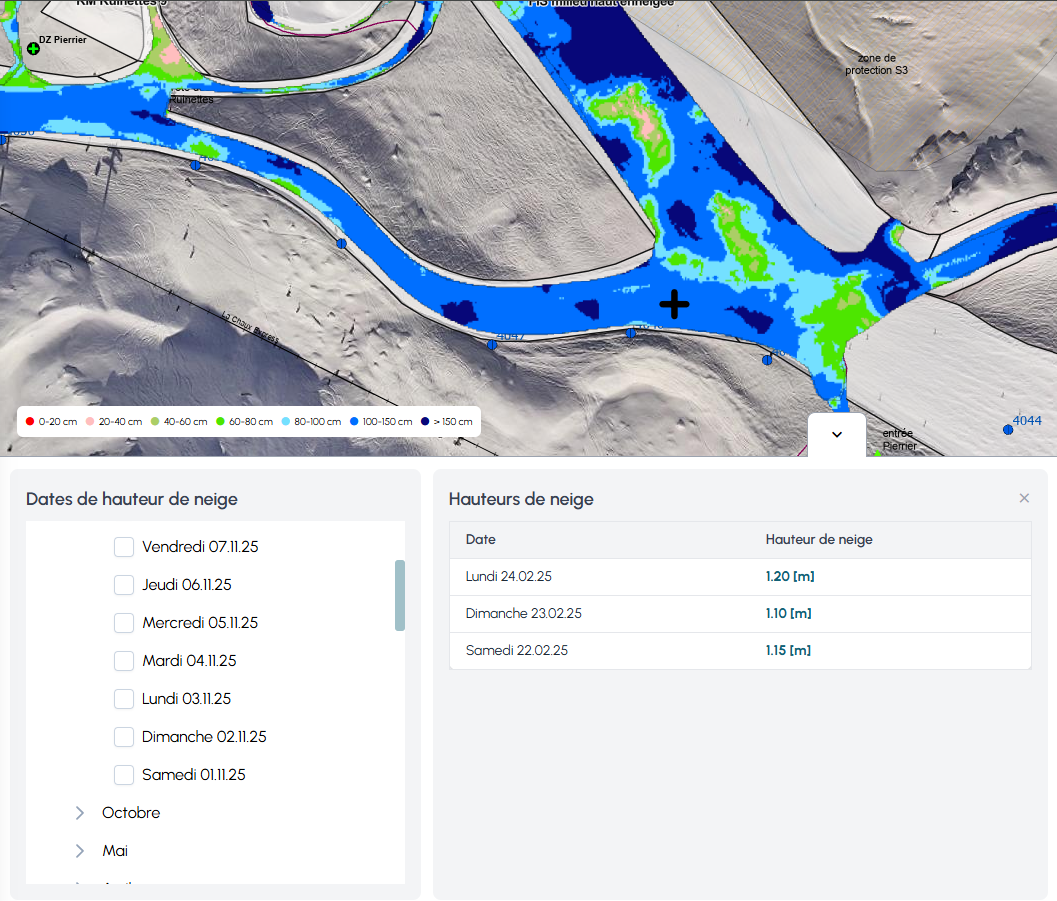
La carte Hauteur de neige permet de visualiser, comparer et analyser les épaisseurs de neige sur l’ensemble du domaine skiable.
Elle affiche les données mesurées par les dameuses, sous forme de cartes colorées représentant différentes plages d’épaisseur.
1) Objectif
- consulter la carte des hauteurs de neige du domaine
- comparer jusqu’à 7 relevés (rasters) provenant de dates différentes
- identifier les zones à faible enneigement
- analyser précisément un point de mesure
2) Affichage de la carte
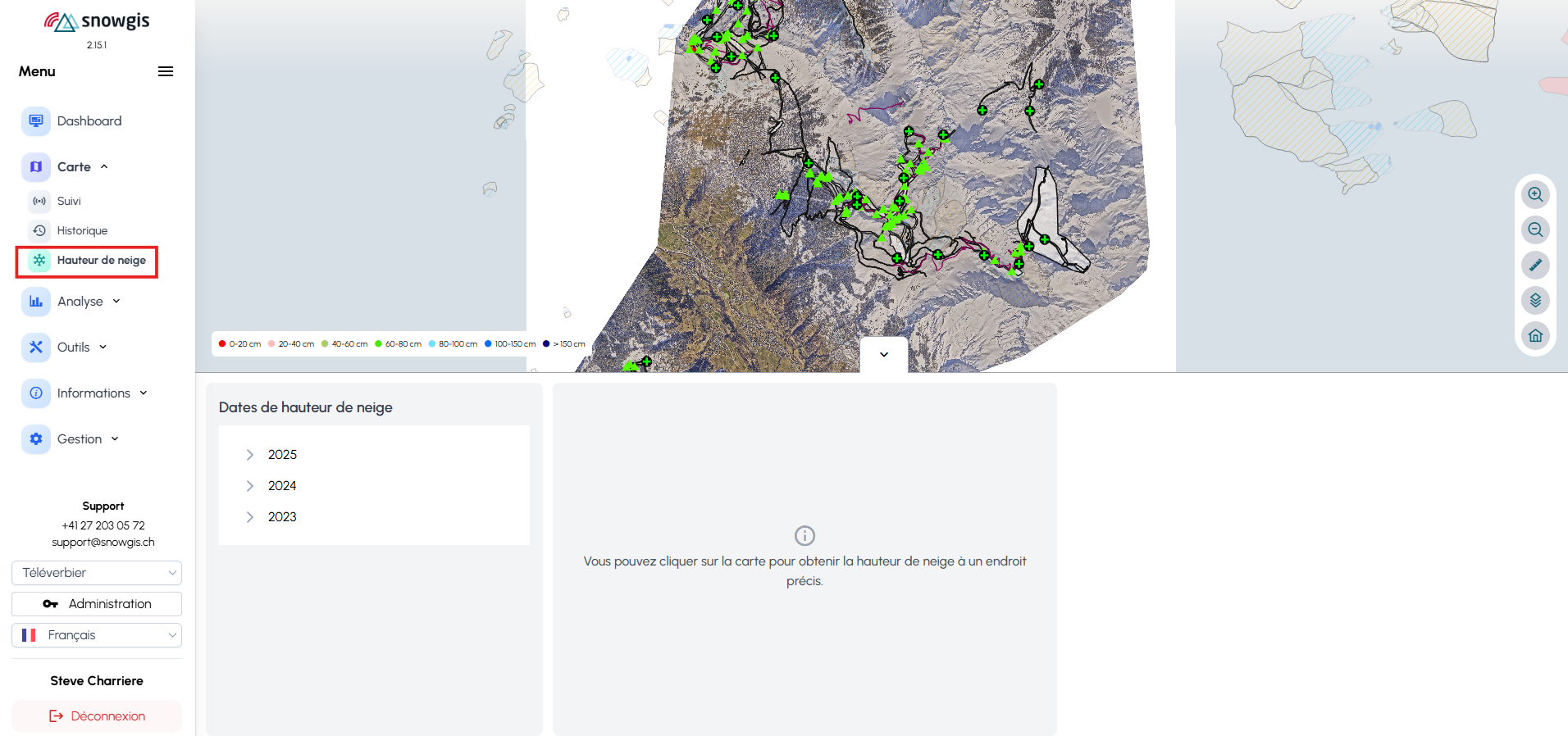
dans le menu principal, cliquez sur carte → hauteur de neige. la carte chargée automatiquement couvre une fenêtre de 24 heures, de 12h00 à 12h00. vous pouvez y visualiser les différentes hauteurs de neige via une échelle colorée.

TIP
utilisez la légende colorée pour interpréter rapidement l’épaisseur visible sur la carte.
3) Sélection des dates
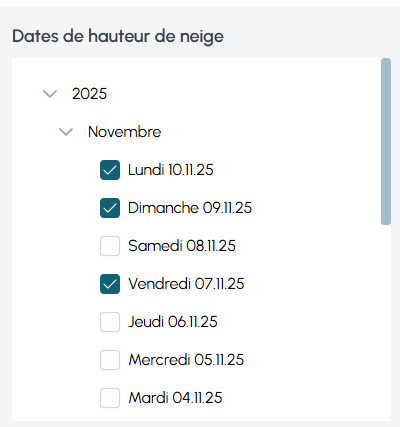
dans le panneau « Dates de hauteur de neige » (en bas à gauche), vous pouvez :
- ouvrir l’année (ex. 2025)
- ouvrir le mois (ex. février)
- le jour et cocher jusqu’à 7 dates à comparer
cela permet de superposer plusieurs rasters afin de suivre l’évolution du manteau neigeux.
TIP
pour mieux percevoir les différences, activez ou désactivez les couches une par une dans la fenêtre en haut à gauche, qui s’affiche automatiquement dès que vous avez sélectionné plusieurs dates.
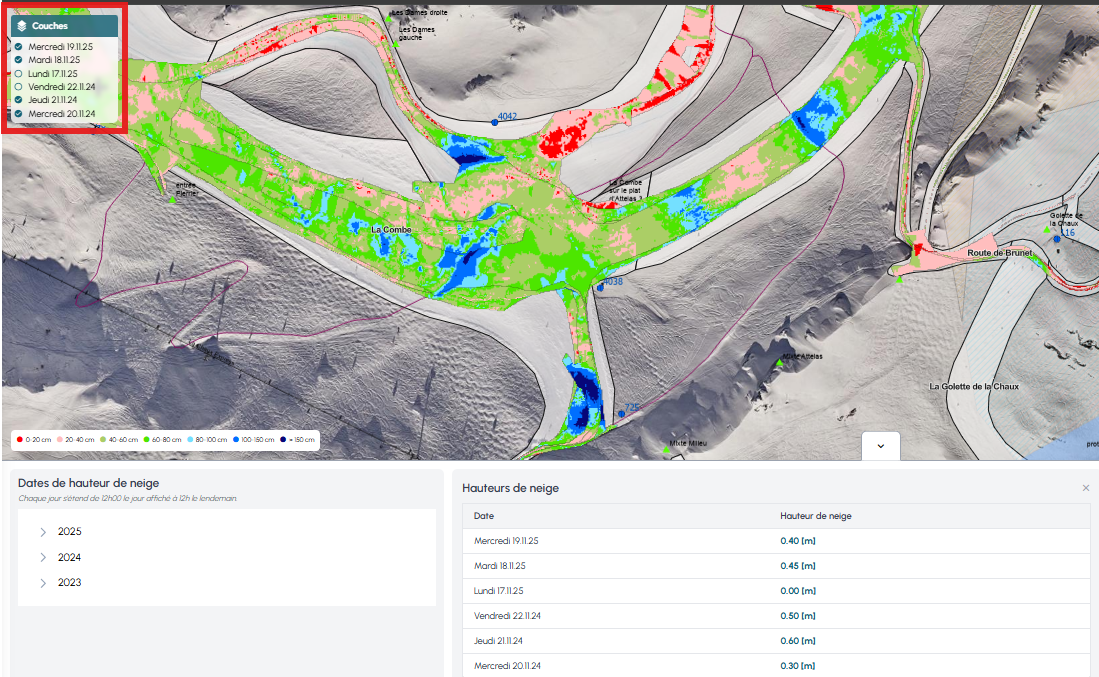
4) Analyse par point précis
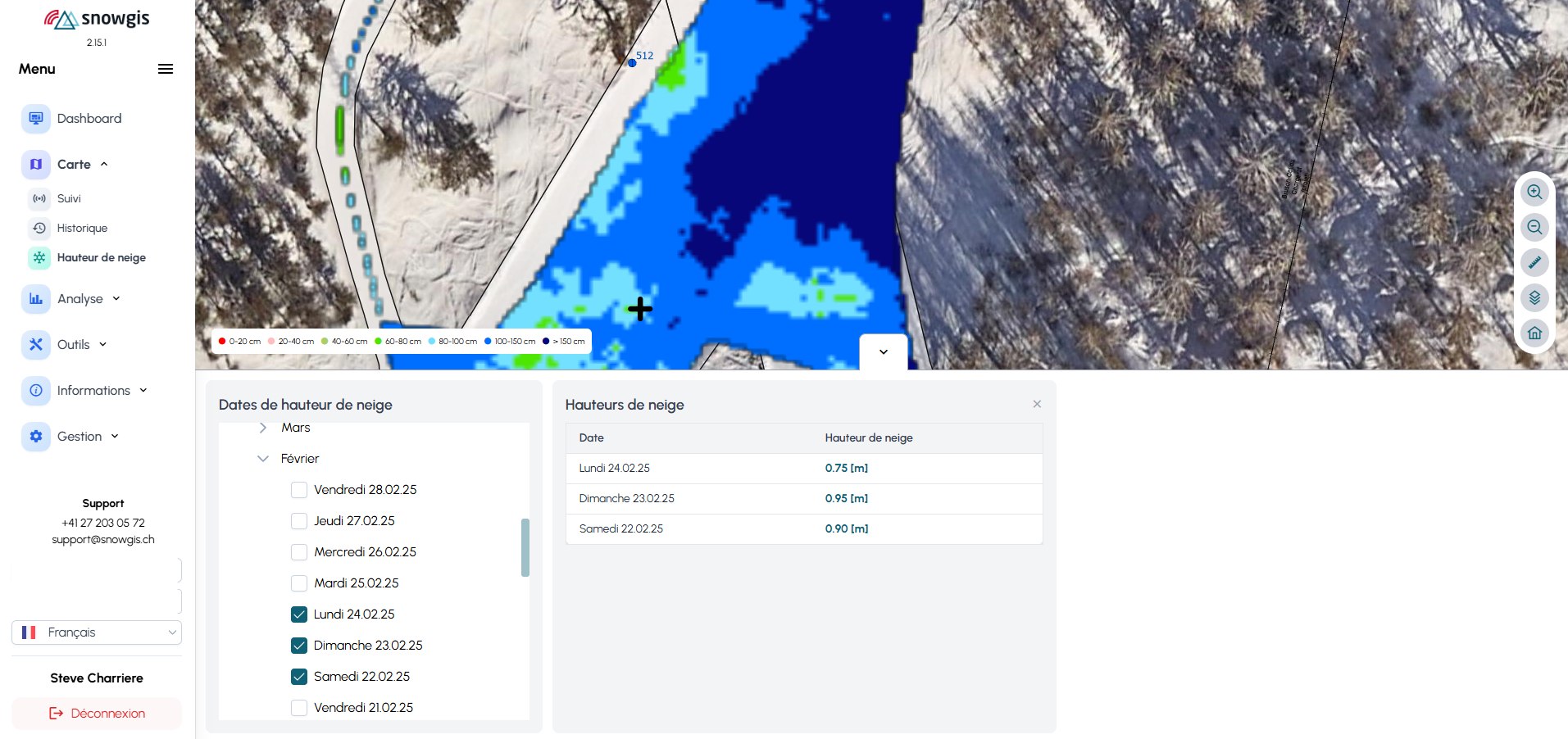
zoomez sur une zone à analyser, puis cliquez sur la carte.
un panneau « Hauteurs de neige » affiche la valeur du point sélectionné pour toutes les dates cochées.
| Date | Hauteur de neige |
|---|---|
| lundi 24.02.25 | 0.75 m |
| dimanche 23.02.25 | 0.95 m |
| samedi 22.02.25 | 0.90 m |
INFO
cet outil est idéal pour analyser précisément l’évolution locale du manteau neigeux.
5) Outils de la carte
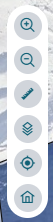
| Outil | Rôle |
|---|---|
| 🔍 Loupe (+ / -) | Zoom avant / arrière |
| 📏 Règle | Mesure distance / surface |
| 🗂️ Couches | Activer / masquer des calques |
| 📍 Géolocalisation | Pointer votre position sur la carte |
| 🏠 Maison | Retour à la vue globale |
emplacement : bas à droite de la carte
Géolocalisation : permet d’afficher automatiquement votre position actuelle sur la carte à l’aide du GPS de votre appareil.
6) Calculer un volume de neige
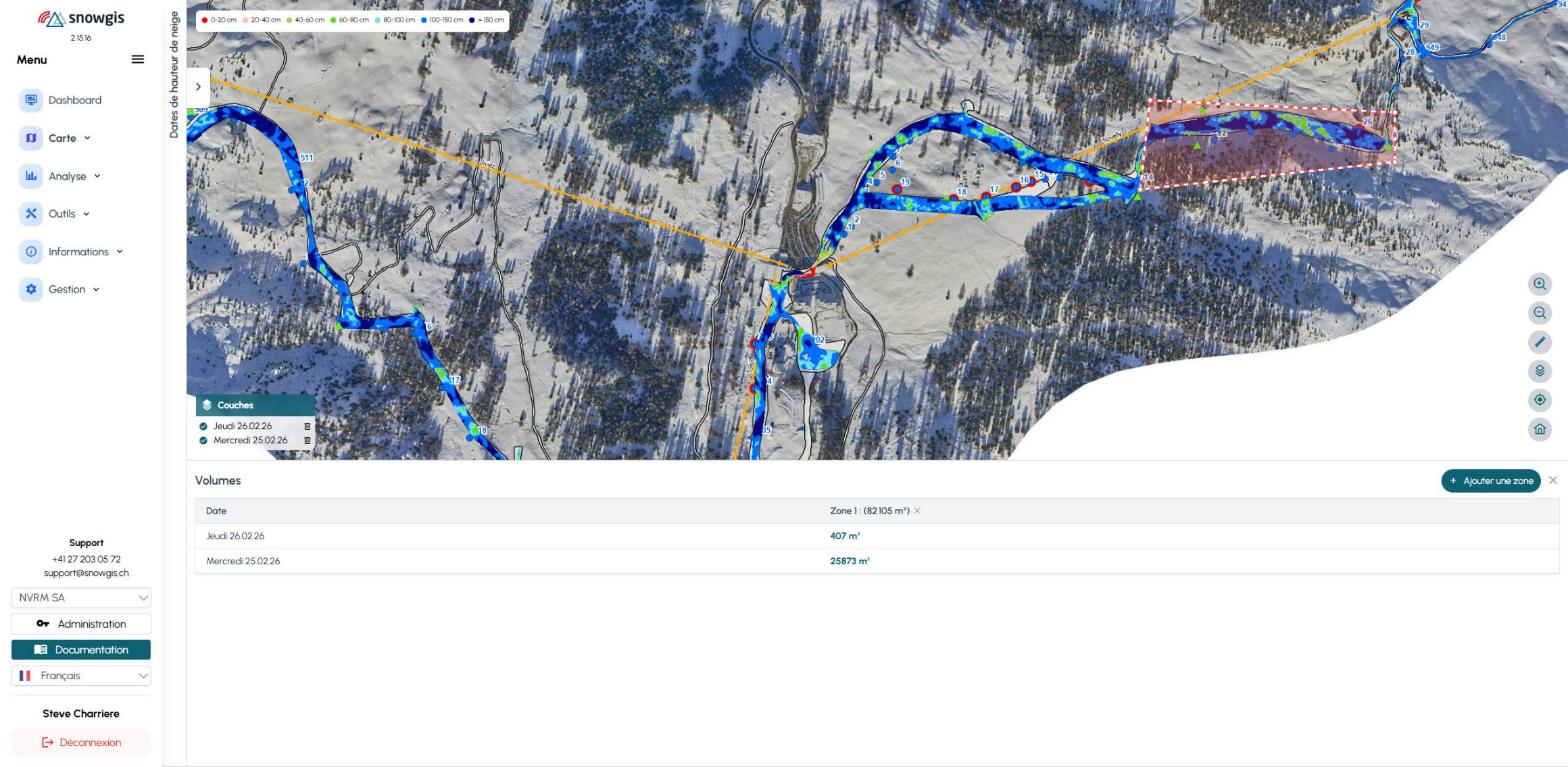
- cochez une ou plusieurs dates dans le panneau de gauche.
- cliquez sur Calculer un volume (en bas du panneau).
- le panneau Volumes s’ouvre sous la carte. dessinez la zone : un clic par sommet, double-clic pour fermer le polygone.
- le tableau affiche, pour chaque date cochée, le volume en m³. la surface de la zone (m²) est indiquée dans l’en-tête de colonne.
- Ajouter une zone permet de comparer plusieurs zones (Zone 1, Zone 2…). la croix à côté du nom d’une zone la supprime.
INFO
le volume est calculé à partir de la hauteur mesurée au mètre près. les zones sans mesure ne comptent pas, et les rares valeurs négatives du relevé sont ignorées.
WARNING
chaque date ne couvre que les secteurs damés pendant cette nuit. si une zone n’a pas été damée, son volume pour cette date sera faible ou nul : comparez de préférence des dates où la zone a été travaillée.
TIP
les surfaces et volumes sont des valeurs réelles au sol : ils peuvent être comparés directement à vos relevés terrain.
7) Dessiner un profil
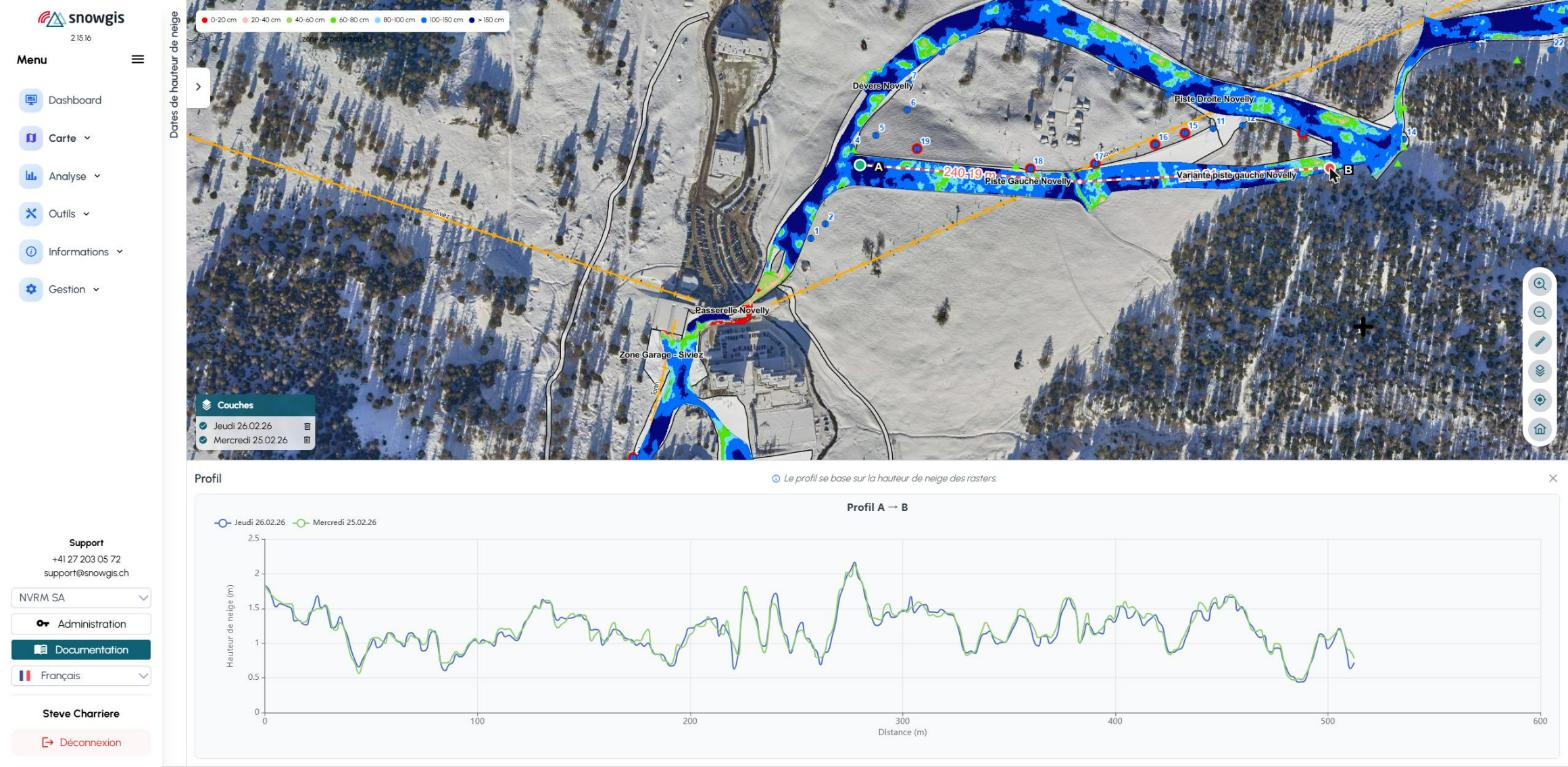
- cochez une ou plusieurs dates.
- cliquez sur Dessiner un profil.
- tracez une ligne sur la carte (double-clic pour terminer), par exemple dans l’axe d’une piste.
- le graphique affiche la hauteur de neige le long de la ligne, pour chaque date cochée.
Note provisoire (correction en cours)
là où il n’y a pas de mesure (hors piste, bâtiment), la courbe descend à 0 : ce n’est pas une absence de neige.
8) Conseils d’utilisation
- afficher seulement 2 à 3 dates pour une comparaison optimale
- zoomer sur la zone étudiée (piste, secteur, cuvette)
- surveiller les zones rouges, qui signalent un sous-enneigement
- pour un volume de stockage ou de dépôt, dessiner la zone au plus près de son emprise