
Activités
1) Objectif
l’onglet Activités permet de créer, organiser et gérer les groupes d’activités visibles sur les tablettes des chauffeurs.
chaque activité correspond à une tâche ou un contexte opérationnel sur le domaine skiable.
cet outil facilite :
- la préparation des catégories d’activités (courses, événements, secteurs, zones, etc.) ;
- la sélection rapide d’une activité depuis la tablette ;
- une organisation claire et homogène pour le suivi des tâches et des rapports.
2) Vue d’ensemble
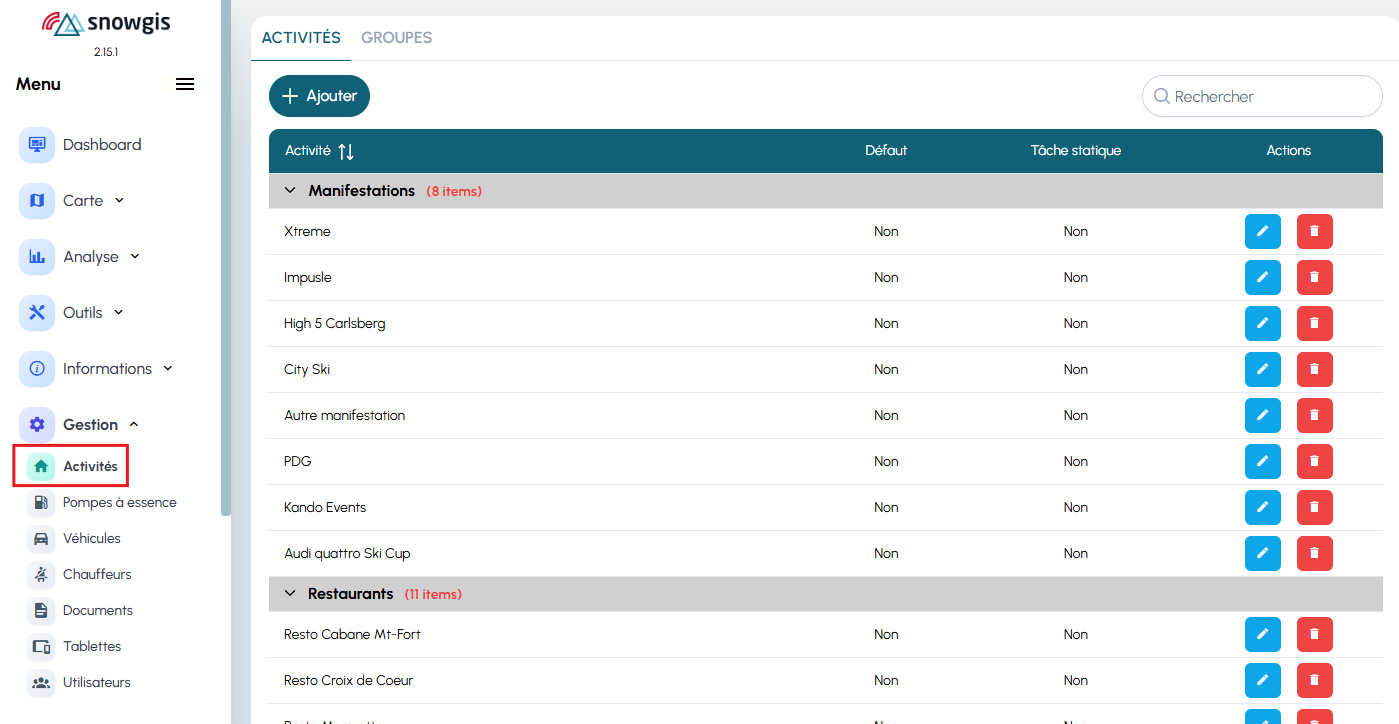
dans le menu Outils → Activités, vous accédez à la page principale de gestion.
vous pouvez y créer des groupes (catégories d’activités) et y associer des activités spécifiques.
exemples de groupes :
- 🏁 Courses de ski
- 🏂 Snowpark
- 🍽️ Restaurants
- 🎉 Manifestations
- 🗻 Secteurs du domaine
chaque groupe peut contenir des activités telles que :
- entretien piste
- préparation R.M
- transport divers
- nettoyage ou maintenance
il est également possible de créer des activités indépendantes (non rattachées à un groupe).
3) ➕ Création d’un groupe ou d’une activité
3.1 Créer un groupe d’activités
- cliquez sur « Ajouter un groupe »
- saisissez le nom du groupe (ex. Secteur Est, Snowpark, etc.)
- cliquez sur Sauver
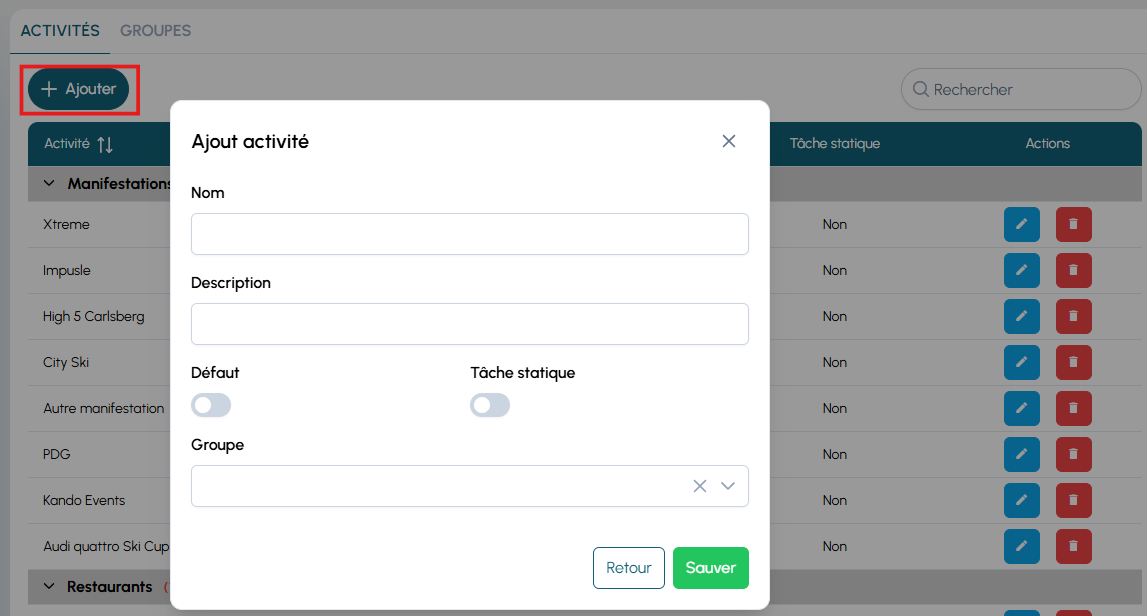
3.2 Créer une activité
- cliquez sur « Ajouter une activité »
- remplissez les champs :
- Nom → libellé affiché sur la tablette
- Description (optionnelle) → informations internes
- Défaut → présélection automatique sur tablette
- Tâche statique → activité sans déplacement (maintenance, contrôle)
- Groupe → rattachement éventuel à un groupe
- cliquez sur Sauver 💾
4) Boutons et interface
| Bouton | Rôle |
|---|---|
| ➕ Ajouter | créer un groupe ou une activité |
| 💾 Sauver | enregistrer les modifications |
| ✏️ Modifier | éditer un groupe ou une activité existante |
| 🗑️ Supprimer | retirer un groupe ou une activité |
| 🔍 Filtrer | afficher uniquement un groupe spécifique |
toutes les modifications sont synchronisées automatiquement sur les tablettes des chauffeurs.
5) 📱 Côté tablette
sur la tablette, les chauffeurs voient exactement les groupes et activités configurés dans cette section.
ils peuvent :
- choisir une activité correspondant à leur tâche en cours ;
- basculer facilement d’un groupe à l’autre ;
- enregistrer leurs actions liées à ces activités.
ces informations sont ensuite visibles dans :
- le dashboard
- la chronologie
- les rapports analyse
6) Bonnes pratiques
TIP
- utilisez une nomenclature claire et cohérente (
entretien_piste,snowpark_junior,secteur_ouest) ; - évitez les doublons d’activité ;
- regroupez vos activités par type ou secteur ;
- testez régulièrement l’affichage sur la tablette après chaque modification.