
Carburant & Heures
1) Carburant & heures
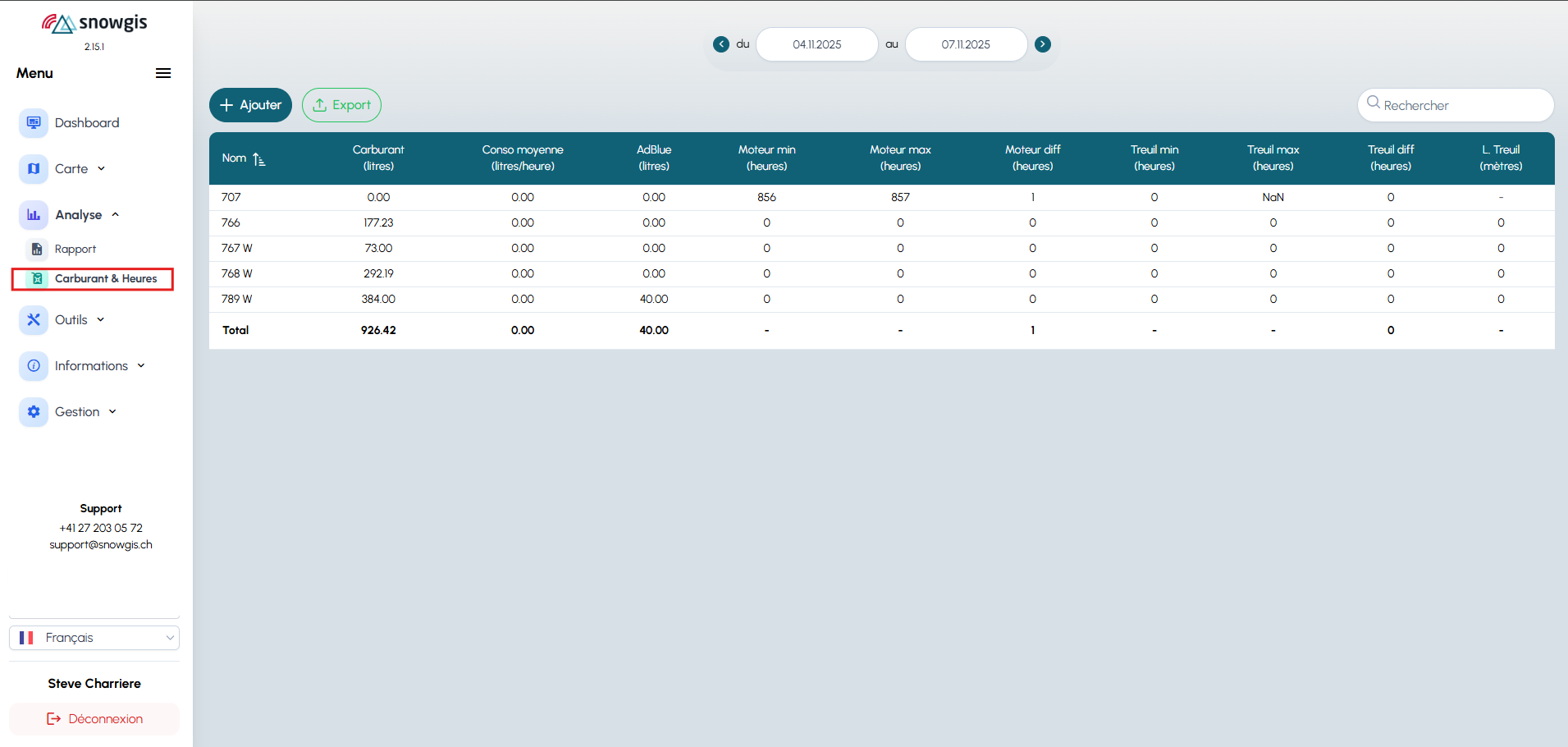
sous l’onglet « analyse » → « carburant & heures », vous accédez à la page dédiée au suivi et à la gestion des consommations de carburant et d’adblue pour l’ensemble de votre flotte de dameuses.
la page affiche automatiquement les données sur la période sélectionnée via la barre de date située en haut de l’écran.
1.1 Fonctionnalités principales
sélecteur de période (en haut au centre)
→ permet d’afficher les consommations sur l’intervalle souhaité.barre de recherche (en haut à droite)
→ pour filtrer une machine par nom ou numéro.bouton « ajouter »
→ permet d’ajouter ou corriger une entrée de carburant ou d’adblue.bouton « export »
→ export des données visibles au format.csv.
INFO
le .csv est compatible avec excel etc.
1.2 Contenu du tableau
chaque ligne correspond à une dameuse.
la ligne total en bas additionne automatiquement toutes les valeurs.
| colonne | description |
|---|---|
| nom | identifiant ou numéro de la dameuse |
| carburant (litres) | quantité totale consommée |
| conso moyenne (litres/heure) | consommation moyenne basée sur les heures moteur |
| adblue (litres) | volume d’adblue utilisé |
| moteur min / max / diff (heures) | heures moteur mini, maxi et écart |
| treuil min / max / diff (heures) | mêmes indicateurs pour le treuil |
| l. treuil (mètres) | longueur totale treuillée (si disponible) |
1.3 Objectif de la page
cette interface permet :
- d’obtenir une vue consolidée et fiable des consommations
- d’identifier les incohérences (saisie manquante, erreur, oubli)
- de suivre les volumes carburant / adblue dans le temps
- de faciliter les analyses énergétiques et comptables
1.4 Bonnes pratiques (recommandé)
- mettre à jour rapidement les valeurs manquantes
- vérifier la cohérence carburant ↔ heures moteur
- exporter les données en fin de mois pour archivage
TIP
penser à comparer la consommation moyenne entre dameuses pour détecter une surconsommation.
1.5 Ajouter / corriger une entrée manuellement
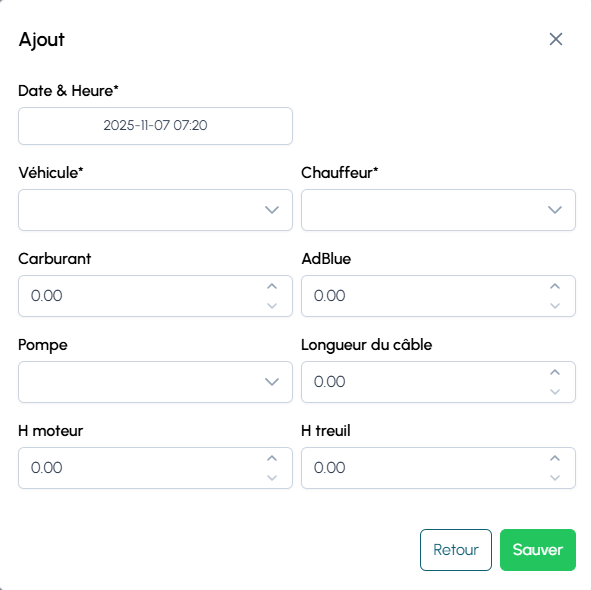
le bouton « ajouter » permet d’enregistrer une nouvelle entrée ou de corriger une omission.
champs disponibles
| champ | description |
|---|---|
| date & heure* | moment exact du ravitaillement |
| véhicule* | dameuse concernée |
| chauffeur* | opérateur ayant fait le plein |
| carburant (l) | quantité de diesel ajoutée |
| adblue (l) | volume d’adblue ajouté |
| pompe | point de distribution utilisé |
| longueur du câble (m) | longueur treuillée |
| h moteur | heures moteur au moment du plein |
| h treuil | heures treuil au moment du plein |
* champs obligatoires
attention
si une date erronée est saisie, elle faussera les totaux mensuels. vérifier avant d’enregistrer.
1.6 Détail par véhicule
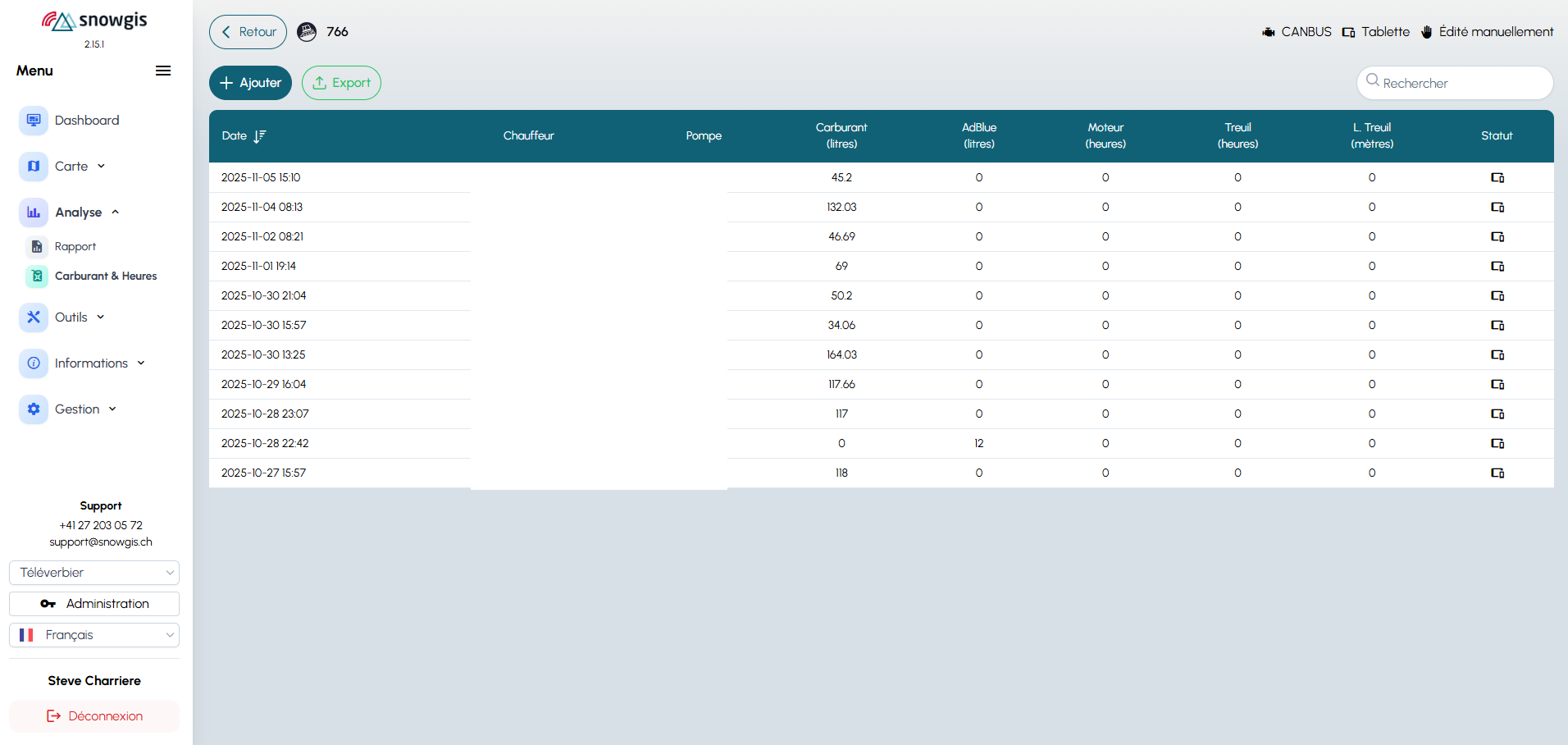
en cliquant sur une ligne du tableau principal, vous accédez au détail de la dameuse.
colonnes affichées :
- date
- chauffeur
- pompe
- carburant (litres)
- adblue (litres)
- moteur (heures)
- treuil (heures)
- l. treuil (mètres)
- statut

légende des statuts :
- icône canbus → entrée importée automatiquement
- icône tablette → saisie effectuée depuis la tablette embarquée
- icône édité manuellement → ajout ou modification utilisateur
fonctionnalités disponibles :
- ajouter → nouveau plein pour cette dameuse
- export → export
.csvfiltré - recherche → filtre instantané
TIP
la colonne « date » est triable. utilisez-la pour retrouver rapidement un plein.
1.7 Modifier une entrée
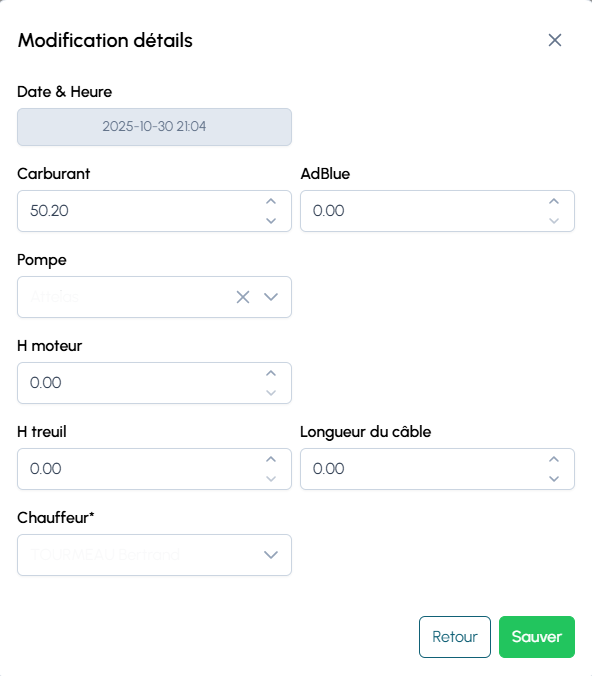
en cliquant sur une ligne, la fenêtre de modification s’ouvre. vous pouvez ajuster :
- date & heure
- véhicule
- chauffeur
- carburant (l)
- adblue (l)
- pompe
- longueur du câble (m)
- h moteur
- h treuil
enregistrement :
- « sauver » → enregistre immédiatement
- « retour » → annule sans modifier
Astuce
si une valeur n’est pas connue, laisser 0.00 : elle ne sera pas comptée dans les totaux.
modification / suppression
- une entrée manuelle peut être modifiée ou supprimée
- les droits utilisateur déterminent si la suppression est autorisée