
Plan de damage
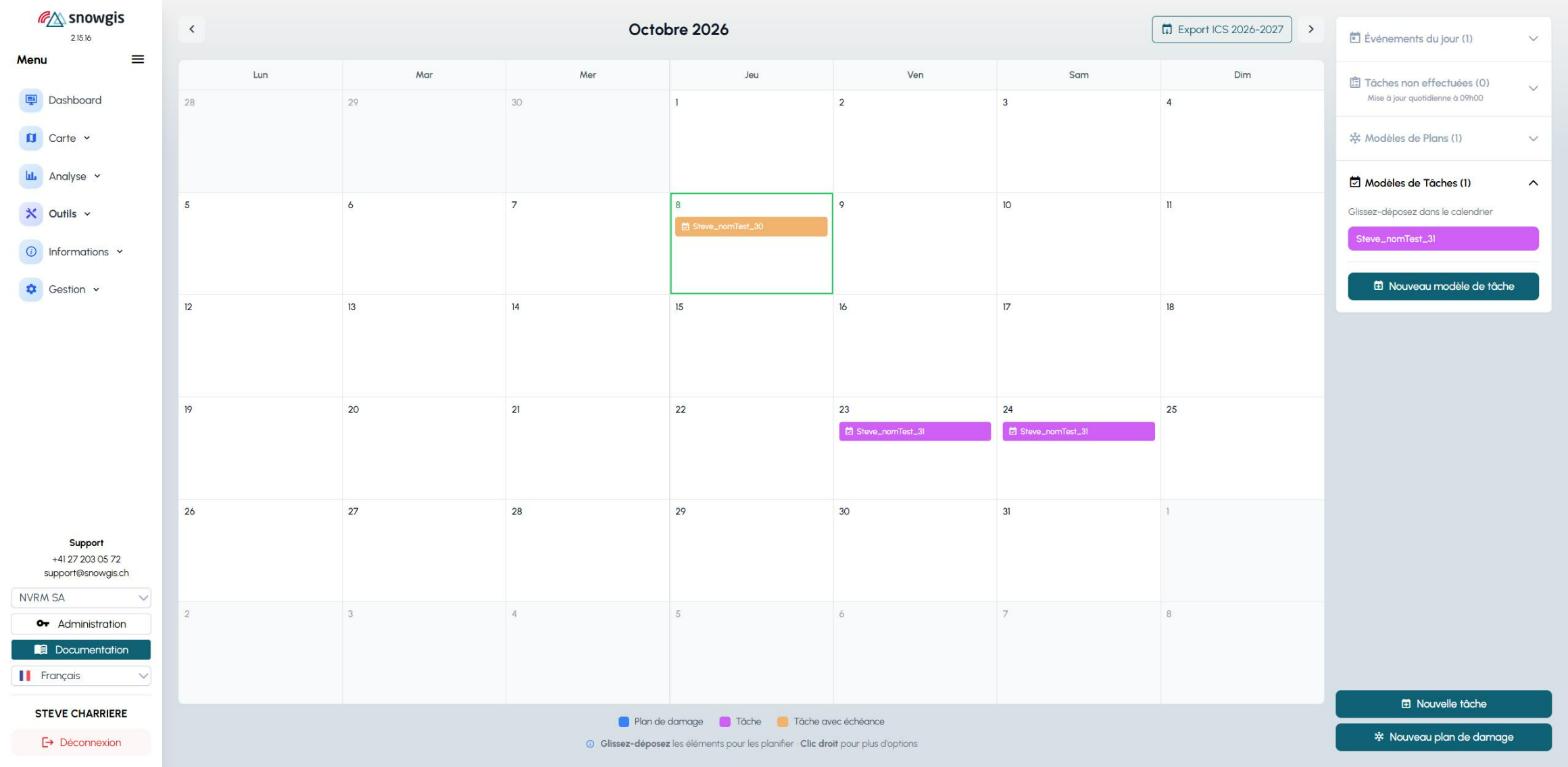
l’onglet « Outils → Plan de damage » permet de planifier le travail des dameuses sur un calendrier : des tâches ponctuelles (dépôt de neige, zone à lisser, consigne) et des plans de damage complets (pistes, remontées, treuils, tâches).
les plans et les tâches sont envoyés automatiquement aux tablettes des chauffeurs, qui les valident sur le terrain.
INFO
depuis la version 2.15, le plan de damage fonctionne uniquement avec le calendrier. l’ancienne interface a été retirée.
1) Vue générale de l’interface
| Zone | Rôle |
|---|---|
| Calendrier (centre) | affiche le mois en cours. flèches ‹ › pour changer de mois. le jour sélectionné est encadré en vert. |
| Export ICS (en haut à droite du calendrier) | exporte les tâches et plans de la saison dans un fichier agenda (Outlook, Google Agenda, téléphone). |
| Événements du jour | liste des tâches et plans prévus pour le jour sélectionné. |
| Tâches non effectuées | tâches indépendantes non validées. mise à jour chaque jour à 09h00. |
| Modèles de Plans | modèles de plans réutilisables, à glisser dans le calendrier. |
| Modèles de Tâches | modèles de tâches réutilisables, à glisser dans le calendrier. |
| Nouvelle tâche / Nouveau plan de damage | boutons en bas à droite pour créer un élément au jour sélectionné. |
couleurs dans le calendrier :
- bleu : plan de damage
- violet : tâche
- orange : tâche avec échéance
TIP
glissez-déposez les éléments pour les planifier, clic droit pour plus d’options.
2) Créer une tâche
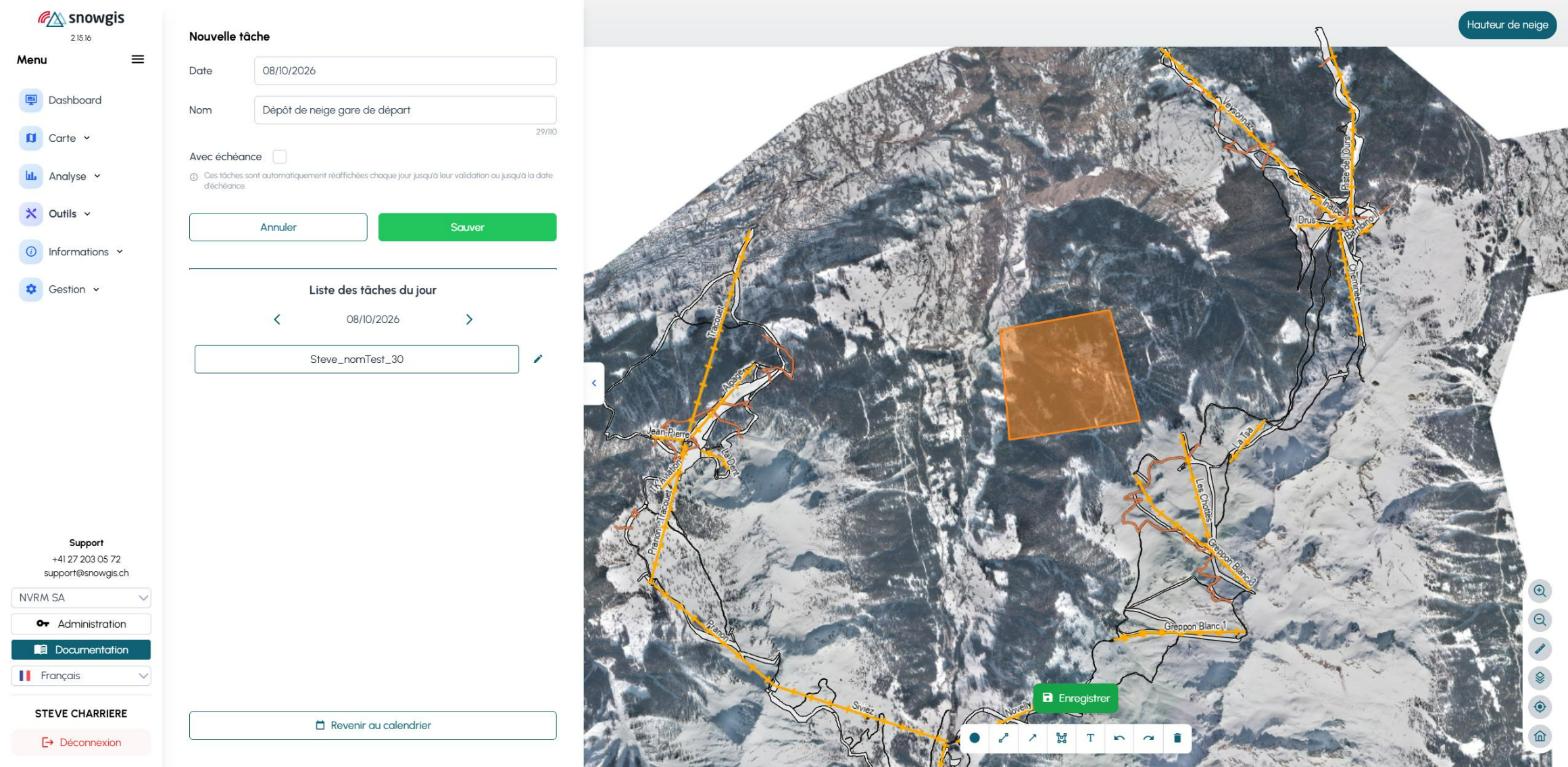
- cliquez sur le jour souhaité dans le calendrier, puis sur Nouvelle tâche (en bas à droite).
- vérifiez la Date en haut du formulaire.
- saisissez le Nom (110 caractères au maximum). ce nom s’affiche sur la tablette : restez court et clair.
- option : cochez Avec échéance pour que la tâche soit réaffichée chaque jour jusqu’à sa validation.
- option : dessinez la tâche sur la carte (voir 2.1).
- cliquez sur Sauver. la tâche apparaît dans le calendrier et dans Événements du jour.
Note provisoire (correction en cours)
vérifiez la date affichée dans le formulaire avant d’enregistrer : un clic droit sur un jour peut reprendre la date du jour sélectionné au lieu du jour cliqué.
2.1 Dessiner sur la carte
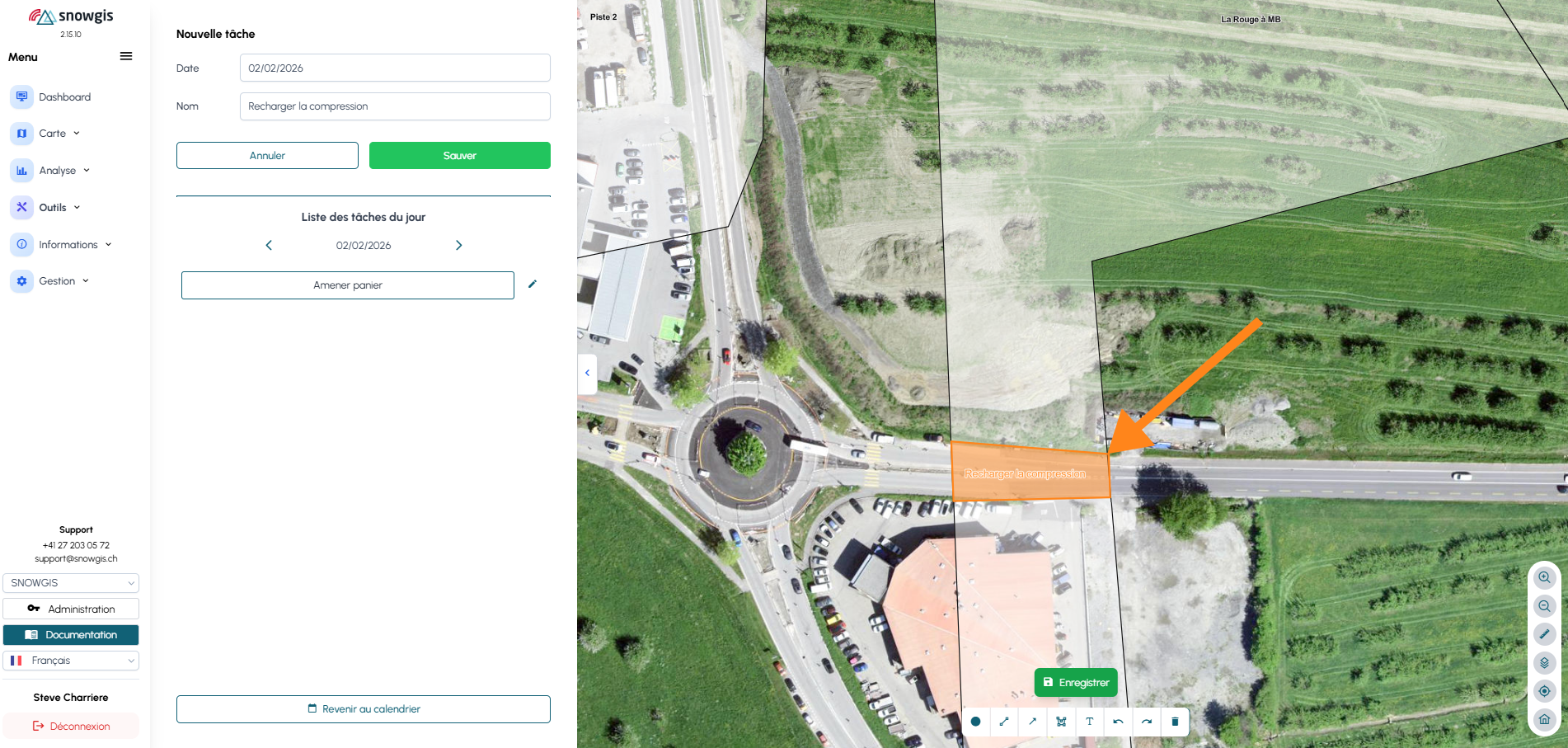
la barre d’outils en bas de la carte propose :
| Outil | Usage |
|---|---|
| Point | repère précis (obstacle, dépôt) |
| Ligne | trajet, bordure |
| Flèche | sens de travail |
| Polygone | zone à traiter |
| Texte | consigne écrite sur la carte |
| Annuler / Rétablir | revenir sur une action |
| Supprimer | effacer la forme sélectionnée |
- choisissez un outil, puis cliquez sur la carte pour placer les sommets. double-cliquez pour terminer une ligne ou un polygone.
- cliquez sur Enregistrer (sur la carte) pour valider le dessin, puis sur Sauver pour enregistrer la tâche.
Note provisoire (correction en cours)
cliquez toujours sur Enregistrer sur la carte avant Sauver, sinon le dessin n’est pas conservé avec une nouvelle tâche.
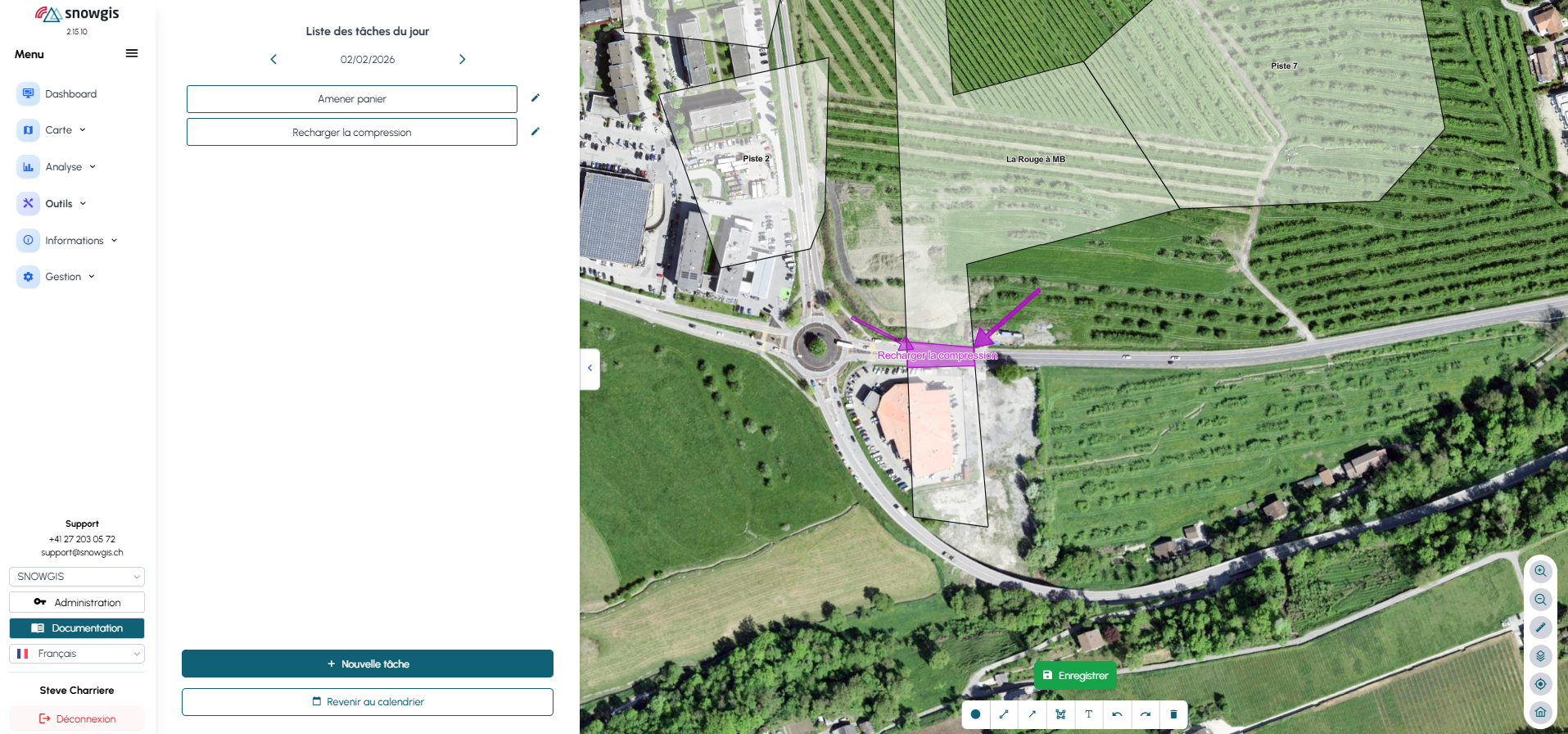
TIP
le bouton Hauteur de neige affiche la dernière carte des hauteurs sous votre dessin, pour placer une tâche là où la neige manque.
3) Créer un plan de damage
un plan se crée en deux étapes : 1 Infos puis 2 Planification.
3.1 Étape Infos
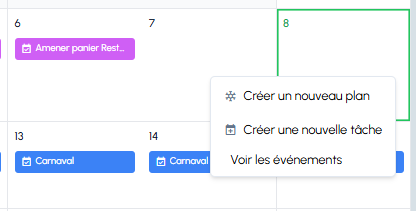
- sélectionnez le jour, puis cliquez sur Nouveau plan de damage.
- saisissez le Nom (30 caractères au maximum, obligatoire).
- vérifiez la période du / au (une journée de 12h00 à 12h00 par défaut).
- cliquez sur Suivant.
3.2 Étape Planification
- onglet Pistes : cochez les pistes à damer (poste 1 et, si configuré, poste 2). le champ Filtre permet de chercher une piste.
- onglets R.M et Treuil : visibles seulement s’ils ont été créés dans Outils → Pistes.
- onglet Tâches : ajoutez des tâches propres à ce plan, avec ou sans dessin.
- cliquez sur Sauver. le plan apparaît en bleu dans le calendrier.
WARNING
un plan doit contenir au moins une piste ou une tâche, sinon il n’est pas enregistré.
TIP
Précédent permet de revenir à l’étape Infos sans perdre la sélection.
4) Modèles de tâches et de plans
les modèles servent pour les travaux récurrents (week-end, Noël, forte affluence, contrôle hebdomadaire).
4.1 Créer un modèle
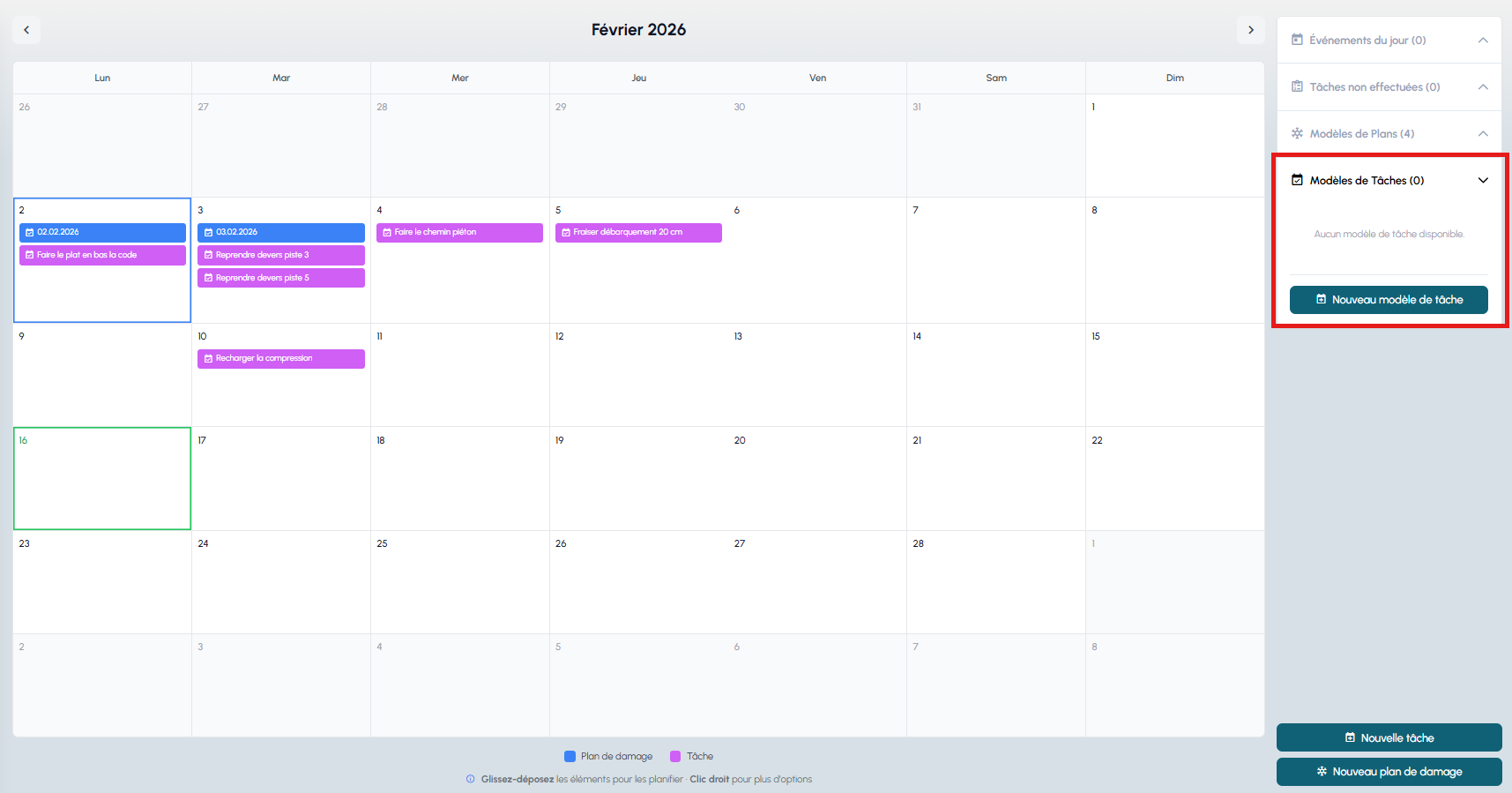
- ouvrez Modèles de Tâches (ou Modèles de Plans) dans le panneau de droite.
- cliquez sur Nouveau modèle de tâche (ou Nouveau modèle de plan).
- remplissez le formulaire comme pour une tâche ou un plan, puis Sauver.
- le modèle apparaît dans la liste, sous Glissez-déposez dans le calendrier.
4.2 Utiliser un modèle
- ouvrez la liste des modèles.
- glissez le modèle sur le jour voulu dans le calendrier.
- un message confirme : « Le modèle … a été ajouté au jj/mm/aaaa ».
répétez l’opération pour chaque jour : chaque dépôt crée une nouvelle tâche ou un nouveau plan, le modèle reste disponible.
5) Actions rapides (clic droit)
clic droit sur une tâche ou un plan du calendrier :
- Ouvrir : affiche le détail, puis Modifier
- Dupliquer : crée une copie
- Supprimer : demande une confirmation
Tâches non effectuées : glissez une tâche vers un autre jour pour la replanifier.
6) Exporter le calendrier (ICS)
- cliquez sur Export ICS 2026-2027 en haut à droite du calendrier.
- le fichier snowgrooming-plan-2026-2027.ics est téléchargé. il couvre la saison du 1er octobre au 30 septembre.
- ouvrez-le avec Outlook, Google Agenda ou votre téléphone : chaque tâche et chaque plan devient un événement sur la journée.
INFO
s’il n’y a encore aucune tâche ni aucun plan dans la saison, aucun fichier n’est créé.
7) Suivi sur tablette (validation terrain)
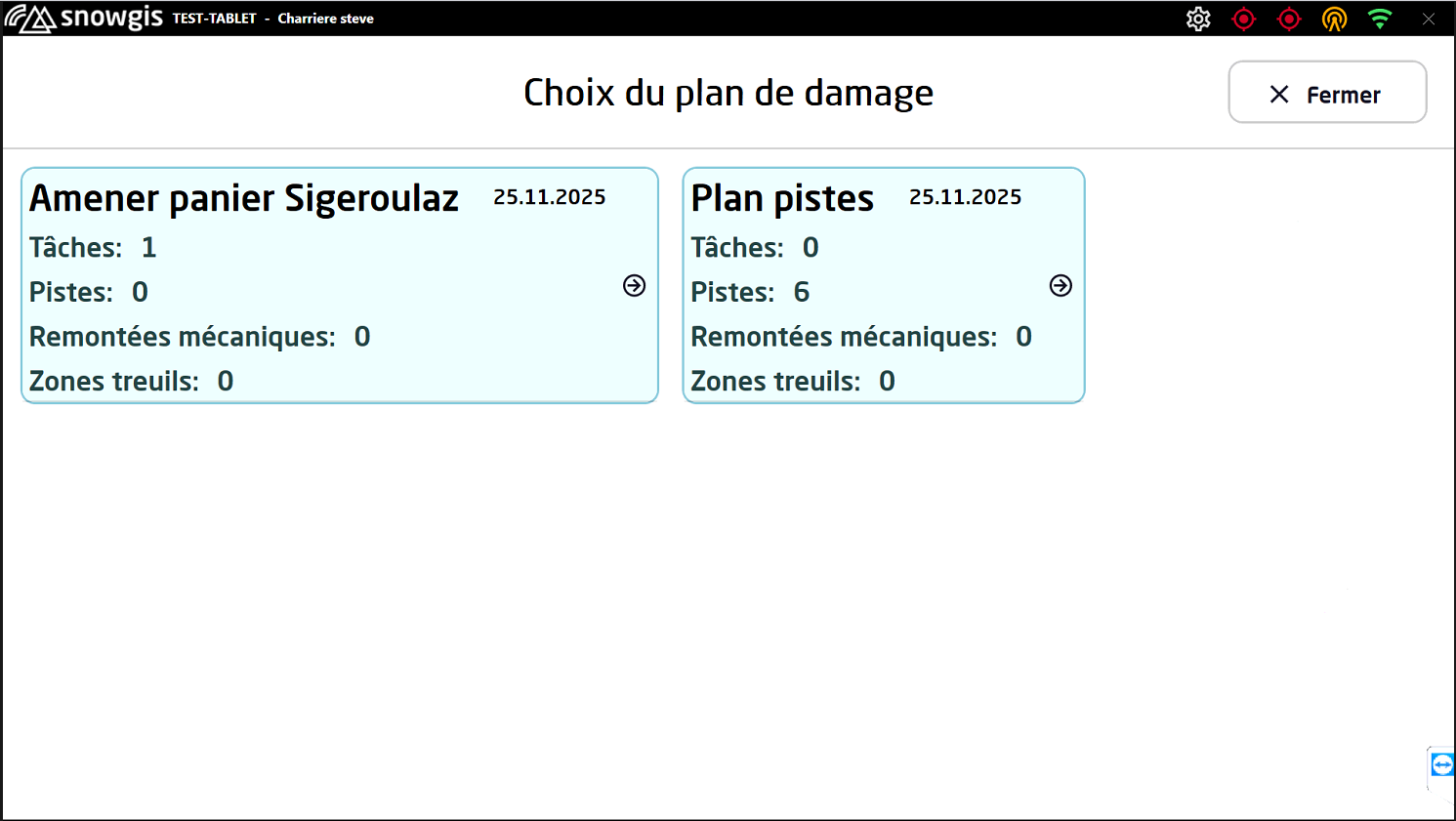
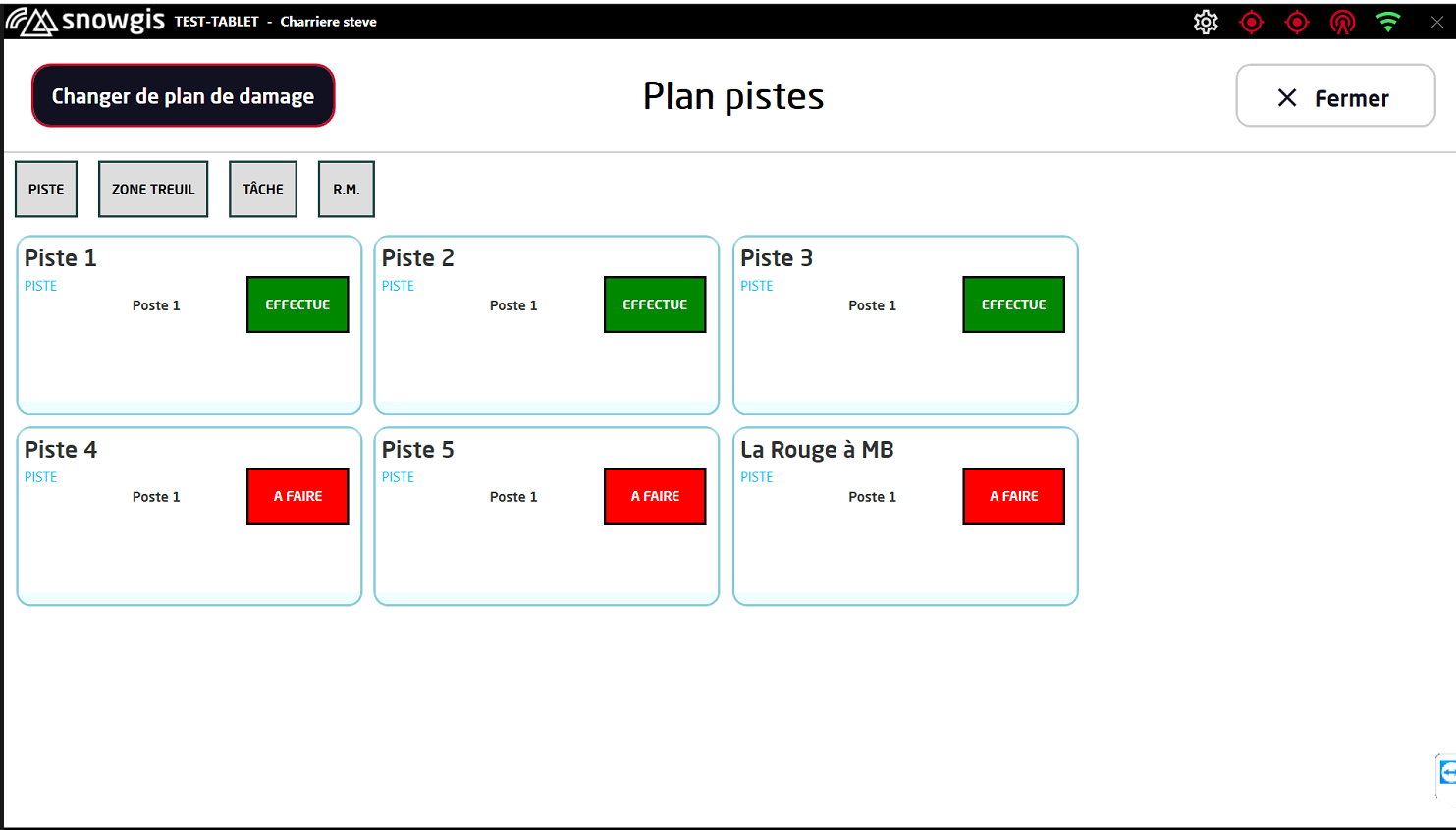
- synchronisation automatique des plans et des tâches
- chaque chauffeur voit les pistes et tâches à traiter
- validation terrain en direct
- état remonté dans SnowGIS : fait / non fait
8) Astuces & bonnes pratiques
- noms courts (affichage tablette)
- un modèle par type de journée (semaine, week-end, vacances)
- contrôler les traces de l’historique du lendemain pour valider le travail
- utiliser Avec échéance pour les tâches qui peuvent glisser sur plusieurs jours