
Pistenplan
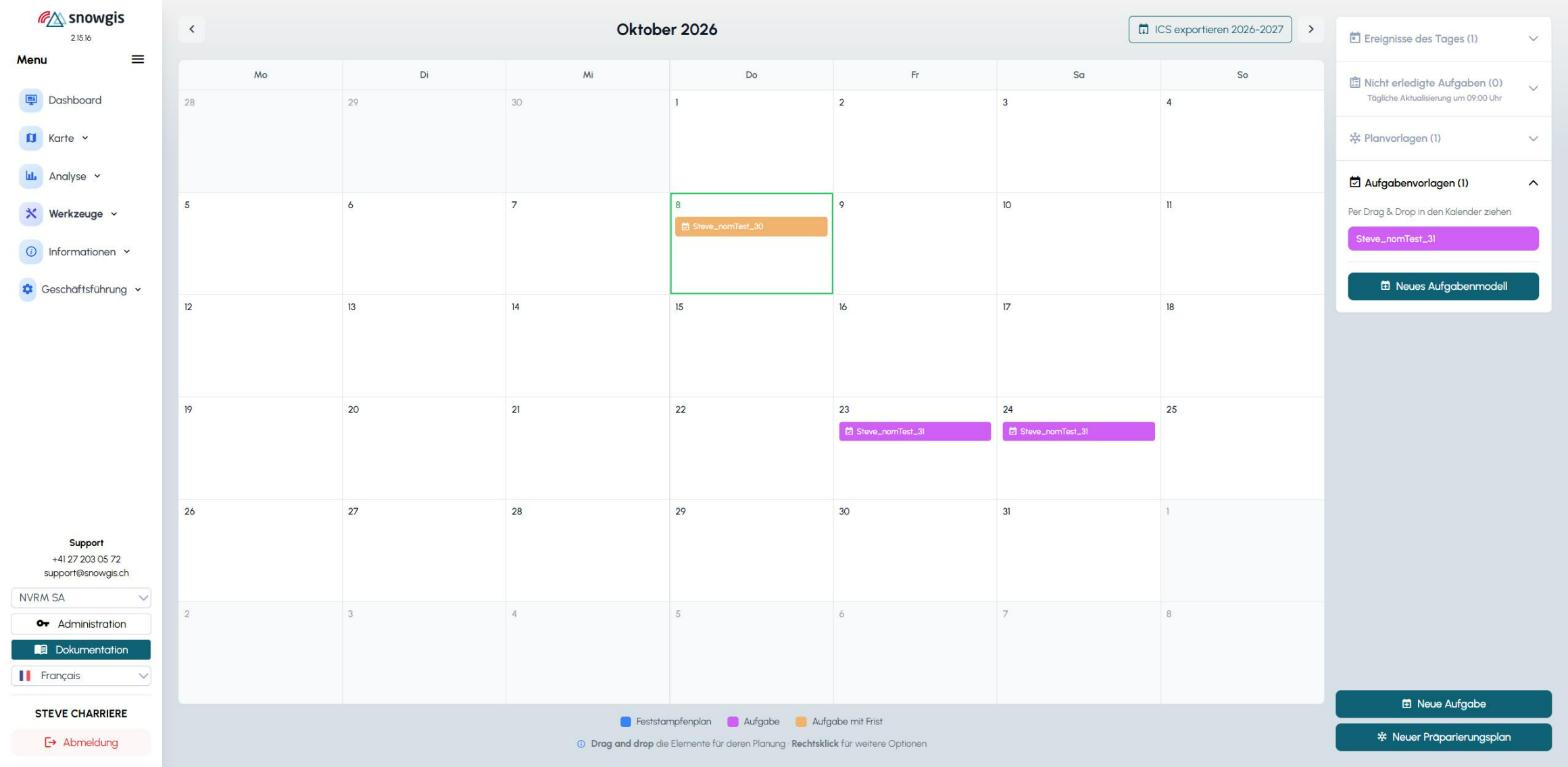
Unter « Werkzeuge → Pistenplan » wird die Arbeit der Pistenfahrzeuge in einem Kalender geplant: einzelne Aufgaben (Schneedepot, Zone glätten, Anweisung) und vollständige Präparierungspläne (Pisten, Lifte, Winden, Aufgaben).
Pläne und Aufgaben werden automatisch an die Tablets der Fahrer gesendet, die sie im Gelände bestätigen.
1) Übersicht
| Bereich | Funktion |
|---|---|
| Kalender | zeigt den Monat. Pfeile ‹ › wechseln den Monat. Der gewählte Tag ist grün umrandet. |
| ICS exportieren 2026-2027 | exportiert Aufgaben und Pläne der Saison in einen Kalender (Outlook, Google, Telefon). |
| Ereignisse des Tages | Aufgaben und Pläne des gewählten Tages. |
| Nicht erledigte Aufgaben | unabhängige, nicht bestätigte Aufgaben. Tägliche Aktualisierung um 09:00 Uhr. |
| Planvorlagen | wiederverwendbare Pläne, per Drag & Drop in den Kalender. |
| Aufgabenvorlagen | wiederverwendbare Aufgaben, per Drag & Drop in den Kalender. |
| Neue Aufgabe / Neuer Präparierungsplan (unten rechts) | Schaltflächen unten rechts. |
Farben im Kalender: blau Präparierungsplan, violett Aufgabe, orange Aufgabe mit Frist.
2) Aufgabe erstellen
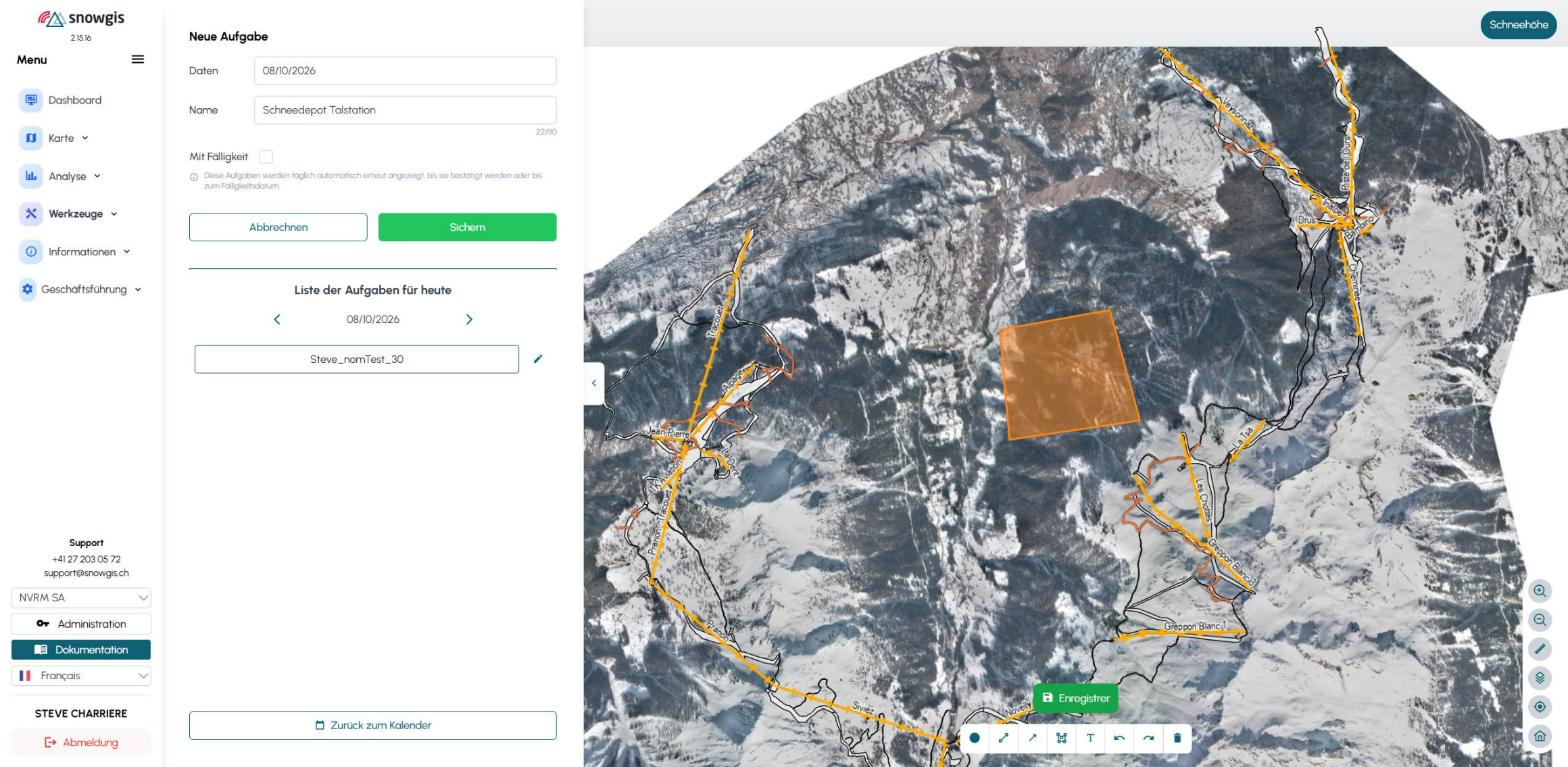
- den Tag im Kalender anklicken, dann Neue Aufgabe.
- das Datum oben im Formular prüfen.
- den Namen eingeben (max. 110 Zeichen, kurz und klar für das Tablet).
- optional Mit Fälligkeit ankreuzen: die Aufgabe wird täglich wieder angezeigt, bis sie bestätigt ist.
- optional auf der Karte zeichnen (siehe 2.1).
- auf Sichern klicken. Die Aufgabe erscheint im Kalender und in Ereignisse des Tages.
Vorläufiger Hinweis (Korrektur in Arbeit)
Das Datum im Formular vor dem Speichern prüfen: ein Rechtsklick auf einen Tag kann das Datum des ausgewählten statt des angeklickten Tages übernehmen.
2.1 Auf der Karte zeichnen
Die Werkzeugleiste unten auf der Karte bietet: Punkt, Linie, Pfeil, Polygon, Text, Rückgängig / Wiederholen, Löschen.
- Werkzeug wählen, Eckpunkte setzen, Doppelklick zum Beenden.
- auf der Karte auf Enregistrer klicken (Zeichnung bestätigen), dann auf Sichern.
Vorläufiger Hinweis (Korrektur in Arbeit)
Immer zuerst Enregistrer auf der Karte, dann Sichern klicken, sonst wird die Zeichnung einer neuen Aufgabe nicht gespeichert.
TIP
Die Schaltfläche Schneehöhe (oben rechts) zeigt die letzte Schneehöhenkarte unter der Zeichnung an.
3) Präparierungsplan erstellen
Zwei Schritte: 1 Infos, dann 2 Planung.
- Tag wählen, Neuer Präparierungsplan.
- Infos: Name (max. 30 Zeichen, Pflicht), Zeitraum prüfen (12:00 bis 12:00 Uhr), Weiter.
- Planung: Registerkarte Pisten (Posten 1 / Posten 2), dann R.M und Winde (nur sichtbar, wenn unter Werkzeuge → Pisten erfasst), dann Aufgaben.
- speichern. Der Plan erscheint blau im Kalender.
WARNING
Ein Plan braucht mindestens eine Piste oder eine Aufgabe.
4) Vorlagen
- Aufgabenvorlagen (oder Planvorlagen) rechts öffnen.
- Neues Aufgabenmodell (bzw. neue Planvorlage) anklicken, ausfüllen wie eine Aufgabe oder einen Plan, speichern.
- die Vorlage auf den gewünschten Tag ziehen. Eine Meldung bestätigt das Hinzufügen.
Jedes Ablegen erstellt eine neue Aufgabe bzw. einen neuen Plan, die Vorlage bleibt erhalten.
5) Rechtsklick
Auf einer Aufgabe oder einem Plan im Kalender: Öffnen, Duplizieren, Löschen.
Nicht erledigte Aufgaben lassen sich per Drag & Drop auf einen anderen Tag verschieben.
6) ICS-Export
- oben rechts auf ICS exportieren 2026-2027 klicken.
- Die Datei snowgrooming-plan-2026-2027.ics umfasst die Saison vom 1. Oktober bis 30. September.
- mit Outlook, Google Kalender oder dem Telefon öffnen.
7) Tablet
- automatische Synchronisierung
- jeder Fahrer sieht seine Pisten und Aufgaben
- Bestätigung im Gelände, Status in SnowGIS: erledigt / nicht erledigt
8) Tipps
- kurze Namen (Tablet-Anzeige)
- eine Vorlage pro Tagestyp (Woche, Wochenende, Ferien)
- am Folgetag die Spuren im Verlauf kontrollieren
- Mit Fälligkeit für Aufgaben, die einige Tage warten können