
Verlauf
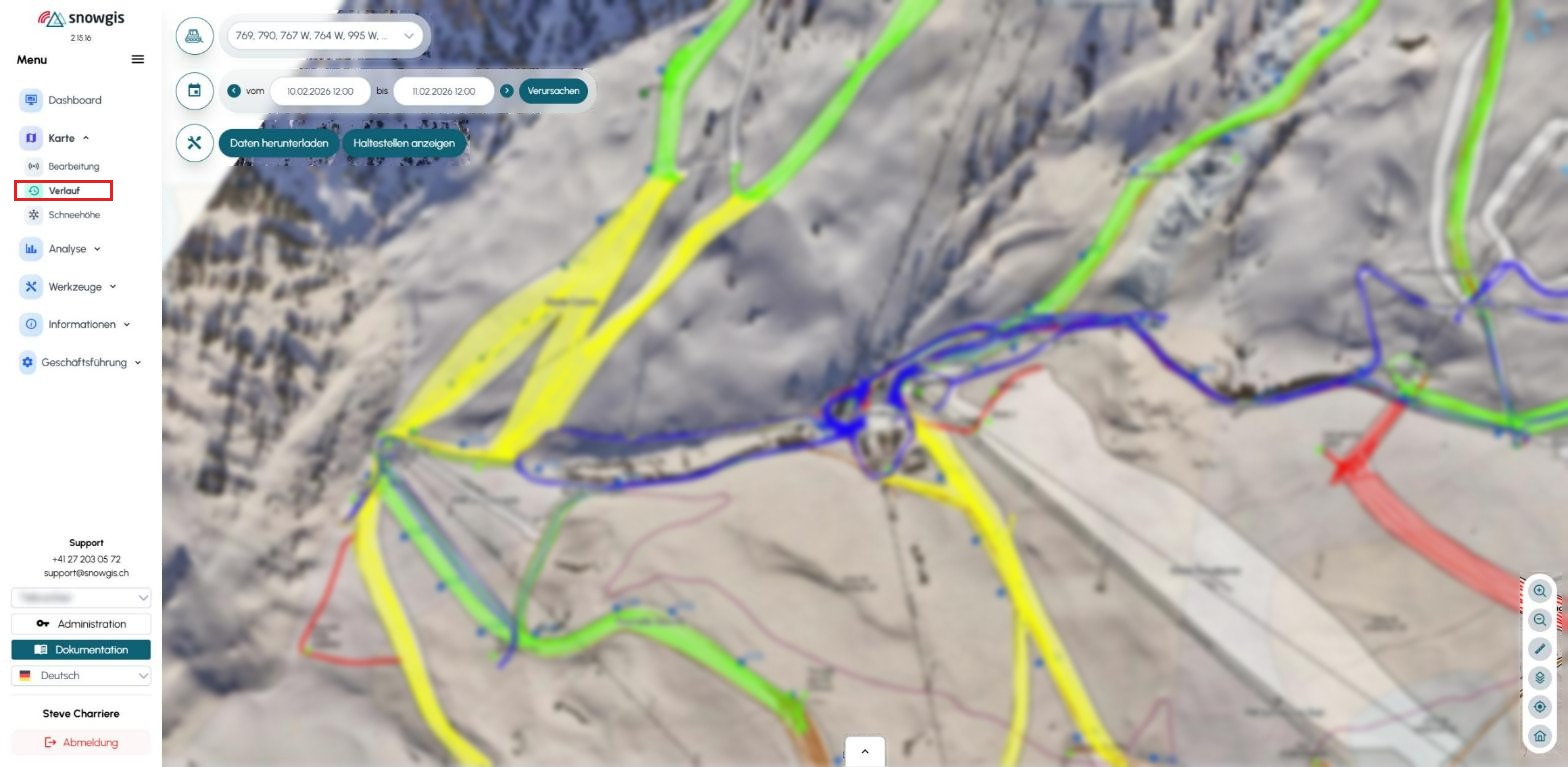
In der Registerkarte « Verlauf » sehen Sie die Aktivität Ihrer Flotte über einen Zeitraum von 24 Stunden für das ausgewählte Datum.
Die Oberfläche besteht aus drei Hauptwerkzeugen: Wahl des Fahrzeugs, Datumsauswahl und Zusatzwerkzeuge.
1) Hauptwerkzeuge
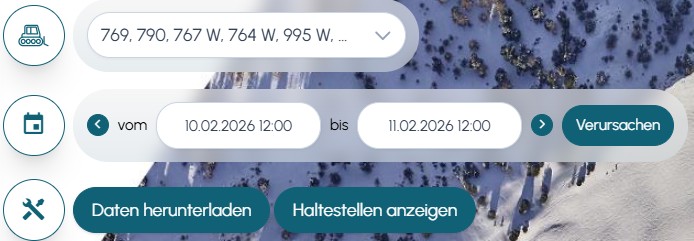
| Werkzeug | Funktion |
|---|---|
| Wahl des Fahrzeugs | sichtbare Fahrzeuge filtern |
| Datumsauswahl | Daten des gewählten Tages anzeigen |
| Werkzeuge | Download, Anzeige der Halte usw. |
Tipp
Auf Smartphone oder Tablet blendet ein Klick auf eine Schaltfläche die benachbarte Registerkarte aus und vergrössert die Karte.
2) Wahl des Fahrzeugs
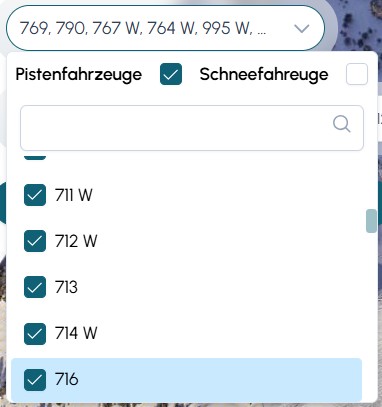
Standardmässig sind Alle Pistenfahrzeuge angekreuzt und auf der Karte sichtbar.
Verfügbare Aktionen:
- nach Typ filtern (z. B. Pistenfahrzeuge, Schneefahrzeuge) über die Kategorien oben in der Liste
- ein Fahrzeug nach Nummer oder Name suchen
3) Datumsauswahl

Auswahlmöglichkeiten:
- Pfeile ⇦ / ⇨, um zum vorherigen / nächsten Tag zu wechseln
- Kalender, um ein bestimmtes Datum zu wählen
Sobald das Datum festgelegt ist: auf „Verursachen“ klicken, um den Verlauf anzuzeigen.
Unten am Bildschirm erscheint automatisch eine Informationsleiste.
Wichtig
Der angezeigte Zeitraum umfasst volle 24 Stunden ab dem ausgewählten Datum.
Die Uhrzeit lässt sich bei Bedarf manuell anpassen.
4) Zusatzwerkzeuge

Verfügbare Aktionen nach dem Generieren:
| Aktion | Funktion |
|---|---|
| ⬇️ Daten herunterladen | Export als GeoJSON |
| 🔶 Haltestellen anzeigen | blendet orange Rauten ein, die die Halte darstellen |
5) Informationsregister
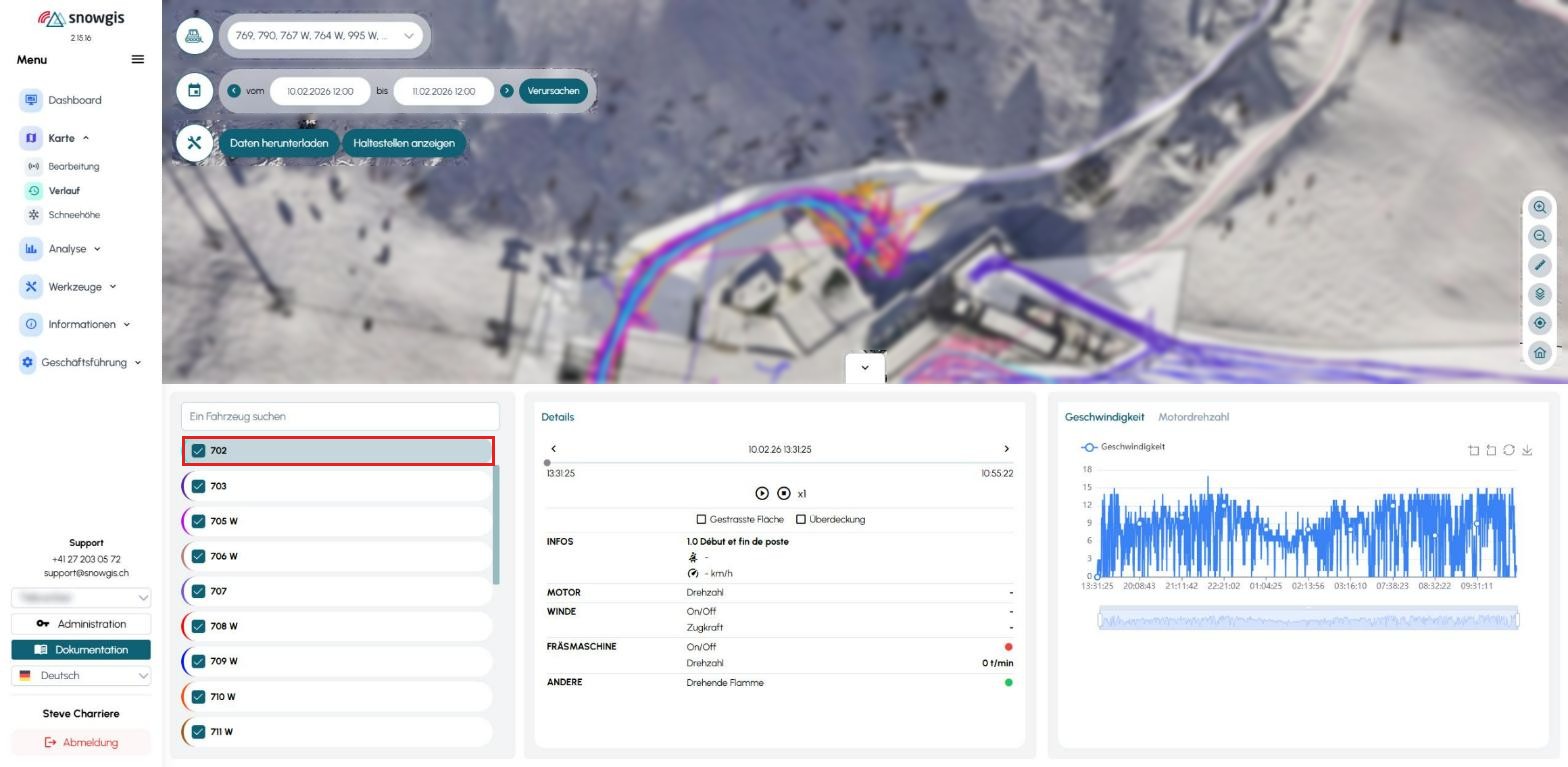
Ist ein Fahrzeug ausgewählt, erscheinen zwei Registerkarten:
| Registerkarte | Inhalt |
|---|---|
| Details | Aktivität + Media Player |
| Grafiken | Geschwindigkeit & Motordrehzahl (SKADII, falls verbunden) |
5.1 Registerkarte « Details »
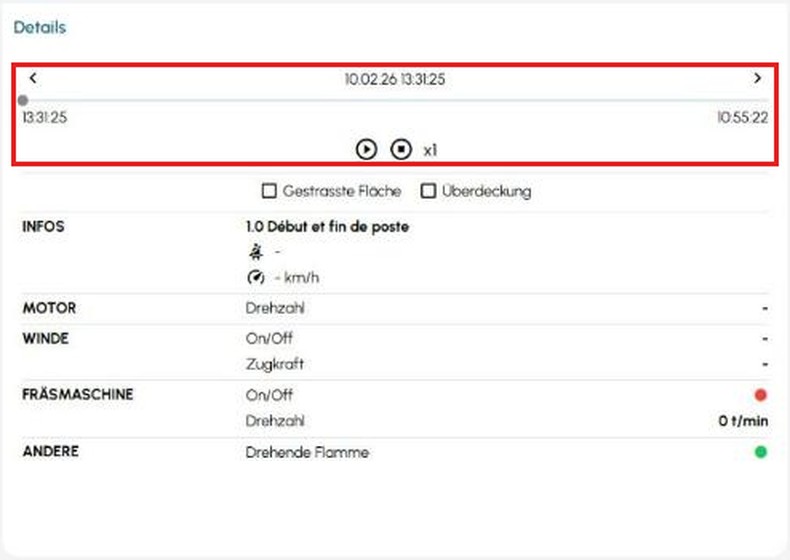
Mit dem integrierten Media Player können Sie die Fahrt des Fahrzeugs nachverfolgen.
Funktionen:
- manuelle Navigation über den Schieberegler
- genaues Vor- und Zurückspringen mit den Pfeilen vor / zurück
- Wiedergabe / Pause
- einstellbare Geschwindigkeit: x1 → x16
Anzeige auf der Karte
Präparierte Fläche + Überdeckung

Präparierte Fläche
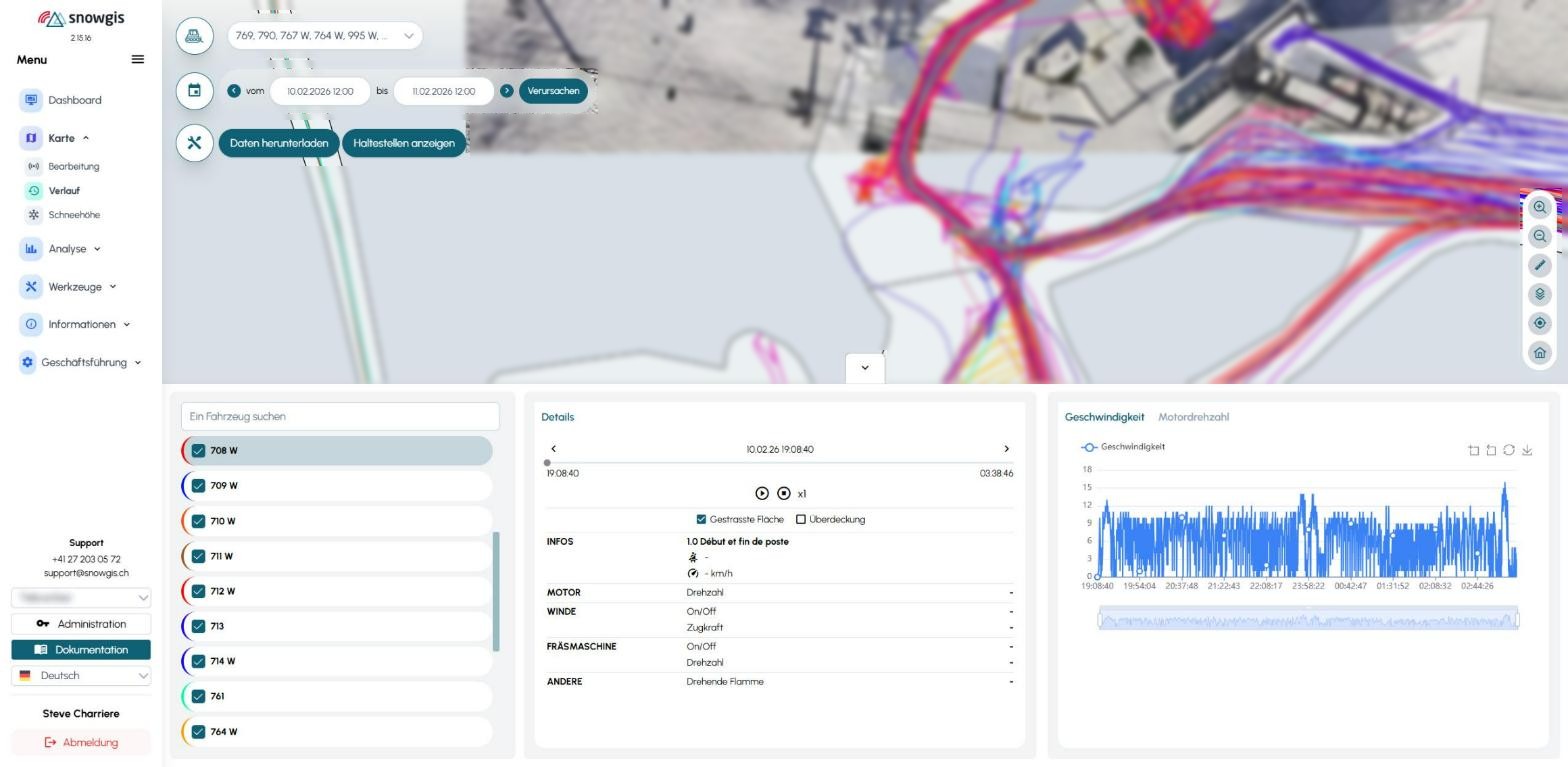
Erklärung: Diese Ansicht zeigt die im SnowGIS-System hinterlegte Breite des Fahrzeugs.
Überdeckung
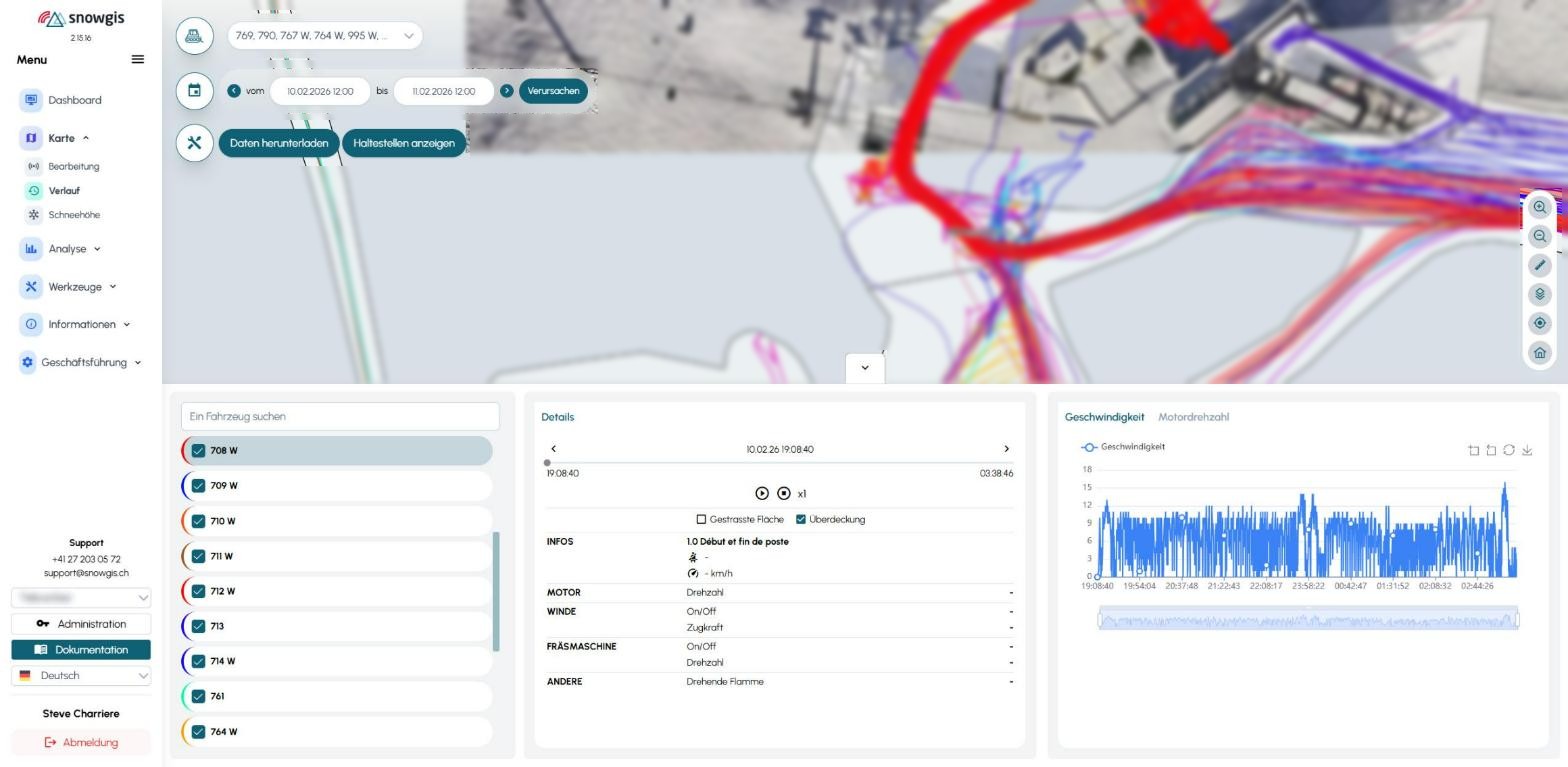
Erklärung: Die Überdeckung entspricht der Überlagerung der präparierten Fläche.
Aktivitätsdetails
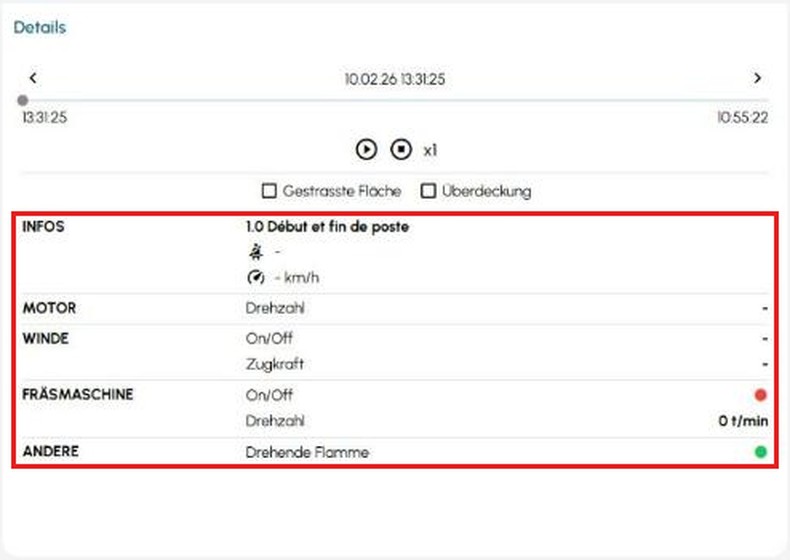
Angezeigte Informationen:
- Aktivität
- Fahrer
- Geschwindigkeit
- Motordrehzahl
- Nutzung der Winde
- Fräsmaschine
INFO
Die Daten zu Motordrehzahl, Windennutzung und Fräse werden nur angezeigt, wenn die Maschine mit einer CanBUS-Box zur Datenübernahme ausgerüstet ist.
Diese Daten finden Sie als Tabelle unter Analyse → Bericht
5.2 Registerkarte « Grafiken »
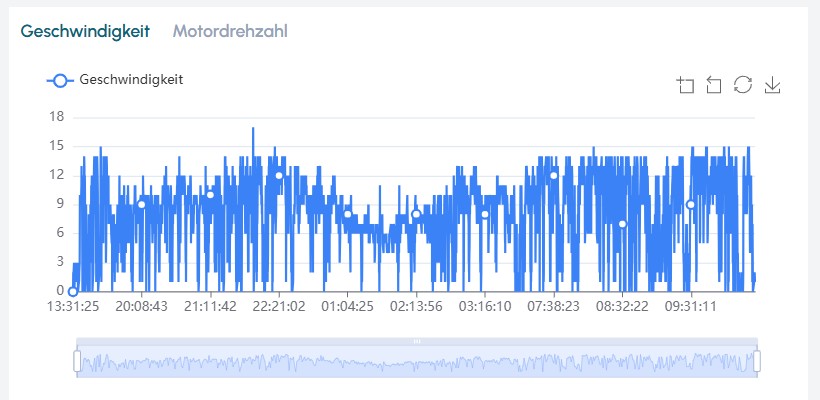
Anzeige der Kurven für:
- Geschwindigkeit
Verfügbare Funktionen:
- manueller Zoom
- Download / Drucken
6) Kartenwerkzeuge
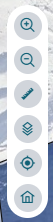
| Werkzeug | Funktion |
|---|---|
| 🔍 Lupe (+ / -) | Hinein- / Herauszoomen |
| 📏 Lineal | Distanz- / Flächenmessung |
| 🗂️ Ebenen | Ebenen ein- / ausblenden |
| 📍 Geolokalisierung | Ihre Position auf der Karte anzeigen |
| 🏠 Haus | Zurück zur Gesamtansicht |
Position: unten rechts auf der Karte
Geolokalisierung: zeigt Ihre aktuelle Position automatisch auf der Karte an, mit dem GPS Ihres Geräts.
7) Empfehlungen
- Datum und Uhrzeit vor dem Generieren prüfen
- bei grossen Flotten nach Fahrzeug filtern
- auf dem Smartphone die Seitenleisten ausblenden, um die Karte zu vergrössern
- für detaillierte Exporte mit Analyse → Bericht kombinieren