
Pisten
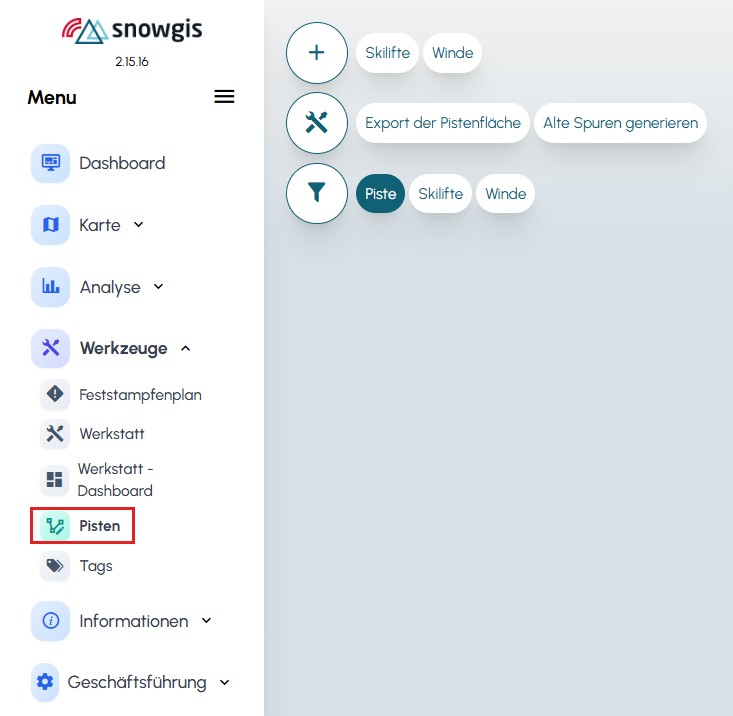
Im Bereich Verwaltung von Pisten können Sie Pisten, Skilifte und Windenzonen direkt auf der Karte erstellen, ändern und organisieren.
Er bietet präzise Zeichenwerkzeuge und eine dynamische Anzeige, die für einen stimmigen Pistenplan unerlässlich sind.
1) Ziel
- Pisten, Skilifte und Windenzonen verwalten
- bestehende Informationen und Geometrien ändern
- die Elemente für den Pistenplan vorbereiten
INFO
⚠️ Achtung
Jede Änderung an der Geometrie einer Piste wirkt sich direkt auf die Werte in den Berichten aus und kann die Daten verfälschen. Wenden Sie sich bei Unsicherheiten oder grösseren Änderungen bitte an den SnowGIS-Support.
2) Zugang und Übersicht
| Element | Beschreibung |
|---|---|
| Menü → Werkzeuge → Pisten | Verwaltungsmodul öffnen |
| Schaltfläche ➕ | eine Piste, einen Skilift oder eine Windenzone hinzufügen |
| Schaltfläche Werkzeuge | Export der Pistenfläche (GeoJSON) oder Alte Spuren generieren |
| Schaltfläche Filter | Pisten, Skilifte, Windenzonen ein- oder ausblenden |
TIP
Diese drei Schaltflächen sind interaktiv: Beim Öffnen und Schliessen blenden Sie die Werkzeugleiste aus und haben beim Bearbeiten eine übersichtlichere Ansicht.
3) Bestehende Piste ändern
3.1 Informationen der Piste
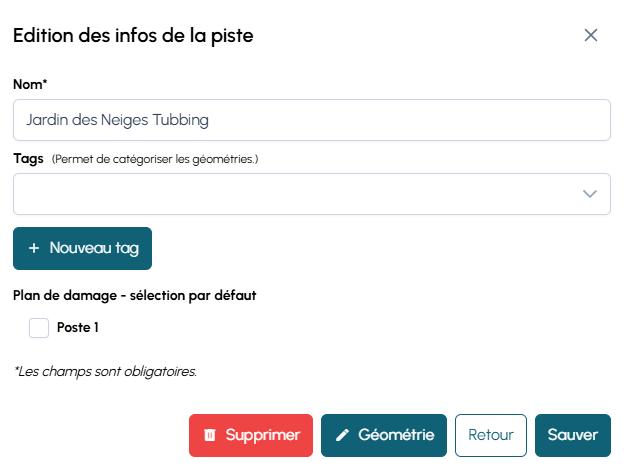
Klicken Sie auf eine Piste, um das Bearbeitungsfenster zu öffnen: Name, Tags, Standardposten für den Pistenplan.
3.2 Geometrie ändern
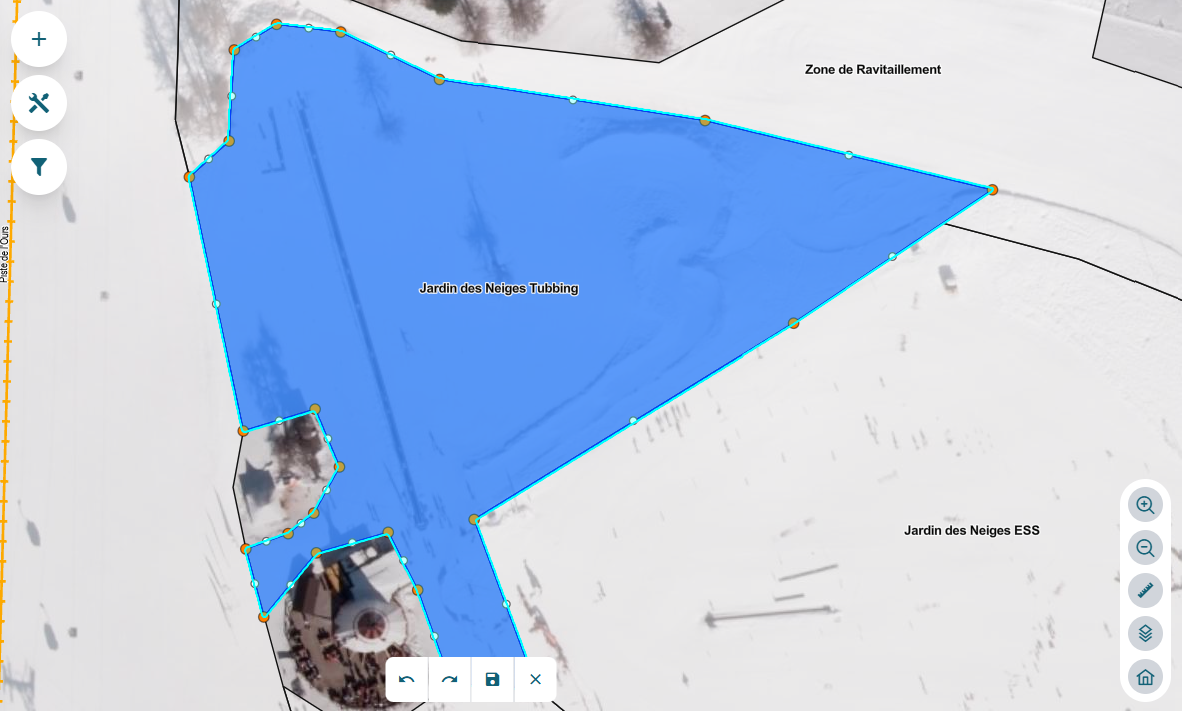
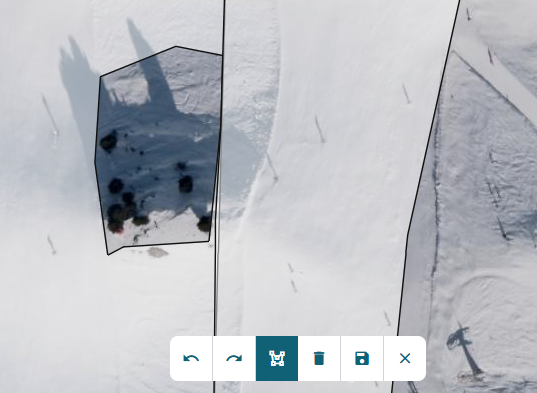
Klicken Sie auf Geometrie und passen Sie die Punkte an (verschieben / hinzufügen).
Aktionsleiste unten:
- ↩ zurück
- ↪ vorwärts
- 💾 speichern
- ❌ Schliessen
INFO
Nachdem Sie die Geometrie gespeichert haben, klicken Sie im Bearbeitungsfenster auf Sichern.
Der SnowGIS-Support erhält automatisch eine Nachricht und verteilt die Aktualisierung auf die Tablets.
4) Neue Piste erstellen
4.1 Formular
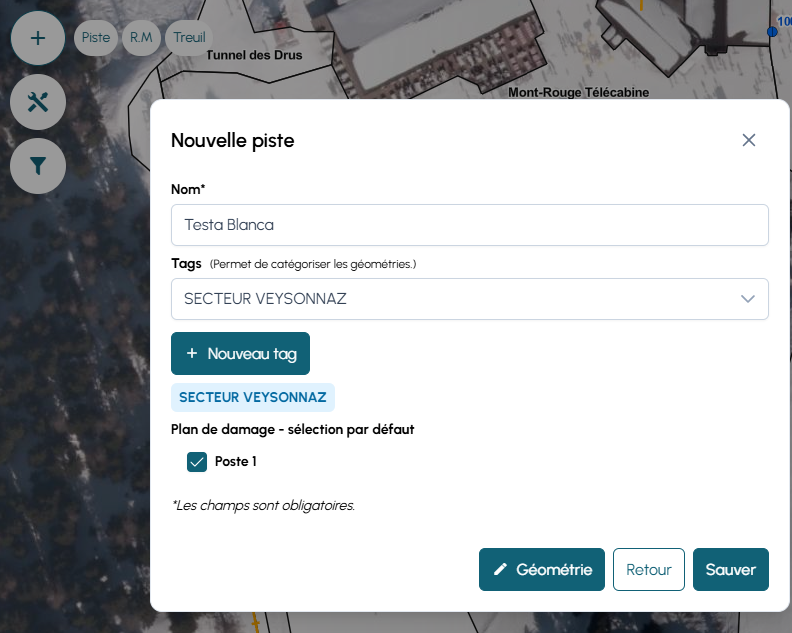
Klicken Sie auf ➕ → Piste und füllen Sie aus:
- Name
- Tags (freiwillig)
- Standardposten für den Pistenplan (optional)
4.2 Piste zeichnen
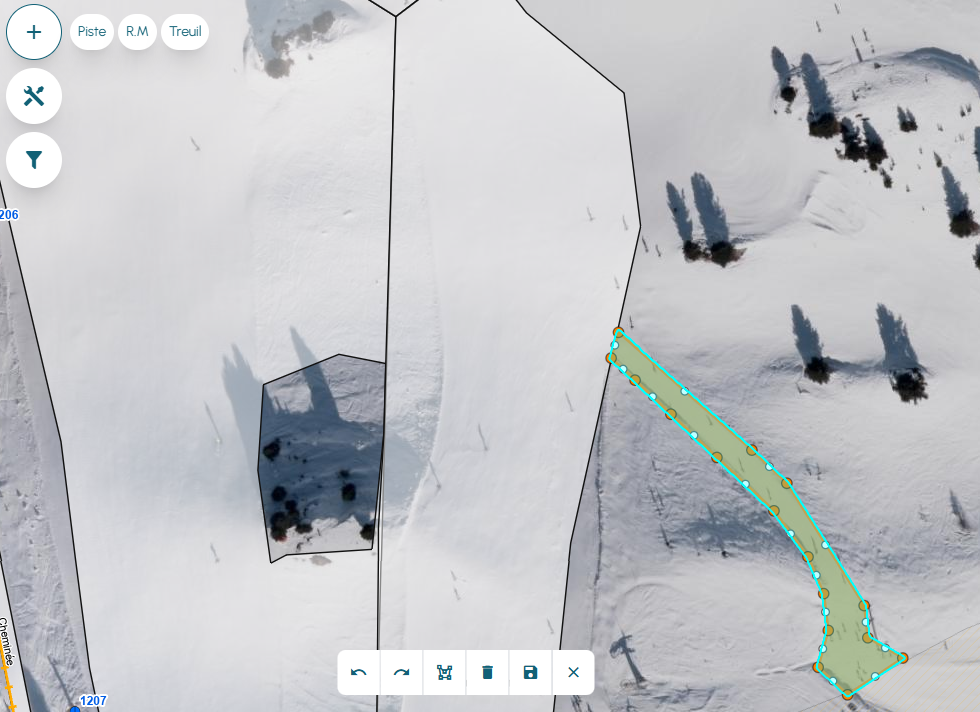
Klicken Sie auf Geometrie, um das Polygon zu zeichnen.
Werkzeuge: ↩ / ↪, 🗑️, 💾, ❌
5) Skilift erstellen
Skilifte werden als Punkte behandelt, die in den Pistenplänen verwendet werden: Talstation, Bergstation, Zwischenpunkte usw.
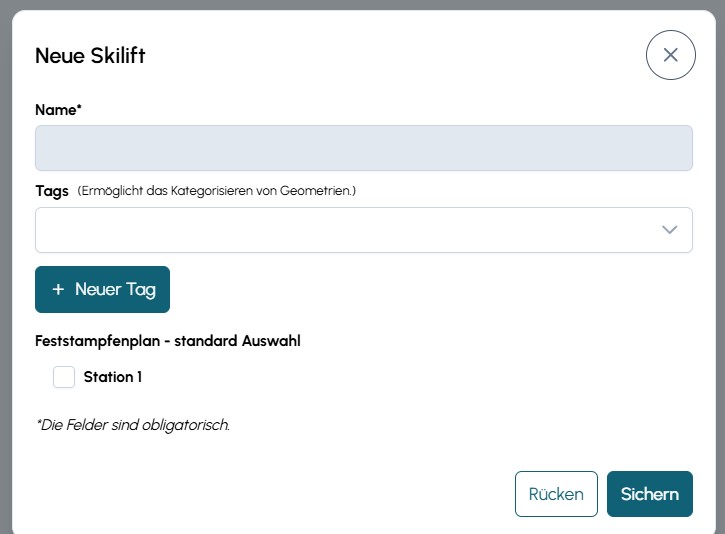
5.1 Erfassungsformular
- ➕ → Skilift
- den Namen eingeben
- bei Bedarf Tags hinzufügen
- optional: den Standardposten festlegen
5.2 Platzierung auf der Karte
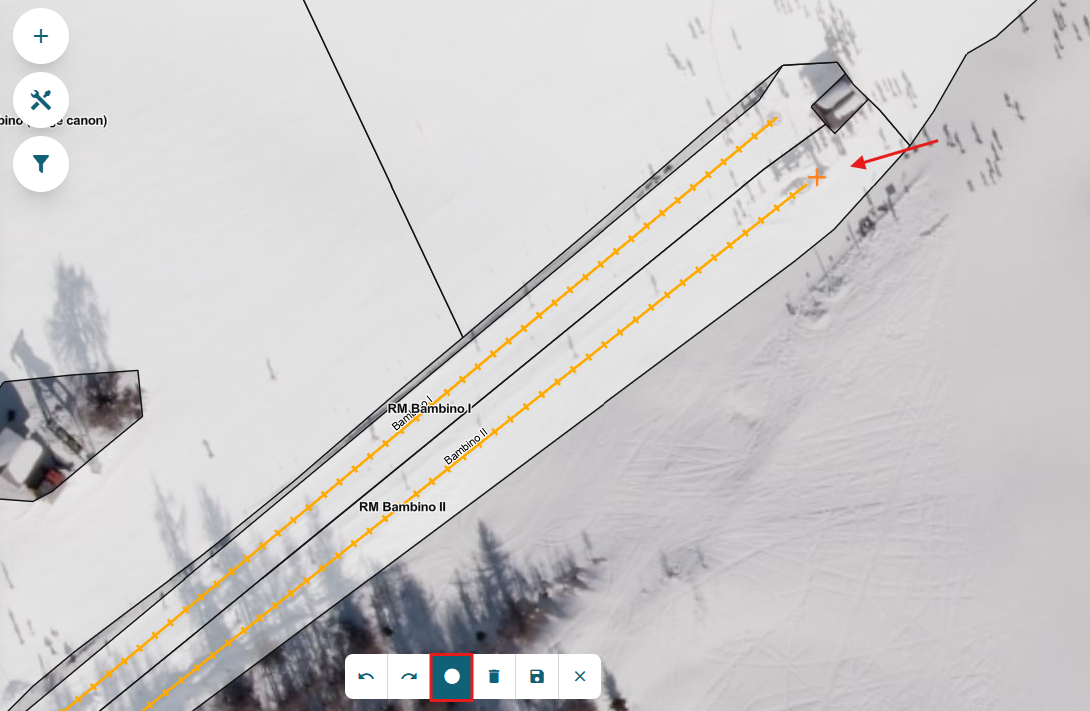
- Schaltfläche Geometrie
- das Werkzeug Punkt (●) wählen
- das Kreuz an der gewünschten Stelle setzen
- 💾 speichern, dann Sichern
6) Kartenwerkzeuge
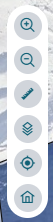
| Werkzeug | Funktion |
|---|---|
| 🔍 Lupe (+ / -) | Hinein- / Herauszoomen |
| 📏 Lineal | Distanz- / Flächenmessung |
| 🗂️ Ebenen | Ebenen ein- / ausblenden |
| 📍 Geolokalisierung | Ihre Position auf der Karte anzeigen |
| 🏠 Haus | Zurück zur Gesamtansicht |
Position: unten rechts auf der Karte
Geolokalisierung: zeigt Ihre aktuelle Position automatisch auf der Karte an, mit dem GPS Ihres Geräts.
7) Empfehlungen
- Tags zum Ordnen der Elemente verwenden (z. B.
secteur_est,liaison,zone_treuil) - die Geometrie vor dem Speichern prüfen
- mit dem Filter nicht benötigte Elemente ausblenden, um bequemer zu arbeiten