
Werkstatt
1) Ziel
Der Bereich Werkstatt zeigt den mechanischen Zustand des gesamten Fuhrparks. Hier sehen Sie die laufenden Aufgaben, konsultieren den Verlauf, erstellen neue Wartungsarbeiten und verwalten die von den Fahrern durchgeführten Wartungen.
Alle technischen Informationen zu Pistenfahrzeugen und Motorschlitten sind hier zentral erfasst und werden mit den Felddaten der Tablets synchronisiert.
2) Übersicht
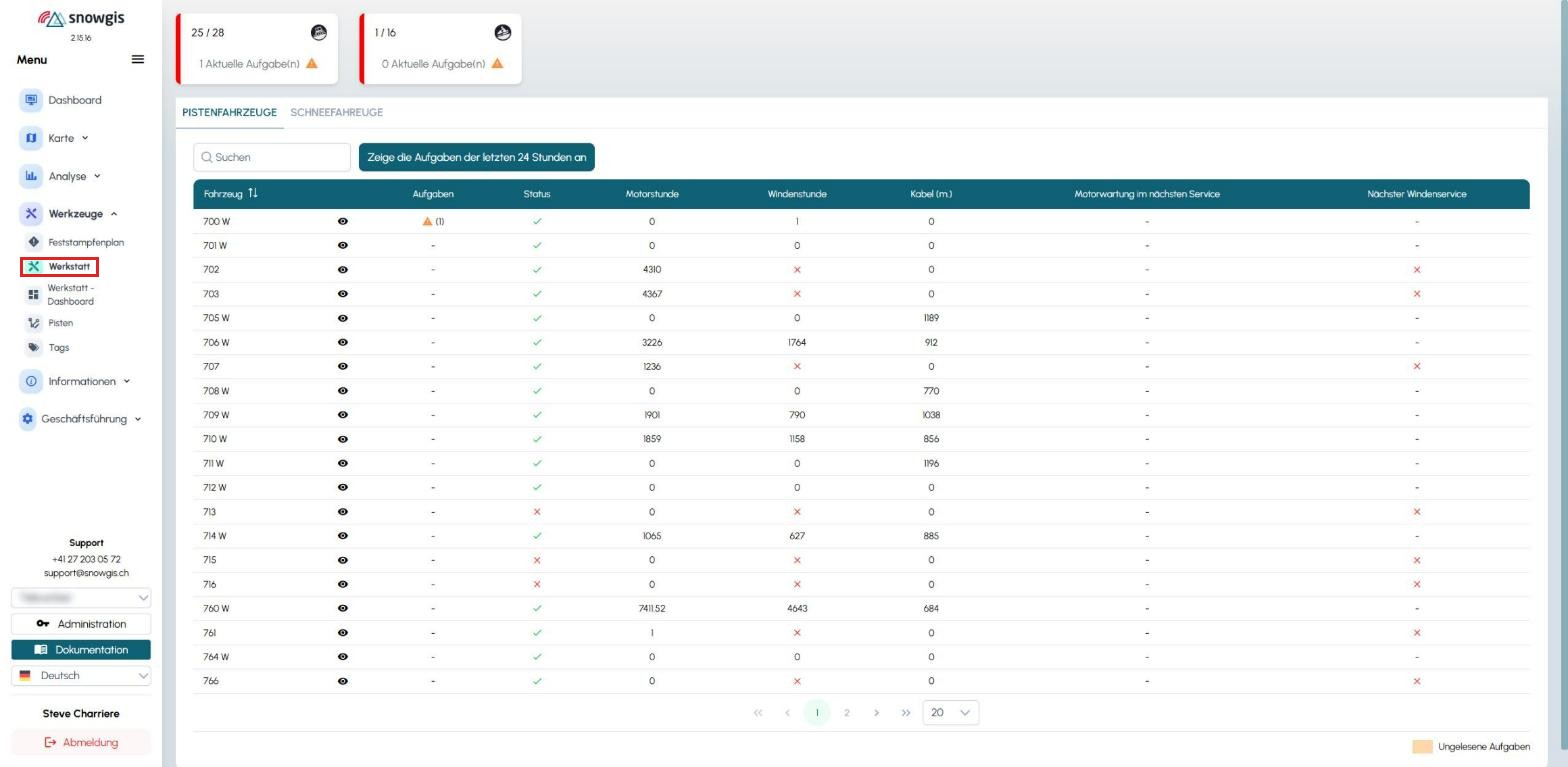
Über das Menü Werkzeuge → Werkstatt zeigt der Hauptbildschirm:
- zwei Registerkarten oben: Pistenfahrzeuge und Schneefahrzeuge;
- eine Suchleiste (oben links), um nach einem Fahrzeug zu filtern;
- in den Feldern Pistenfahrzeuge und Schneefahrzeuge:
- die Anzahl verfügbarer Fahrzeuge;
- die Anzahl laufender Aufgaben;
- eine Tabelle mit einem Fahrzeug pro Zeile;
- eine Schaltfläche Zeige die Aufgaben der letzten 24 Stunden an. Ein Klick darauf lädt die Aufgaben dieses Zeitraums und zeigt sie im Band unten am Bildschirm an.
Die wichtigsten Spalten der Tabelle:
- Fahrzeug: Name oder Nummer des Fahrzeugs;
- Aufgaben: Anzahl offener Aufgaben für dieses Fahrzeug;
- Status: Mit einem Klick auf das Symbol setzen Sie das Fahrzeug aktiv oder inaktiv;
- Motorstunde: kumulierte Motorstunden;
- Windenstunde: kumulierte Windenstunden;
- Kabel (m.): Kabellänge;
- Motorwartung im nächsten Service: Schwellenwert und verbleibende Stunden bis zum nächsten Service;
- Nächster Windenservice: dieselben Angaben für die Winde.
Mit dem Augensymbol am Anfang jeder Zeile öffnen Sie das Detailblatt des Fahrzeugs.
3) Fahrzeugdetails
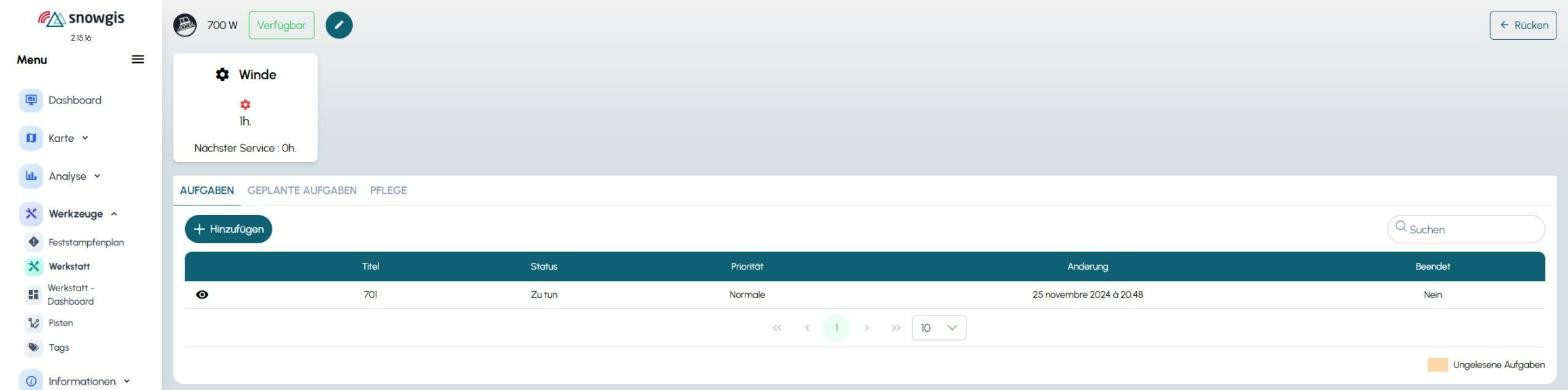
Ein Klick auf das Augensymbol eines Fahrzeugs öffnet dessen Detailseite.
Dort finden Sie:
- den Status des Fahrzeugs (verfügbar, in Wartung usw.);
- die aktualisierten Motorstunden und Windenstunden;
- das Datum des nächsten Service;
- eine Beschreibung der Wartung;
- drei Registerkarten:
- Aufgaben;
- Geplante Aufgaben;
- Pflege.
Mit der Schaltfläche Ändern (Stiftsymbol) oben bearbeiten Sie die allgemeinen Informationen des Fahrzeugs und seiner Services.
4) Bestehende Aufgabe bearbeiten
Ein Klick auf eine Zeile in der Registerkarte Aufgaben öffnet ein Bearbeitungsfenster.
Darin können Sie ändern:
- die Priorität der Aufgabe;
- den Status;
- den Titel;
- die Beschreibung;
- die zugehörigen Notizen.
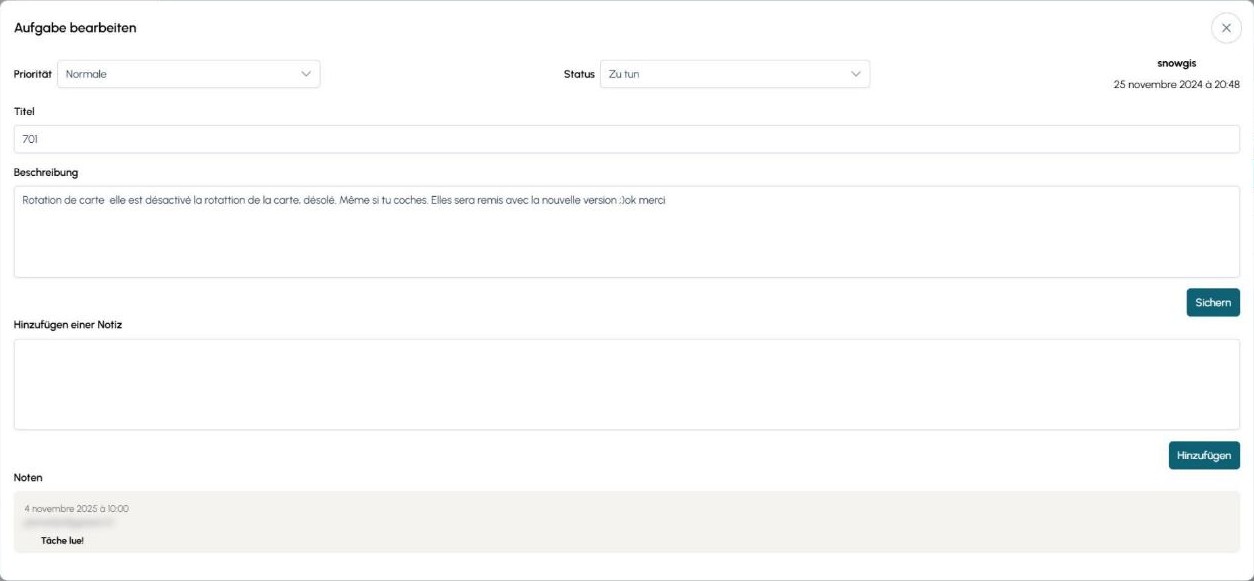
4.1 Priorität der Aufgabe
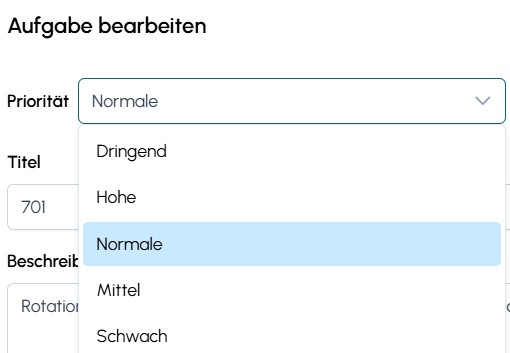
Das Feld Priorität bietet mehrere Stufen, zum Beispiel:
- Dringend;
- Hohe;
- Normale;
- Mittel;
- Schwach.
4.2 Status der Aufgabe
Mit dem Feld Status verfolgen Sie den Fortschritt:
- Warten auf Unterstützung;
- Zu tun;
- Laufend;
- Aktuelle Arbeiten;
- Fertig.
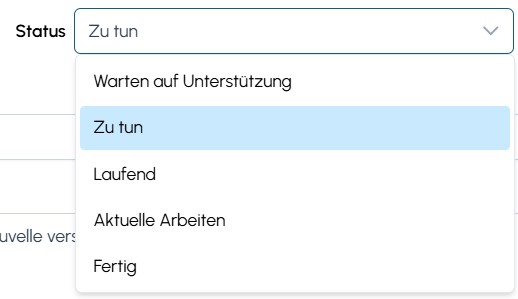
Nachdem Sie Priorität, Status, Titel oder Beschreibung geändert haben, klicken Sie auf Sichern, um zu speichern.
Im Bereich Hinzufügen einer Notiz können Sie Kommentare erfassen. Die Notizen erscheinen anschliessend im Verlauf der Aufgabe.
5) Neue Aufgabe erstellen
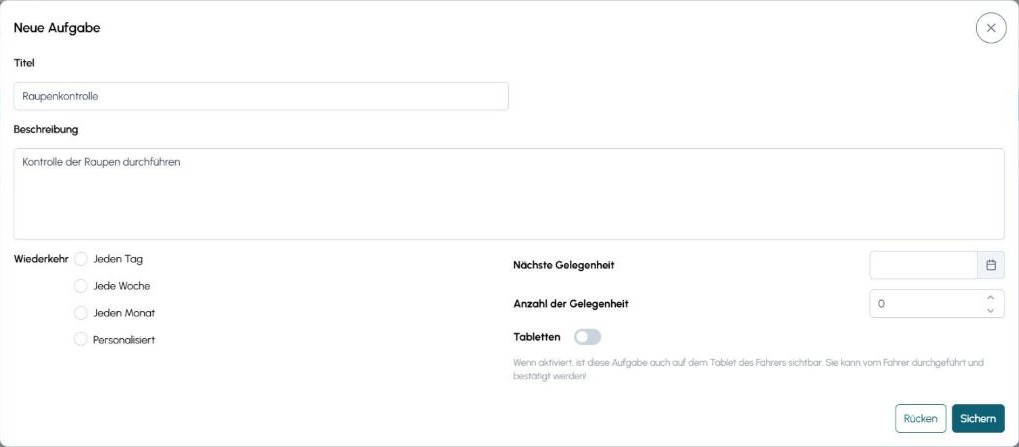
So erstellen Sie eine neue Aufgabe für ein Fahrzeug:
- Klicken Sie in der Registerkarte Aufgaben oder Geplante Aufgaben auf + Hinzufügen;
- Geben Sie den Titel der Aufgabe ein;
- Beschreiben Sie den Eingriff im Feld Beschreibung;
- Wählen Sie die Wiederkehr:
- Jeden Tag;
- Jede Woche;
- Jeden Monat;
- Personalisiert;
- Legen Sie die Nächste Gelegenheit über den Kalender fest;
- Geben Sie die Anzahl an;
- Aktivieren Sie die Option Tabletten, wenn die Aufgabe auf dem Tablet des Fahrers zur Bestätigung im Gelände erscheinen soll.
Klicken Sie auf Sichern, um die Aufgabe zu erstellen.
Ist die Option Tabletten aktiv, sehen die Fahrer die Aufgabe und können sie direkt auf ihrem Gerät ausführen und bestätigen.
6) Die drei Registerkarten: Aufgaben, Geplante Aufgaben, Pflege
Die drei Registerkarten strukturieren die Arbeit der Werkstatt:
- Aufgaben → was zu tun, in Arbeit oder erledigt ist;
- Geplante Aufgaben → alles, was regelmässig wiederkehrt;
- Pflege → was die Fahrer tatsächlich ausgeführt haben.
So gelangen Sie sehr schnell von der Planung zur Ausführung und weiter zum Verlauf.
6.1 Registerkarte «Aufgaben»

Die Registerkarte Aufgaben enthält alle offenen oder abgeschlossenen Eingriffe für das ausgewählte Fahrzeug.
Für jede Zeile sehen Sie unter anderem:
- den Titel der Aufgabe (z. B. «Kontrolle Ketten», «Hydraulikleck»);
- die Priorität (Dringend, Hohe, Normale…);
- den aktuellen Status (Zu tun, Laufend, Fertig…);
- das Datum der letzten Änderung;
- gegebenenfalls die Angaben zum Abschluss.
Mit einem Klick auf eine Aufgabe können Sie:
- die Priorität oder den Status aktualisieren;
- die Beschreibung ergänzen;
- eine Notiz hinzufügen (z. B. Diagnose, bestellte Teile, Beobachtungen im Gelände).
TIP
Nutzen Sie diese Registerkarte als To-do-Liste der Werkstatt: Alles, was rasch erledigt werden muss, gehört hierher.
6.2 Registerkarte «Geplante Aufgaben»

Die Registerkarte Geplante Aufgaben enthält alle wiederkehrenden Aufgaben, die für das Fahrzeug definiert sind (z. B. Service 250 h, wöchentliches Schmieren, monatliche Windenkontrolle).
Für jede geplante Aufgabe sehen Sie:
- den Titel;
- die Häufigkeit (Tag, Woche, Monat, Personalisiert);
- die Gelegenheit (Anzahl vorgesehener Wiederholungen);
- das Datum der nächsten oder letzten Ausführung;
- den Status (Wartend, Laufend, Fertig).
Die Werkstatt kann so:
- prüfen, ob die wiederkehrenden Arbeiten rechtzeitig eingeplant sind;
- die Häufigkeit bei Bedarf anpassen;
- bestimmte Aufgaben je nach Saison aktivieren oder deaktivieren.
INFO
Eine geplante Aufgabe erzeugt automatisch Einträge in der Registerkarte Aufgaben, die bereit zur Bearbeitung und Bestätigung sind.
6.3 Registerkarte «Pflege»
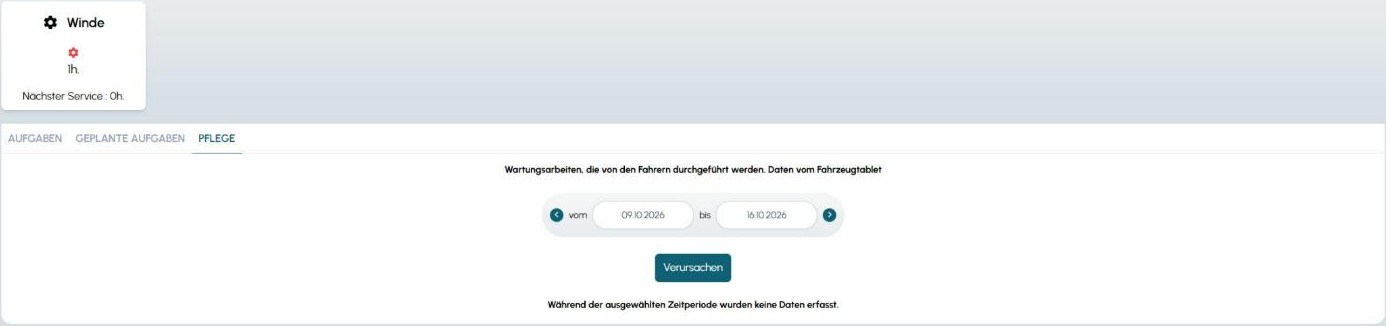
Die Registerkarte Pflege zeigt die von den Fahrern durchgeführten Wartungsarbeiten, die von den Tablets übermittelt wurden.
Vorgehen:
- Wählen Sie einen Zeitraum mit den Feldern vom / bis;
- Klicken Sie auf Erzeugen;
- Sehen Sie sich die Liste der in diesem Zeitraum ausgeführten Eingriffe an.
Für jede Zeile sehen Sie:
- Datum und Uhrzeit;
- die Art der Arbeit (Reinigung, Schmieren, Kontrolle usw.);
- den zugehörigen Fahrer und das Fahrzeug;
- gegebenenfalls den Zeitaufwand.
Mit dieser Registerkarte prüfen Sie rasch, was im Gelände tatsächlich erledigt wurde, vergleichen es mit den geplanten Aufgaben und stellen sicher, dass die Wartungsvorgaben eingehalten werden.
TIP
Vor einem Audit oder einer internen Kontrolle können Sie über die Registerkarte Pflege die Liste der ausgeführten Arbeiten für einen bestimmten Zeitraum (Woche, Ferien, Monat) abrufen.
7) Serviceinformationen ändern
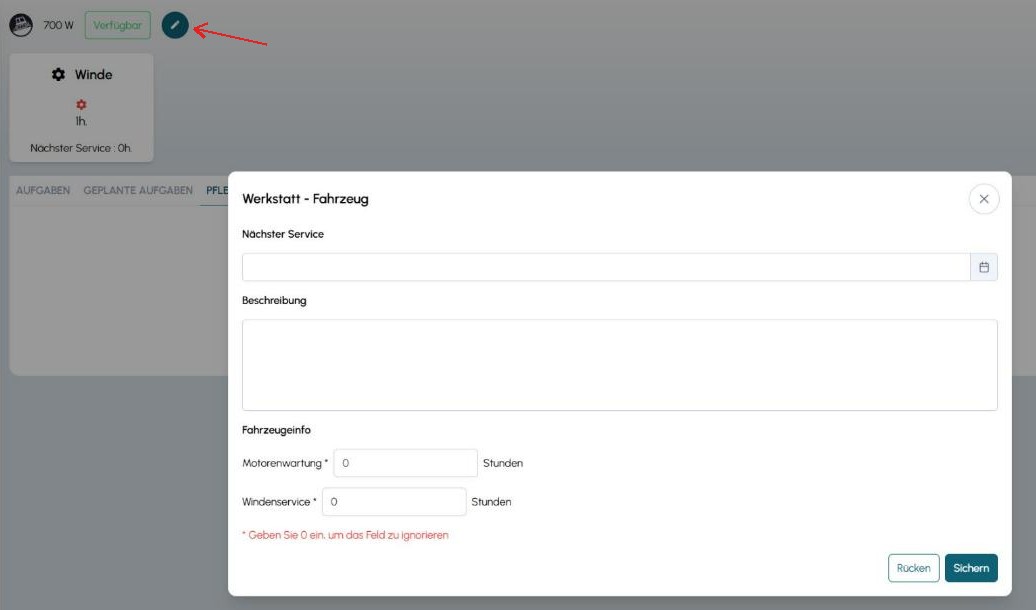
Auf der Detailseite des Fahrzeugs öffnet die Schaltfläche Ändern (Stiftsymbol) das Fenster zur Bearbeitung der Serviceinformationen:
- Nächster Service: Zieldatum der nächsten grossen Revision;
- Beschreibung: zusätzliche Informationen (zum Beispiel «Wartung», «Service 4500 h»);
- Motorenwartung: zu erreichender Schwellenwert der Motorstunden;
- Windenservice: zu erreichender Schwellenwert der Windenstunden.
Ein Hinweis erinnert daran, dass der Wert 0 ein Feld ausser Acht lässt (wenn die Motor- oder Windenüberwachung nicht genutzt wird).
Klicken Sie auf Sichern, um die Informationen zu aktualisieren.
Diese Parameter werden anschliessend für die Anzeige der Warnungen in der Werkstatt verwendet.
8) Empfehlungen
- Verwenden Sie klare und eindeutige Aufgabentitel (zum Beispiel «Kontrolle Ketten», «Motorölwechsel VS 1979»);
- halten Sie Status und Priorität aktuell, um die Steuerung der Werkstatt zu erleichtern;
- aktivieren Sie die Option Tabletten für alle Aufgaben, die eine Bestätigung im Gelände erfordern;
- prüfen Sie in der Registerkarte Pflege, ob die Fahrer die geplanten Arbeiten tatsächlich ausgeführt haben.