
Kraftstoff & Stunden
1) Kraftstoff & Stunden
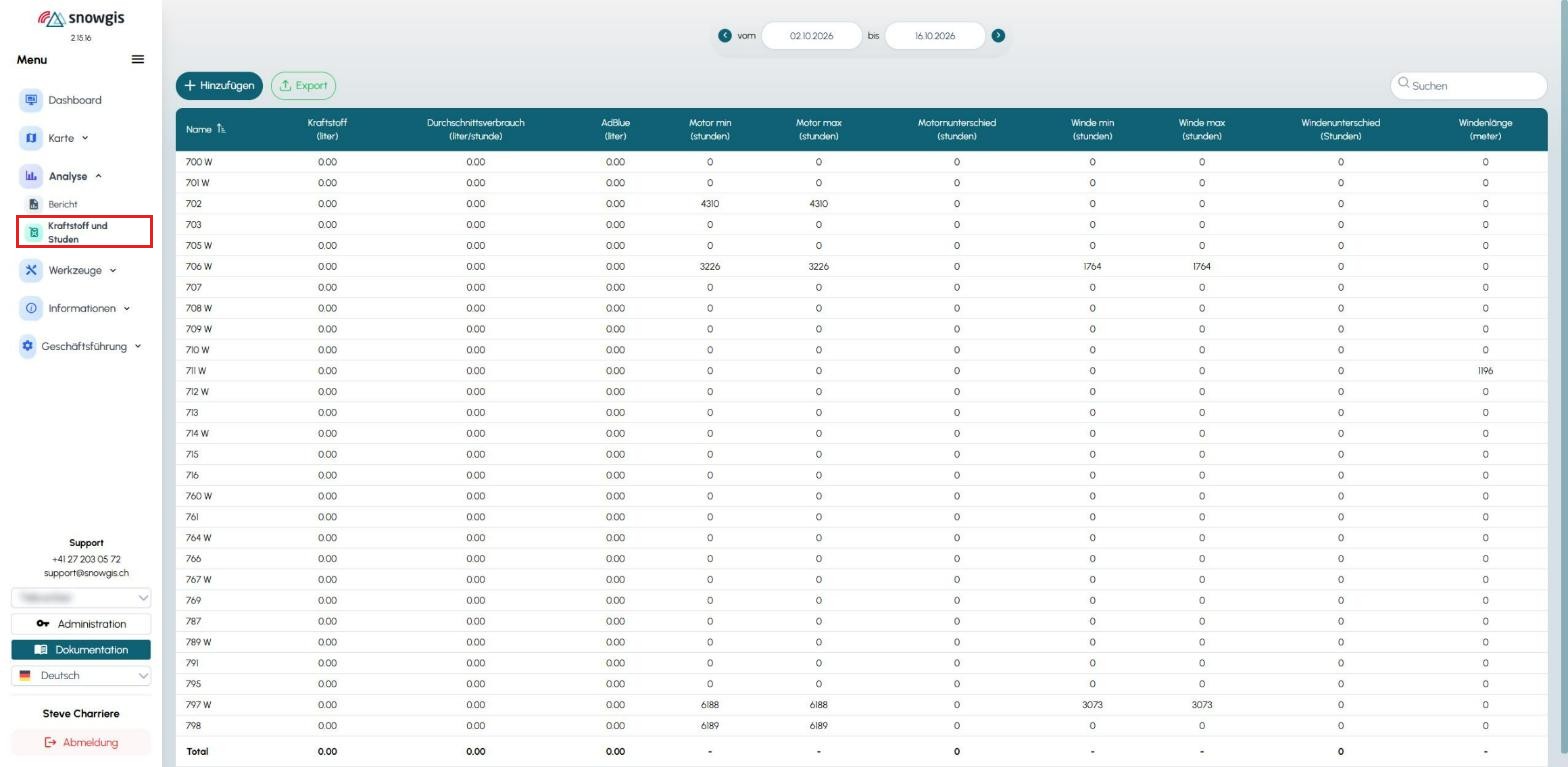
Unter «Analyse» → «Kraftstoff & Stunden» gelangen Sie zur Seite für die Überwachung und Verwaltung des Kraftstoff- und AdBlue-Verbrauchs Ihrer gesamten Pistenfahrzeugflotte.
Die Seite zeigt automatisch die Daten für den Zeitraum an, den Sie in der Datumsleiste oben am Bildschirm gewählt haben.
1.1 Hauptfunktionen
Zeitraumauswahl (oben in der Mitte)
→ zeigt den Verbrauch für das gewünschte Intervall an.Suchleiste (oben rechts)
→ filtert eine Maschine nach Name oder Nummer.Schaltfläche «Hinzufügen»
→ fügt einen Kraftstoff- oder AdBlue-Eintrag hinzu oder korrigiert ihn.Schaltfläche «Export»
→ exportiert die angezeigten Daten im Format.csv.
INFO
Die .csv-Datei ist mit Excel usw. kompatibel.
1.2 Inhalt der Tabelle
Jede Zeile entspricht einem Pistenfahrzeug.
Die Zeile Total unten summiert automatisch alle Werte.
| Spalte | Beschreibung |
|---|---|
| Name | Bezeichnung oder Nummer des Pistenfahrzeugs |
| Kraftstoff (Liter) | gesamte verbrauchte Menge |
| Durchschnittsverbrauch (Liter/Stunde) | durchschnittlicher Verbrauch auf Basis der Motorstunden |
| AdBlue (Liter) | verbrauchte AdBlue-Menge |
| Motor min / Motor max / Motordifferenz (Stunden) | minimale und maximale Motorstunden sowie Differenz |
| Winde min / Winde max / Windenunterschied (Stunden) | dieselben Kennzahlen für die Winde |
| Windenlänge (Meter) | gesamte gewindete Länge (falls verfügbar) |
1.3 Zweck der Seite
Diese Oberfläche ermöglicht:
- eine konsolidierte und verlässliche Sicht auf den Verbrauch
- das Erkennen von Unstimmigkeiten (fehlende Erfassung, Fehler, Versäumnis)
- das Verfolgen der Kraftstoff- und AdBlue-Mengen über die Zeit
- einfachere Energie- und Buchhaltungsauswertungen
1.4 Empfehlungen
- fehlende Werte rasch nachtragen
- die Übereinstimmung von Kraftstoff ↔ Motorstunden prüfen
- die Daten zum Monatsende zur Archivierung exportieren
TIP
Vergleichen Sie den Durchschnittsverbrauch der Pistenfahrzeuge untereinander, um einen Mehrverbrauch zu erkennen.
1.5 Eintrag manuell hinzufügen oder korrigieren
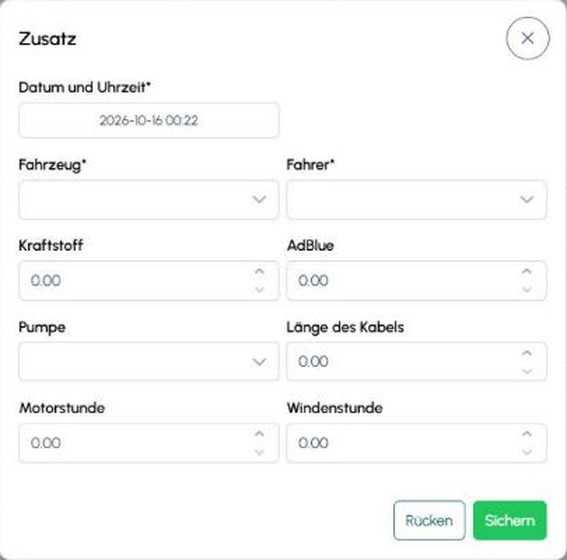
Mit der Schaltfläche «Hinzufügen» erfassen Sie einen neuen Eintrag oder holen einen vergessenen nach.
Verfügbare Felder
| Feld | Beschreibung |
|---|---|
| Datum und Uhrzeit* | genauer Zeitpunkt des Tankens |
| Fahrzeug* | betroffenes Pistenfahrzeug |
| Fahrer* | Person, die getankt hat |
| Kraftstoff (l) | eingefüllte Dieselmenge |
| AdBlue (l) | eingefüllte AdBlue-Menge |
| Pumpe | verwendete Zapfstelle |
| Länge des Kabels (m) | gewindete Länge |
| Motorstunde | Motorstunden zum Zeitpunkt des Tankens |
| Windenstunde | Windenstunden zum Zeitpunkt des Tankens |
* Pflichtfelder
Achtung
Ein falsch erfasstes Datum verfälscht die Monatssummen. Prüfen Sie es vor dem Speichern.
1.6 Details pro Fahrzeug
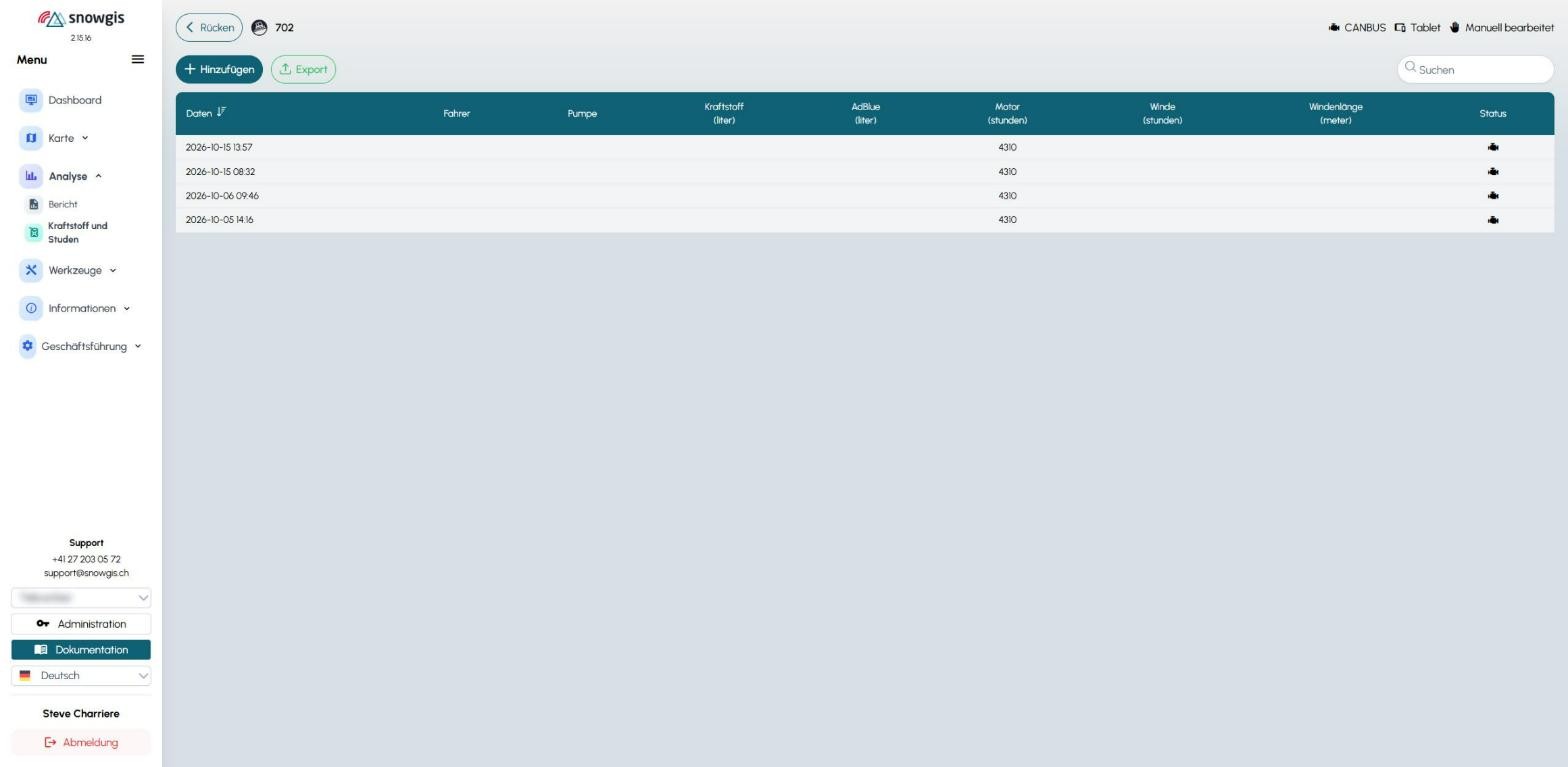
Mit einem Klick auf eine Zeile der Haupttabelle öffnen Sie die Details des Pistenfahrzeugs.
Angezeigte Spalten:
- Daten
- Fahrer
- Pumpe
- Kraftstoff (Liter)
- AdBlue (Liter)
- Motor (Stunden)
- Winde (Stunden)
- Windenlänge (Meter)
- Status

Legende der Status:
- Symbol CANBUS → automatisch importierter Eintrag
- Symbol Tablet → Erfassung über das Bordtablet
- Symbol Manuell bearbeitet → vom Benutzer hinzugefügt oder geändert
Verfügbare Funktionen:
- Hinzufügen → neuer Tankvorgang für dieses Pistenfahrzeug
- Export → gefilterter
.csv-Export - Suchen → sofortiger Filter
TIP
Die Spalte «Daten» ist sortierbar. So finden Sie einen Tankvorgang schnell wieder.
1.7 Eintrag ändern
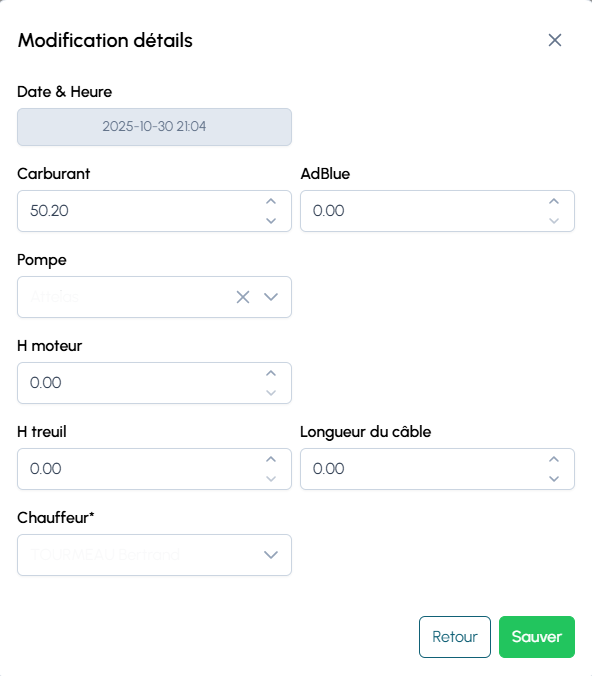
Ein Klick auf eine Zeile öffnet das Änderungsfenster. Sie können anpassen:
- Datum und Uhrzeit
- Fahrzeug
- Fahrer
- Kraftstoff (l)
- AdBlue (l)
- Pumpe
- Länge des Kabels (m)
- Motorstunde
- Windenstunde
Speichern:
- «Sichern» → speichert sofort
- «Rücken» → bricht ohne Änderung ab
Tipp
Ist ein Wert nicht bekannt, lassen Sie 0.00 stehen: Er wird in den Summen nicht berücksichtigt.
Ändern / Löschen
- ein manueller Eintrag kann geändert oder gelöscht werden
- die Benutzerrechte bestimmen, ob das Löschen erlaubt ist