
Dokument
1) Ziel
Der Bereich Dokumentenverwaltung sammelt alle offiziellen Dateien zu Fahrzeugen und Fahrern an einem Ort.
Hier können Sie Dokumente ablegen, ansehen, ändern oder löschen, zum Beispiel:
- Fahrbewilligungen
- Fahrzeugausweise
- Einsatzpläne
- interne oder technische Dokumente
Alle hier gespeicherten Dokumente sind automatisch auf dem Tablet des Fahrzeugs verfügbar, damit sie bei einer Kontrolle direkt vorgewiesen werden können.
2) Übersicht
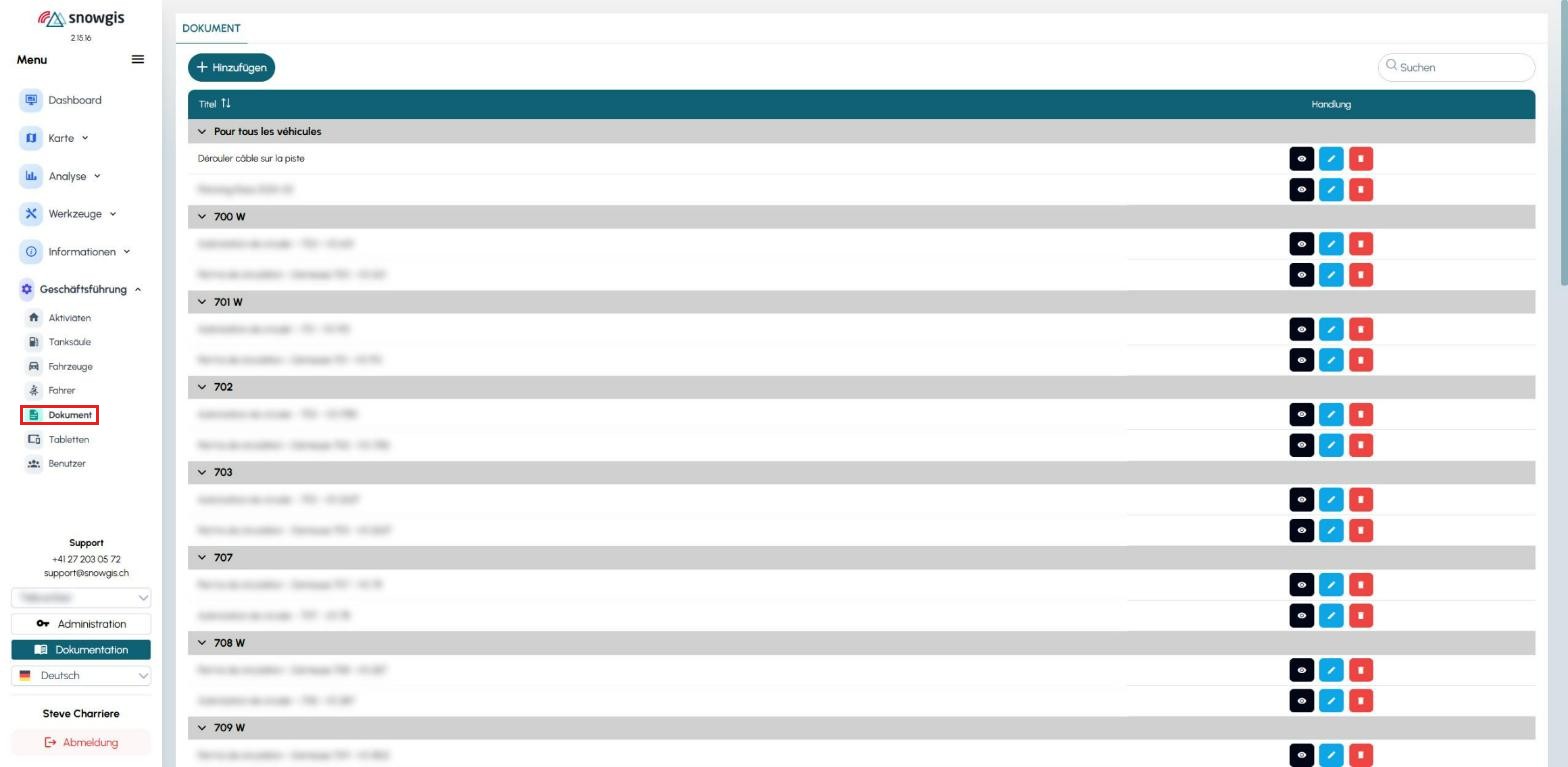
Die Oberfläche zeigt die Dokumente geordnet:
- Für alle Fahrzeuge → auf allen Tablets sichtbar (Planung)
- pro Fahrzeug → nur auf dem zugewiesenen Tablet sichtbar (Offizielle Dokumente)
Die wichtigsten Elemente der Ansicht:
| Element | Beschreibung |
|---|---|
| Schaltfläche Hinzufügen | ein neues Dokument importieren |
| Suchleiste | nach Name filtern |
| Spalten | Titel, betroffenes Fahrzeug, Aktionen |
| Aktionen | 👁️ Vorschau, ✏️ ändern, 🗑️ löschen |
Alle Dokumente erscheinen nach dem Speichern sofort in der passenden Kategorie.
3) Dokument hinzufügen
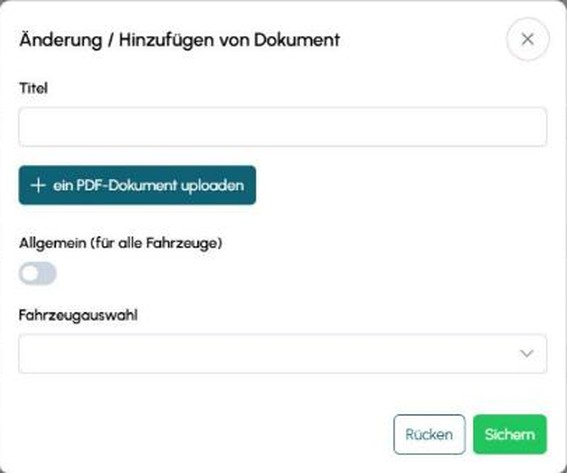
Vorgehen:
- Klicken Sie auf Hinzufügen
- Geben Sie den Titel des Dokuments ein
- Klicken Sie auf PDF hochladen, um Ihre Datei zu importieren
- Wählen Sie, ob die Datei:
- Allgemein (alle Tablets) ist
- oder einem bestimmten Fahrzeug zugeordnet wird
- Klicken Sie auf Sichern
Das Dokument erscheint sofort in der Liste und wird auf die Tablets synchronisiert.
4) Bestehendes Dokument ändern
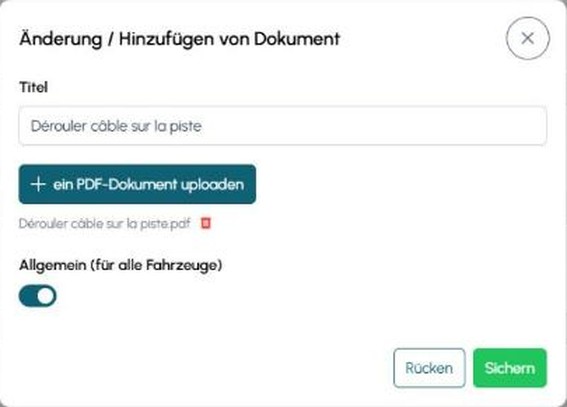
So ändern Sie eine importierte Datei:
- Klicken Sie auf ✏️
- Das Formular öffnet sich mit den bestehenden Einstellungen
- Passen Sie an:
- den Titel
- das PDF
- das betroffene Fahrzeug
- Klicken Sie auf Sichern
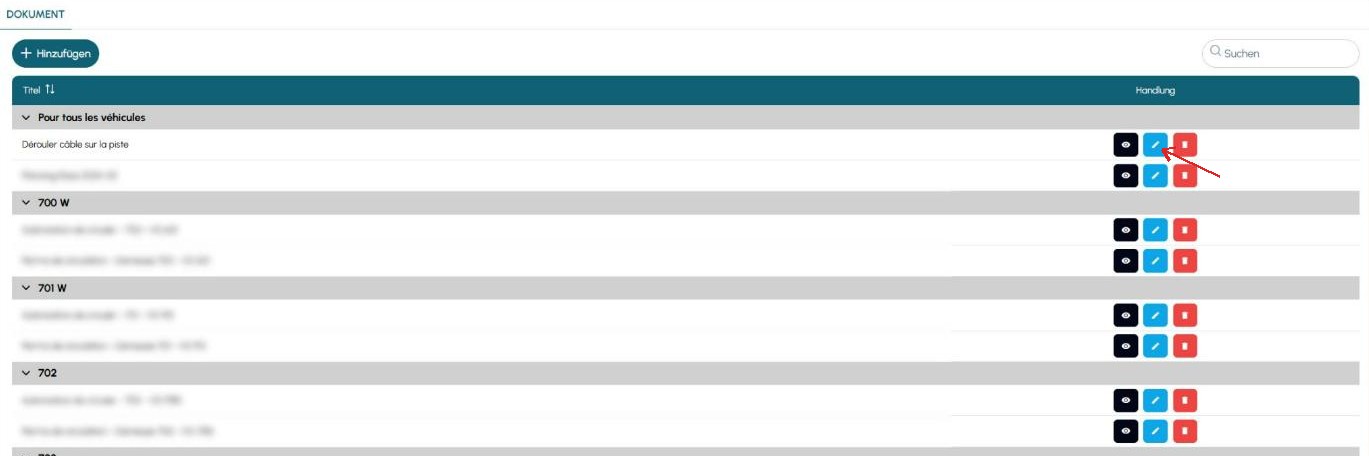
Die Änderung ist auf den zugehörigen Tablets sofort verfügbar.
5) Vorschau und Löschen
Jedes Dokument bietet zwei Schnellaktionen:
- 👁️ Vorschau → öffnet das PDF direkt im Browser
- 🗑️ Löschen → entfernt das Dokument endgültig
WARNING
Beim Löschen wird die Datei auch von allen Tablets entfernt, auf denen sie sichtbar war.
6) Empfehlungen
TIP
- verwenden Sie aussagekräftige Namen:
autorisation_702.pdf,planning_nuit.pdf - legen Sie allgemeine Dokumente unter « Für alle Fahrzeuge » ab
- prüfen Sie regelmässig die Gültigkeit der administrativen Dokumente
- stellen Sie sicher, dass wichtige Dateien bei einer Kontrolle auf dem Tablet verfügbar sind
7) Zusammenfassung
- zentrale Ablage der administrativen Dokumente
- schneller PDF-Import
- Zuordnung zu einem oder mehreren Fahrzeugen
- automatische Synchronisierung auf das Tablet
- Schnellaktionen: Vorschau, Bearbeiten, Löschen