
Pistes
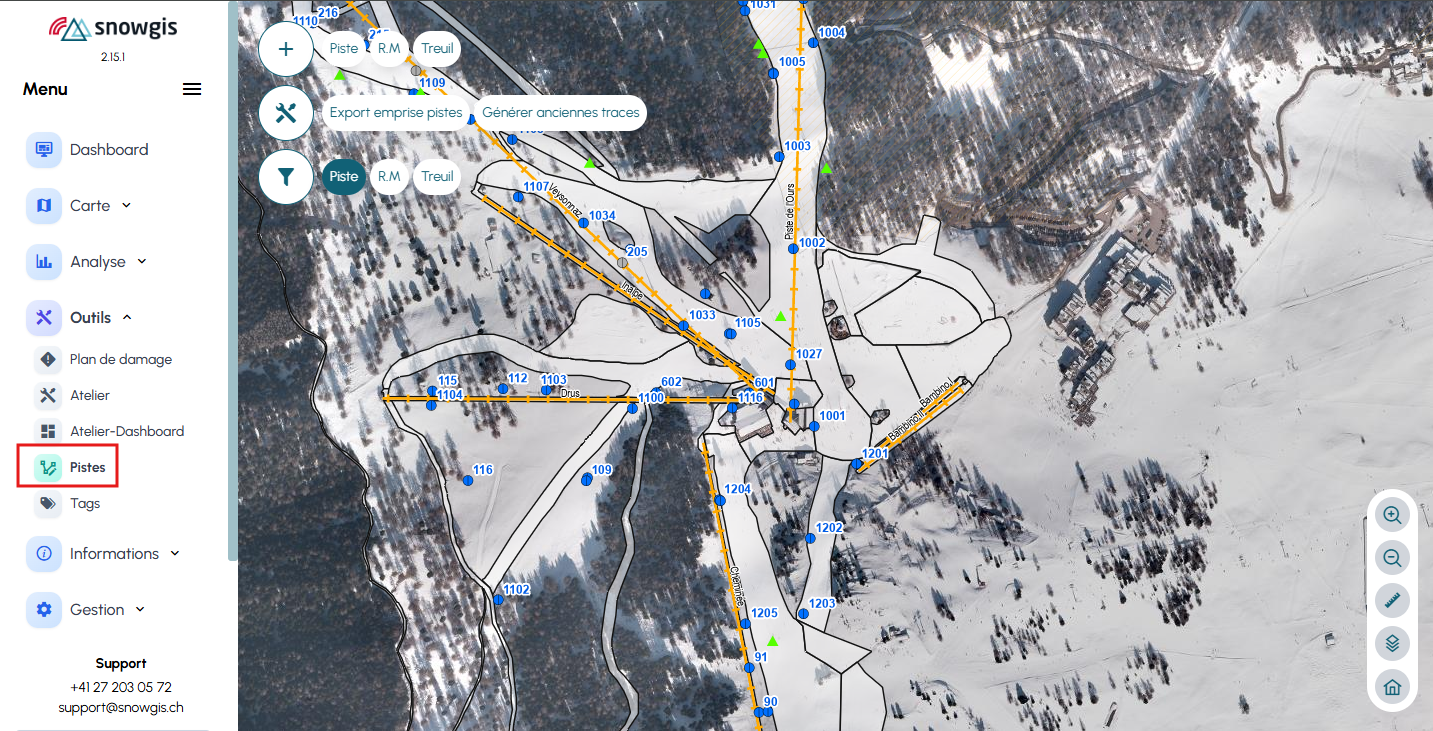
la section gestion des pistes permet de créer, modifier et organiser les pistes, les remontées mécaniques et les zones treuil directement sur la carte.
elle offre des outils de dessin précis et un affichage dynamique, essentiels pour préparer un plan de damage cohérent.
1) Objectif
- gérer les pistes, les RM et les zones treuil
- modifier les informations et géométries existantes
- préparer les éléments pour le plan de damage
INFO
⚠️ Attention
Toute modification de la géométrie d’une piste impacte directement les valeurs utilisées dans les rapports et peut fausser les données. En cas de doute ou de modification importante, veuillez contacter le support SnowGIS.
2) Accès et vue d’ensemble
| Élément | Description |
|---|---|
| Menu → Outils → Pistes | ouvrir le module de gestion |
| Bouton ➕ | ajouter une piste, une RM ou une zone treuil |
| Bouton Outils | exporter l’emprise des pistes (geojson) ou générer les anciennes traces |
| Bouton Filtre | afficher / masquer pistes, rm, zones treuil |
TIP
ces trois boutons sont interactifs : en les ouvrant/fermant, vous masquez le bandeau d’outils pour obtenir une vue plus claire pendant l’édition.
3) Modifier une piste existante
3.1 Informations de la piste
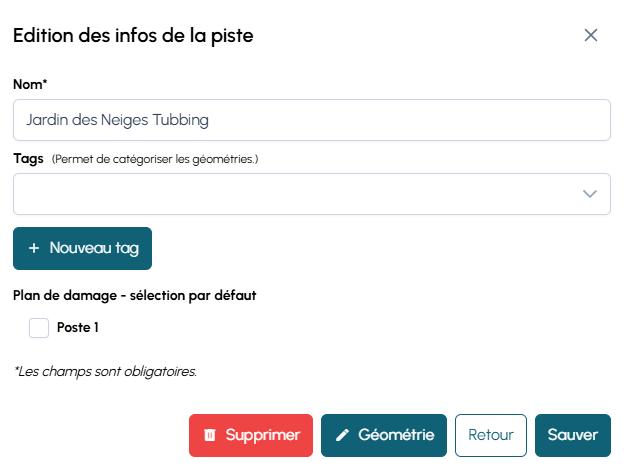
cliquez sur une piste pour ouvrir la fenêtre d’édition : nom, tags, poste par défaut pour le plan de damage.
3.2 Modifier la géométrie
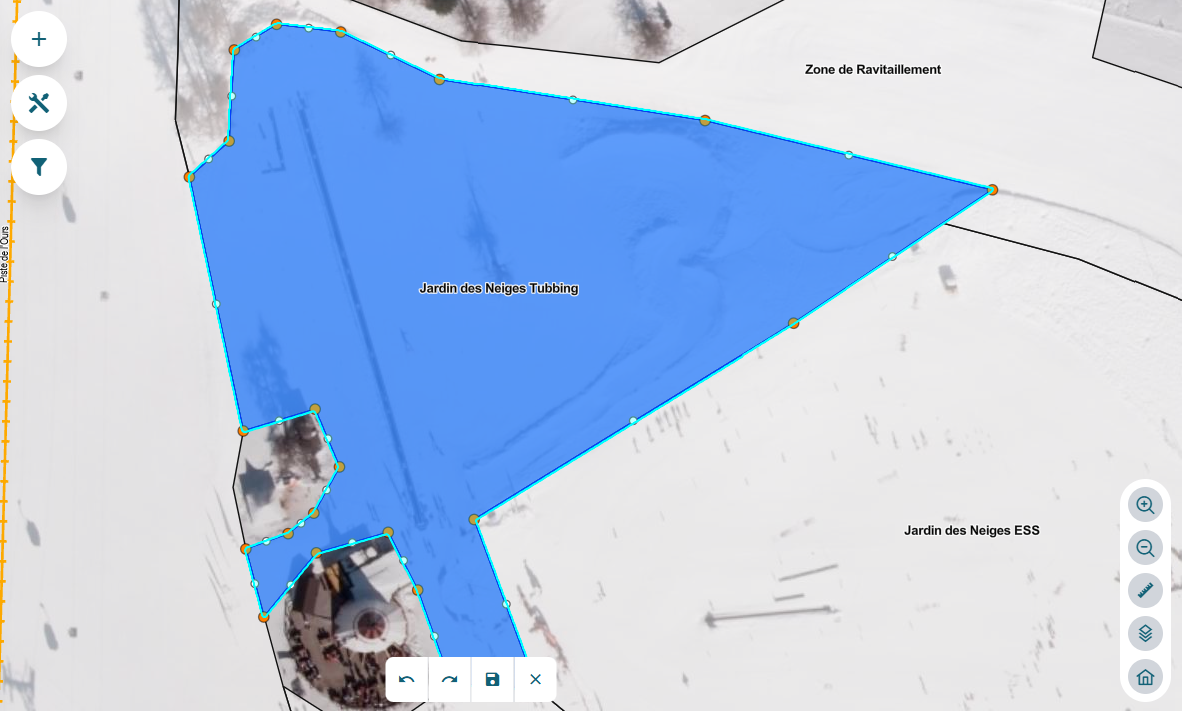
cliquez sur géométrie, puis ajustez les points (déplacement / ajout).
barre d’actions en bas :
- ↩ revenir
- ↪ avancer
- 💾 enregistrer
- ❌ fermer
INFO
après enregistrement de la géométrie, cliquez ensuite sur sauver dans la fenêtre d’édition.
un message automatique est envoyé au support snowgis, qui déploie la mise à jour sur les tablettes.
4) Créer une nouvelle piste
4.1 Formulaire
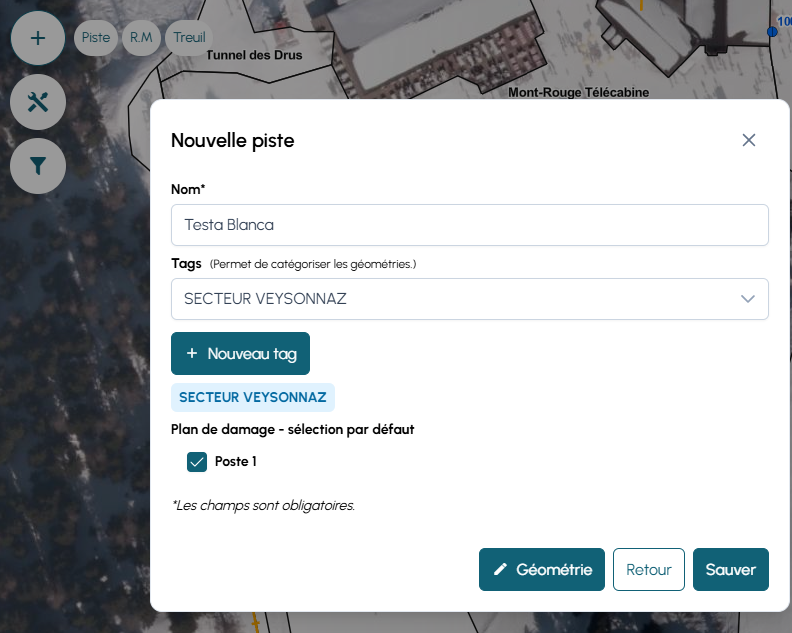
cliquez sur ➕ → Piste, puis renseignez :
- nom
- tags (facultatif)
- poste par défaut pour le plan de damage (optionnel)
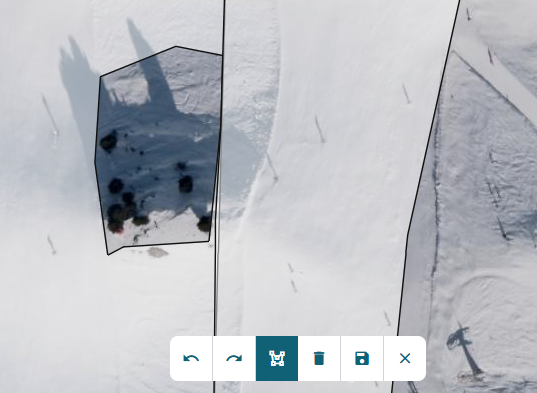
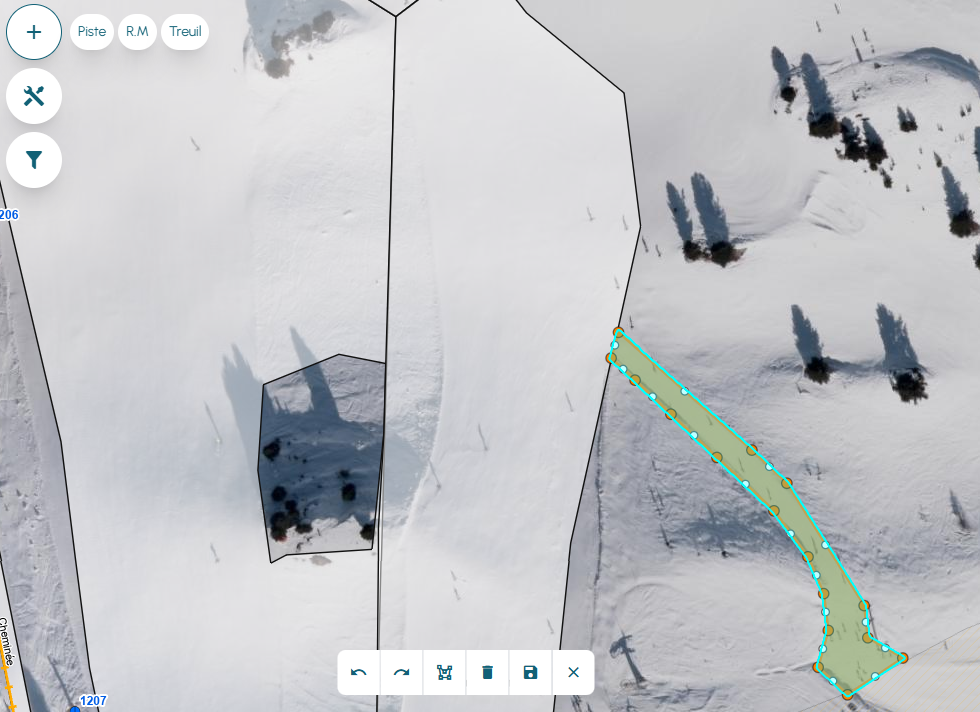
4.2 Dessin de la piste
cliquez sur géométrie pour tracer le polygone.
outils : ↩ / ↪, 🗑️, 💾, ❌
5) Créer une remontée mécanique (RM)
les RM sont traitées comme des points utilisés dans les plans de damage : départ, arrivée, points intermédiaires, etc.
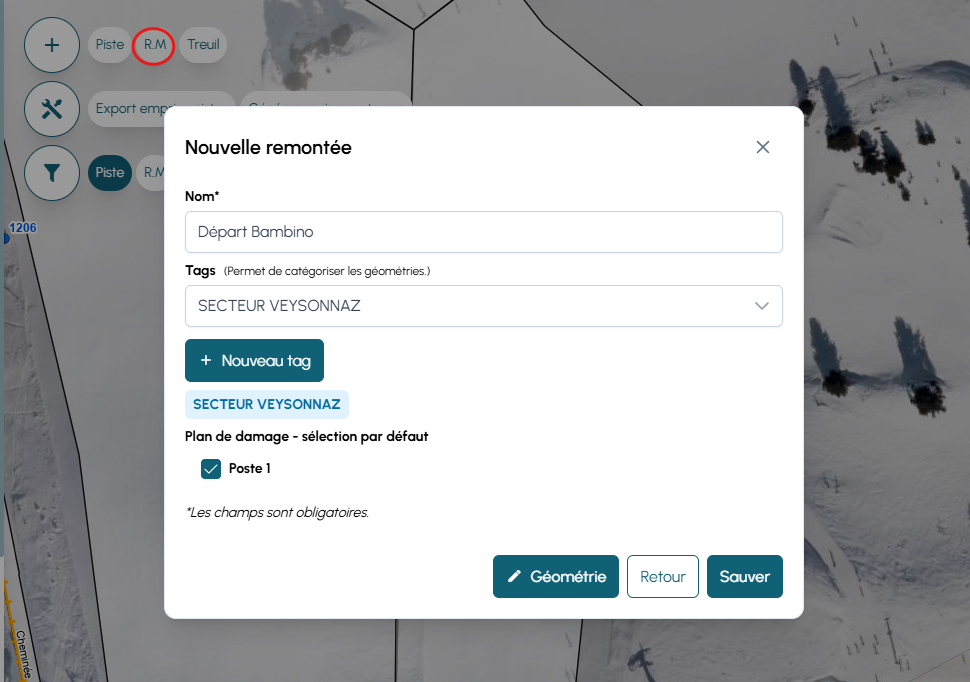
5.1 Formulaire de création
- ➕ → RM
- saisir le nom
- ajouter des tags si nécessaire
- option : définir le poste par défaut
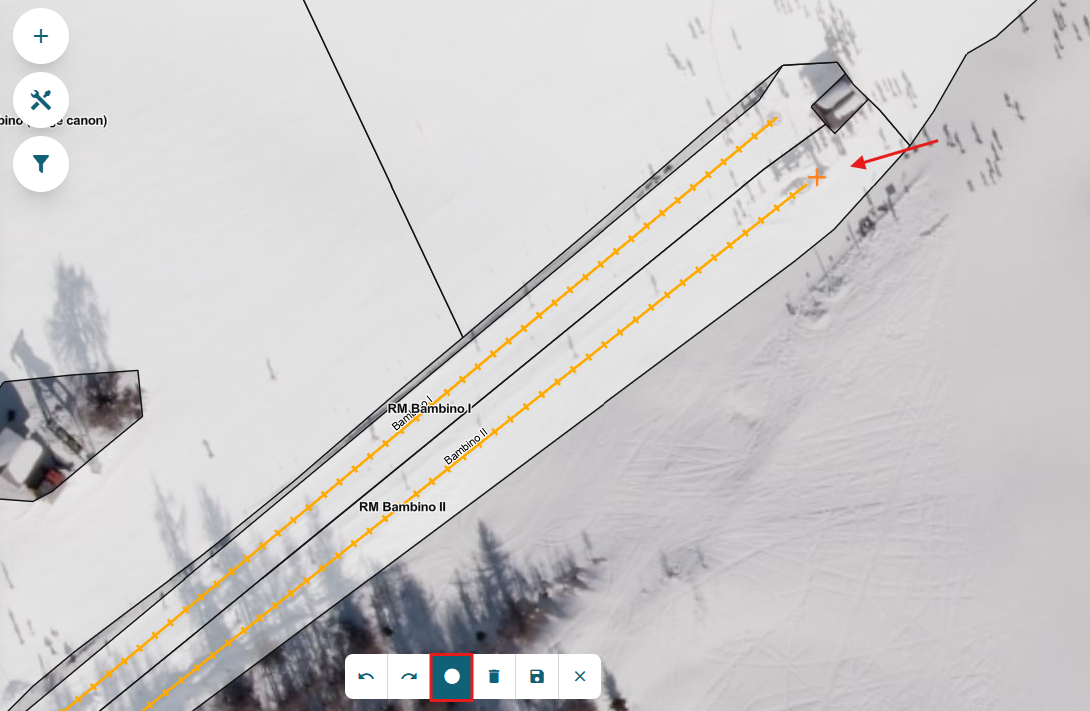
5.2 Positionnement sur la carte
- bouton géométrie
- sélectionner l’outil point (●)
- placer la croix à l’endroit souhaité
- 💾 enregistrer puis sauver
6) Outils de la carte
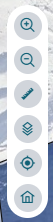
| Outil | Rôle |
|---|---|
| 🔍 Loupe (+ / -) | Zoom avant / arrière |
| 📏 Règle | Mesure de distance / surface |
| 🗂️ Couches | Activer / masquer les calques |
| 📍 Géolocalisation | Pointer votre position sur la carte |
| 🏠 Maison | Retour à la vue globale |
Emplacement : bas à droite de la carte
Géolocalisation : permet d’afficher automatiquement votre position actuelle sur la carte à l’aide du GPS de votre appareil.
7) Bonnes pratiques
- utiliser les tags pour classer les éléments (ex.
secteur_est,liaison,zone_treuil) - vérifier la géométrie avant d’enregistrer
- utiliser le filtre pour masquer les éléments non nécessaires et travailler plus confortablement